🚀 ATENDESMART – Força de Vendas
📌 Assunto abordado:
Configuração, parametrização e utilização do Força de Vendas Online nas modalidades abaixo:
- Uso pelo navegador do Smartphone
- Uso pelo APP disponível na Play Store
Este guia ajudará você a escolher e utilizar a melhor modalidade de vendas de acordo com a sua necessidade de campo.
- Qual as principais características das duas modalidades?
| Modalidade | Conexão | Onde usar? | Diferencial |
| Uso pelo navegador do Smartphone | Precisa de Internet | Navegador do Celular | Sem instalação; igual ao sistema do PC. |
| Uso pelo APP disponível na Play Store | Precisa de Internet | Aplicativo Android | Mais ágil que o navegador; dados em tempo real. |
Uso pelo navegador do Smartphone
⚙️Configuração
Antes de realizar qualquer demonstração ou aplicar treinamentos aos usuários deste recurso, siga os procedimentos de “configuração” e teste antes de mostrar ao cliente. O cliente não deve ver possíveis dificuldades da nossa parte durante apresentações ou treinamentos.
Obs.: O uso do Força de Vendas pelo navegador é aberto para qualquer dispositivo, mas se o cliente for usuário de IPHONE, esta é o único método que funcionará, pois não temos APP para IOS.
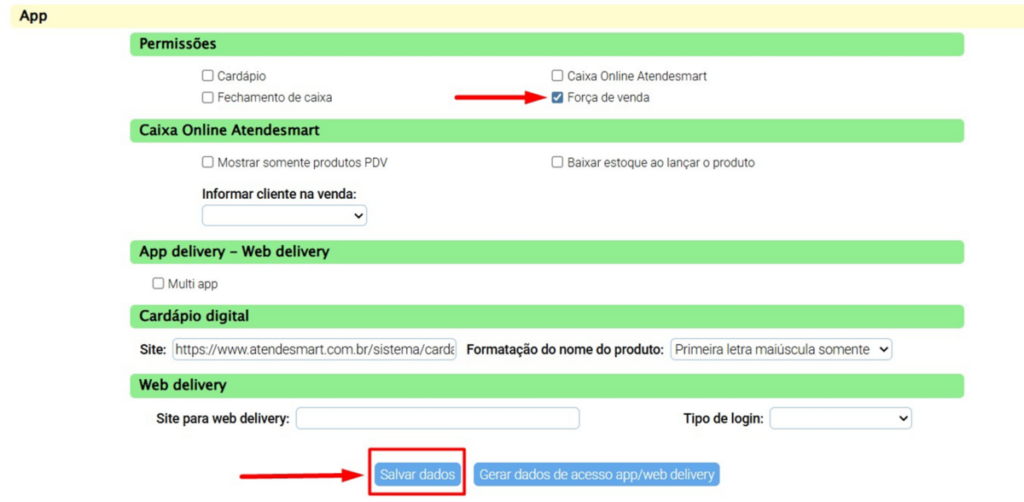
1️⃣ Acessando o “Dados da Empresa”, localize o parâmetro “Força de venda” destacado na imagem abaixo, e marque o checkbox. Este parâmetro não é obrigatório para o uso do recurso no navegador do dispositivo, mas como o cliente pode a vir usar pelo APP, é importante já deixar liberado.
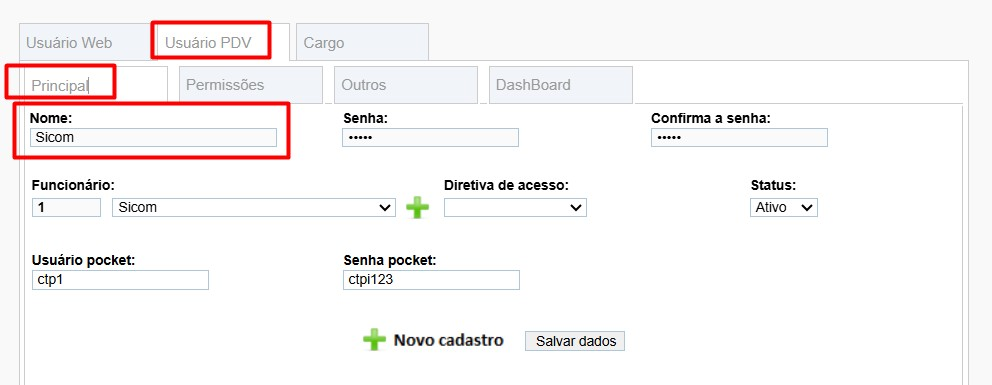
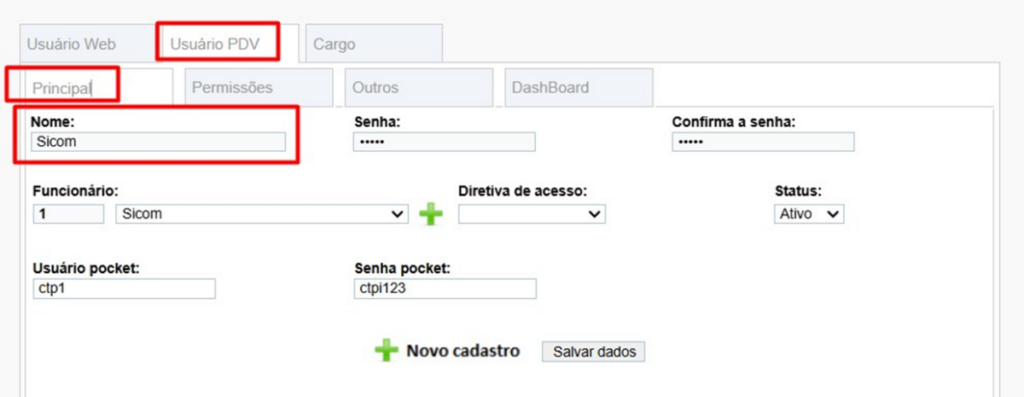
2️⃣ O “usuário” e “senha” de acesso não é o usado para o acesso WEB, mas sim o de acesso ao PDV. Por isso verifique se os usuário que utilizarão o recurso tem usuário PDV cadastrado, se não tiver cadastre.
🔧 Funcionamento:
1️⃣ Força de Vendas WEB
Abra o Atendesmart no navegador do celular, o sistema mostrará a tela de login.
🔸Marque o checkbox “Força de Vendas” e insira usuário e a senha.
Em seguida toque no botão ENTRAR.

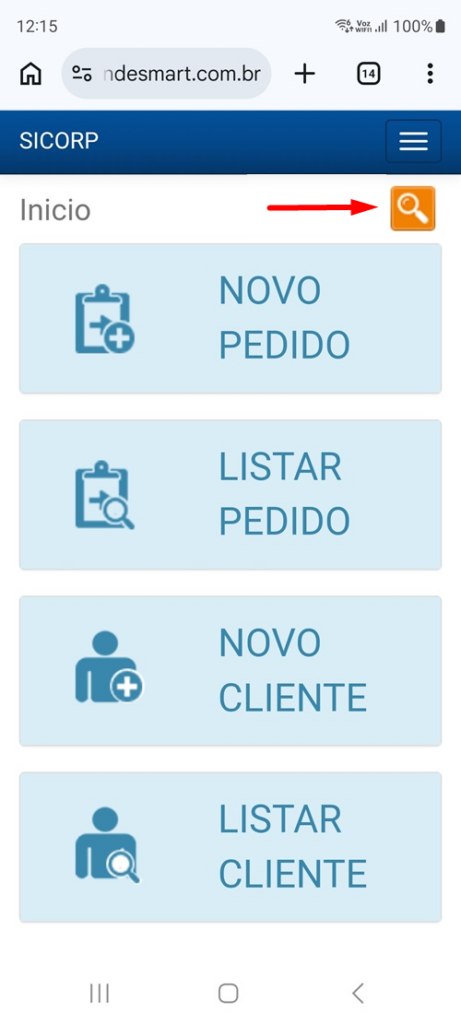
🔸Quando carregar o sistema, será mostrado uma tela igual a imagem abaixo.
Nesta mesma imagem temos um ícone indicado pela seta vermelha, que permite fazer pesquisa de
produtos a partir desta tela.
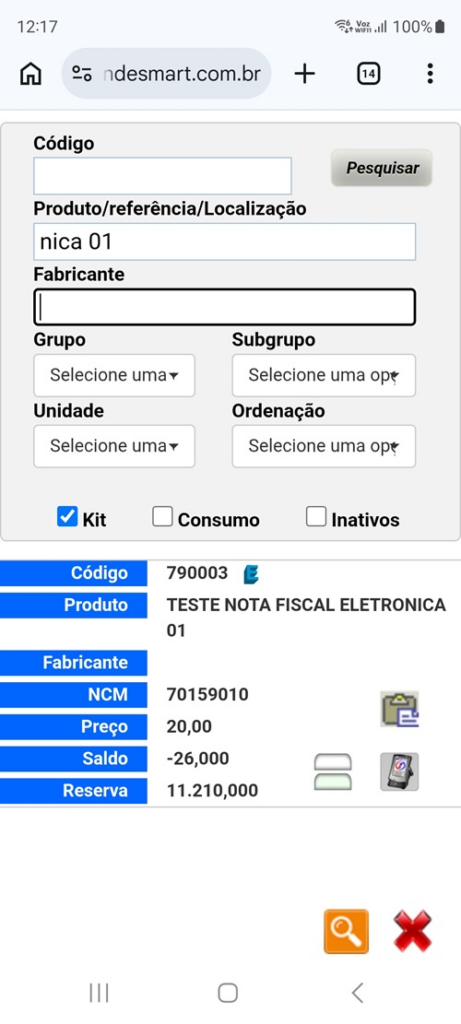
🔸Nesta imagem mostro a tela de pesquisa já com um resultado. Para fechar a pesquisa e voltar a tela inicial, toque no X no canto inferior direito da tela, como podemos ver na imagem abaixo.
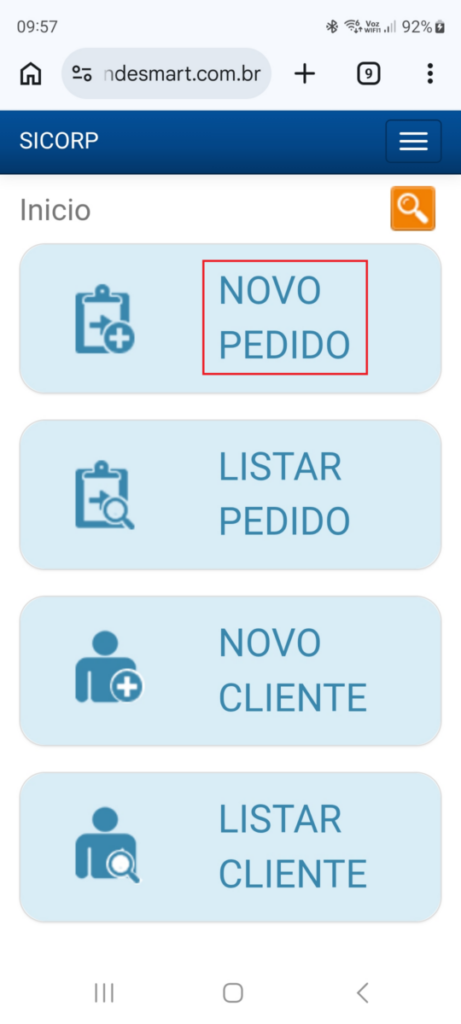
🔸Agora vamos fazer um “pedido”, para isso toque no menu “Novo Pedido”.
🔸Na imagem abaixo temos a tela de lançamento do pedido do Força de Vendas.
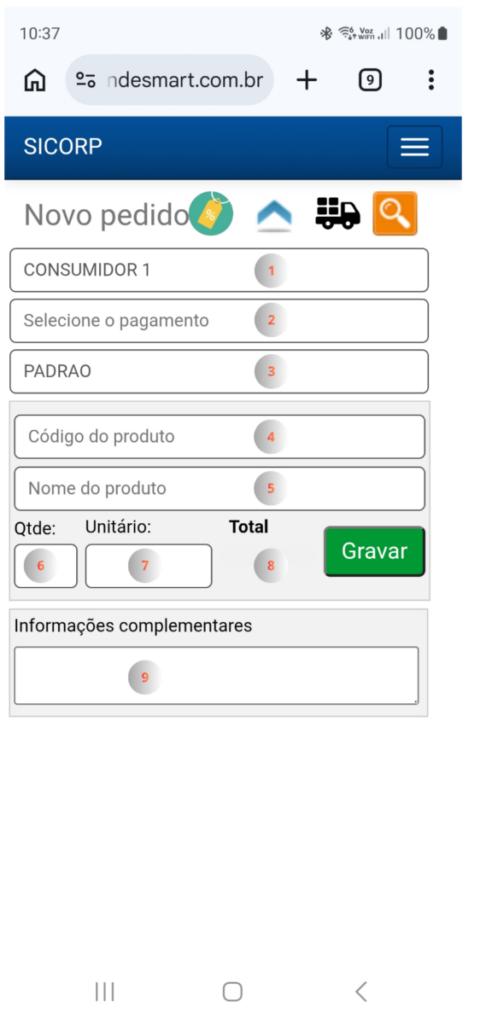
1 – Informar o “cliente/destinatário” do pedido.
2 – Selecionar a “condição de pagamento”, para gerar a receita do pedido e suas parcelas.
3 – Neste campo usuário pode selecionar uma “tabela de preço” cadastrada, a tabela “Padrão” já aparece selecionada no campo.
4 – Campos para pesquisar/selecionar o produto a ser inserido no pedido pelo código do produto. Também é possível pesquisar pela descrição do produto.
5 – Campos para pesquisar/selecionar o produto a ser inserido no pedido pela descrição do produto. Também é possível pesquisar pelo código do produto.
6 – Lançar a quantidade do item.
7 – Campo para o valor unitário do produto, o usuário poderá alterar o valor conforme necessário.
8 – Será mostrado o valor total do produto a ser lançado no pedido.
9 – Campo para lançar uma observação no pedido.
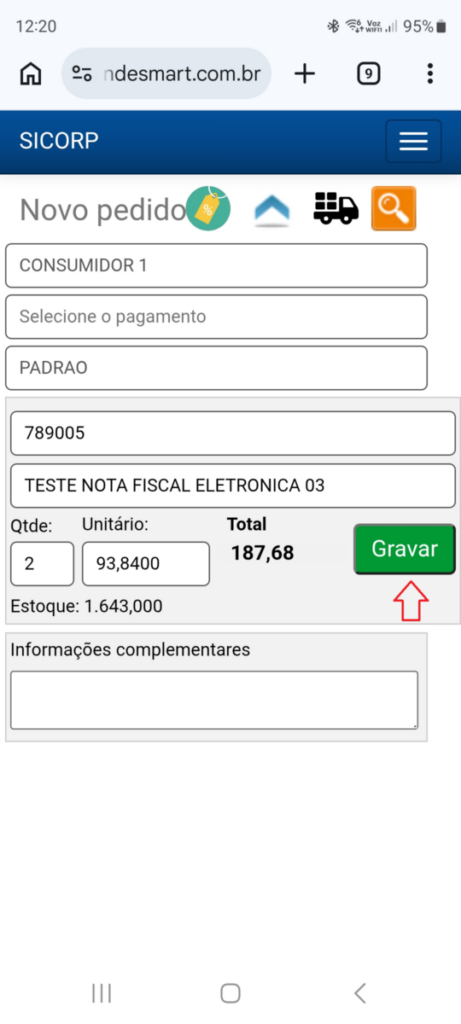
🔸Na imagem abaixo podemos ver um item já selecionado e pronto para ser lançado no pedido, para concluir o usuário deve tocar no botão GRAVAR.
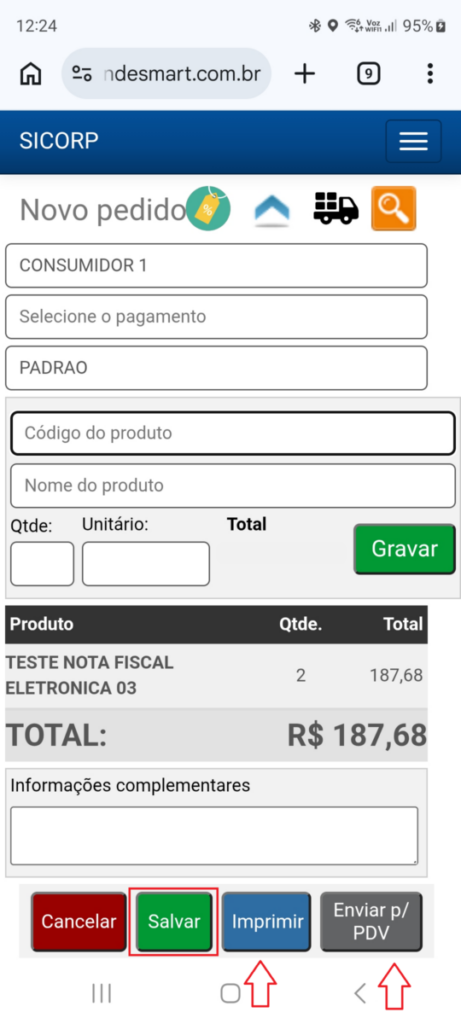
🔸Já na imagem abaixo temos o pedido lançado com um item adicionado, clicar no botão SALVAR já
deixa o mesmo disponível para outros processos de conclusão de vendas.
O usuário pode imprimir o pedido, desde que o celular esteja conectado a uma impressora.
O usuário também pode enviar o pedido para o PDV, para que seja emitida uma NFC-e do mesmo.
🔸Agora vamos ver como usar o menu “Listar Pedido”.
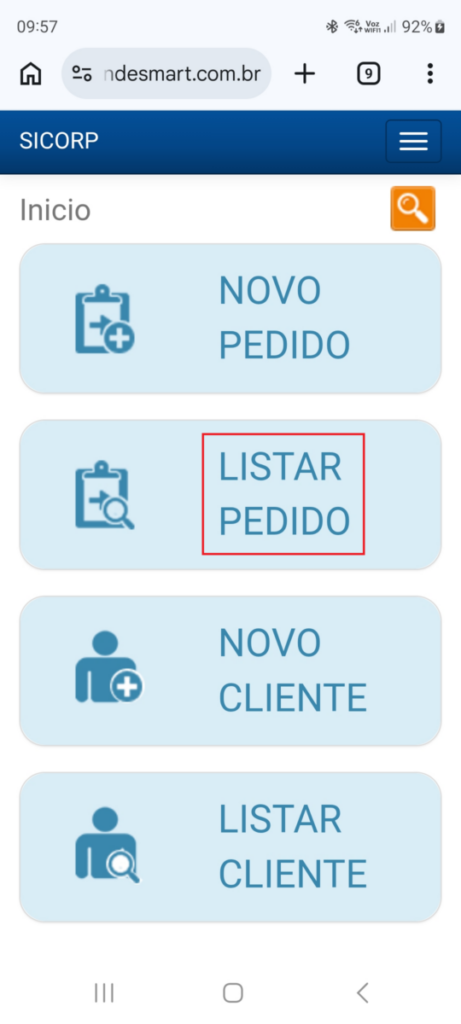
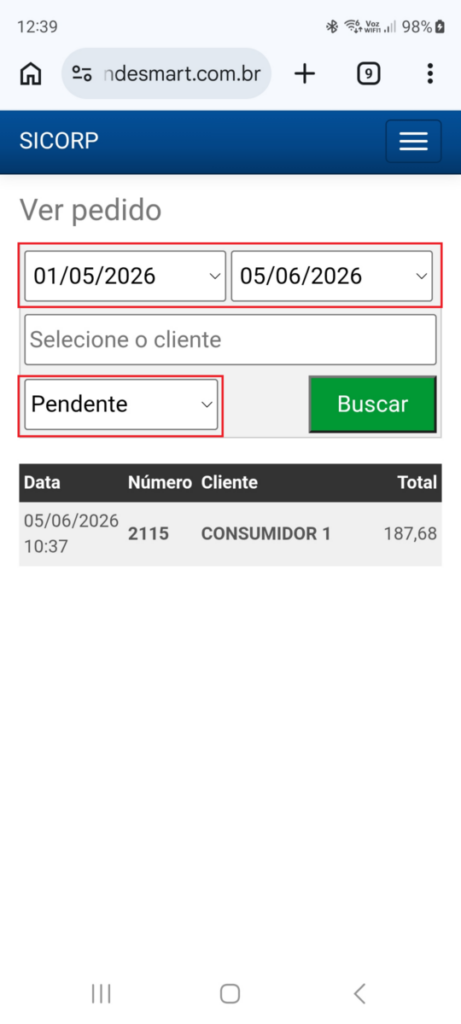
🔸Tocando menu “Listar Pedido”, será mostrada a lista de pedidos “pendentes” inicialmente.
Os pedidos mostrados atenderão ao preenchimento dos campos destacados na imagem abaixo. Para alterar a listagem, mude o período e/ou altere o campo selecionado como “Pendente” para “Concluído”.
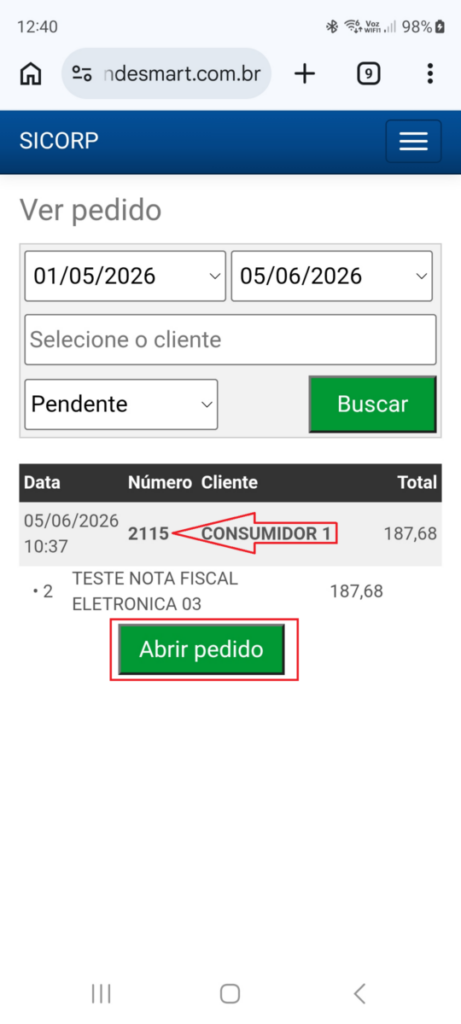
🔸Tocando no pedido “pendente”, será mostrado o botão “Abrir pedido”, que se tocado abrirá o pedido permitindo altera-lo.
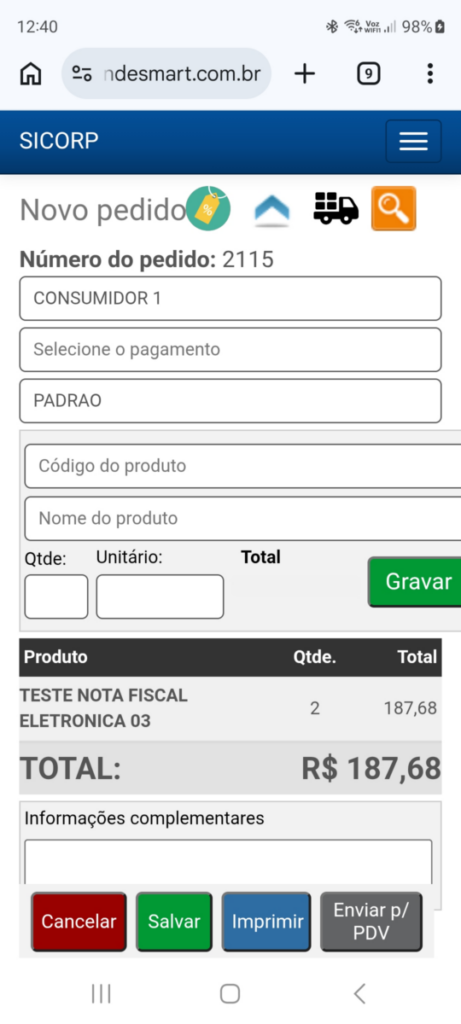
🔸Tocando Vou descrever o funcionamento dos botões destacados e enumerados na imagem abaixo:
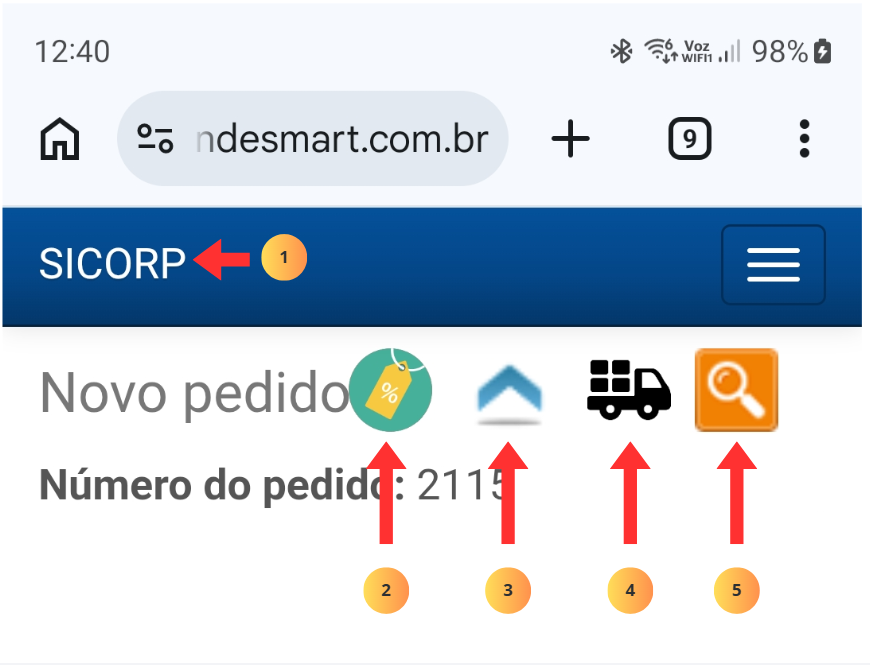
1 – Quando tocado, volta a tela inicial do Força de Vendas.
2 – Mostra ou esconde os campos “Comissão/Desconto %/Desconto R$”
3 – Mostra ou esconde os campos para apontar “Cliente/Condição de Pagamento/Tabela de Preço”
4 – Utiliza o mesmo “meio de entrega” para cobrança de frete, cadastrado para o E-Commerce.
5 – Abre a pesquisa de produto para inserir no pedido.
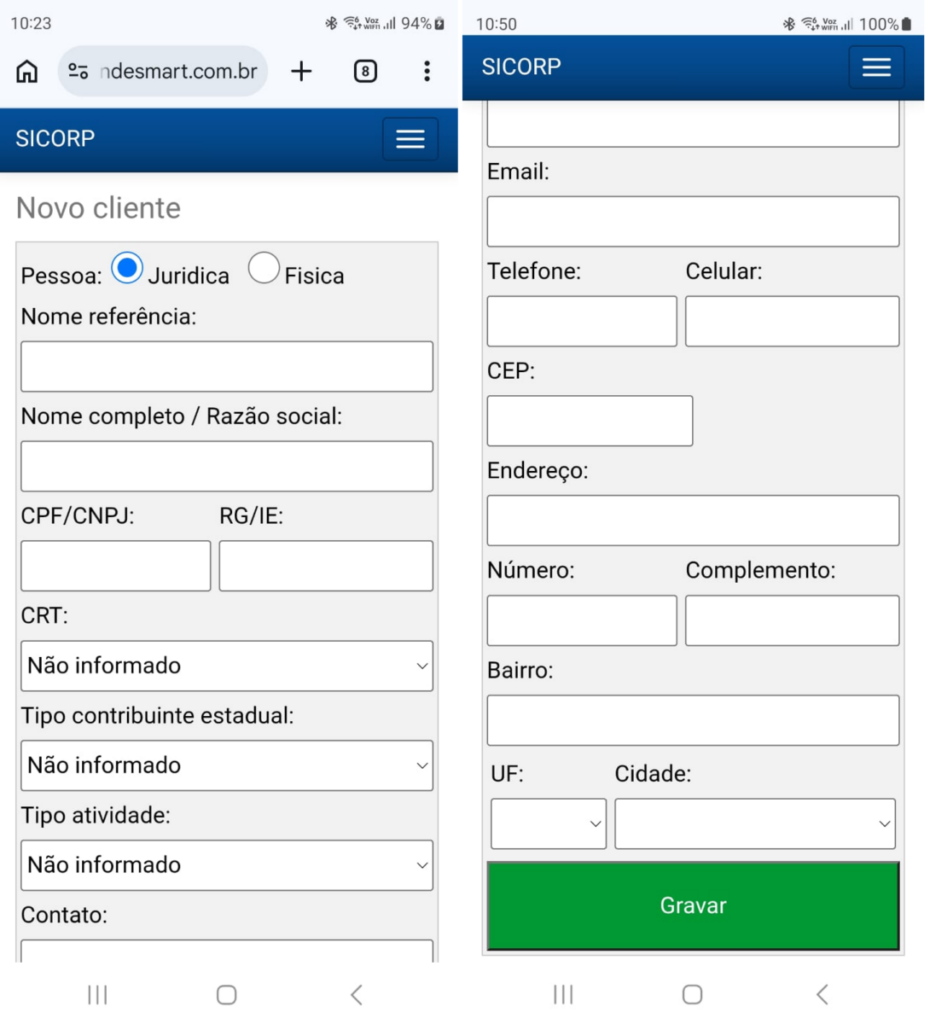
🔸Agora vamos ver como usar os menus “Novo Cliente” e “Listar Cliente”.

- Na imagem abaixo temos a tela referente ao menu “Novo Cliente”. Nesta tela o usuário pode cadastrar um novo cliente, para em seguida inserir pedidos para este mesmo cliente.
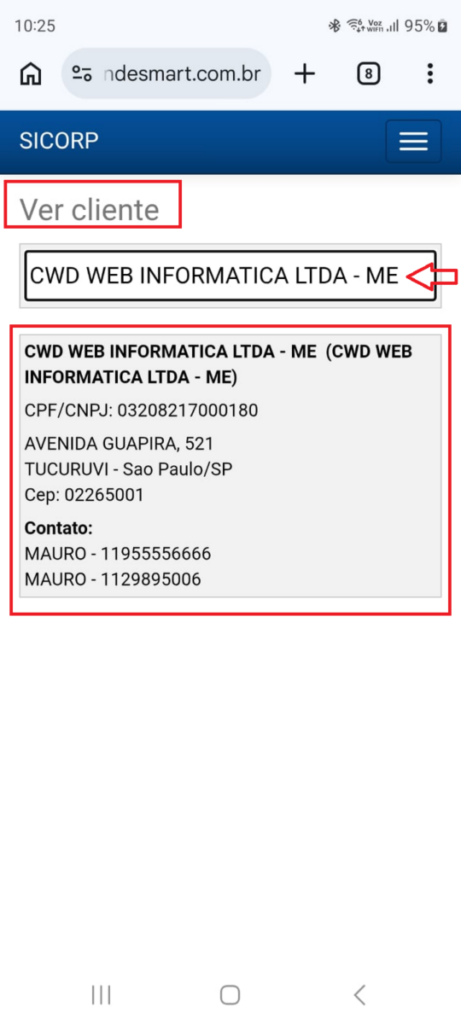
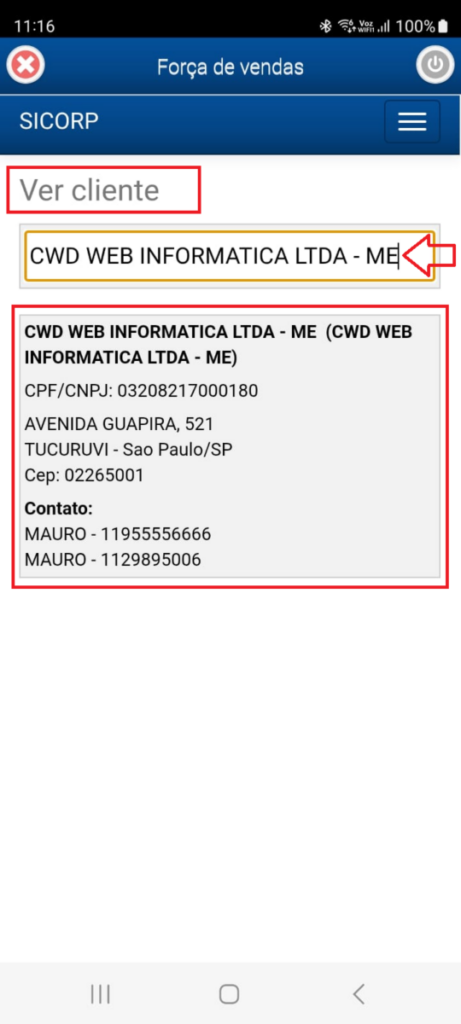
- Na imagem abaixo temos a tela referente ao menu “Listar Cliente“. Nesta tela o usuário pode pesquisar e acessar as informações básicas de um cliente já cadastrado, mas o usuário pode apenas visualizar os dados do cliente pesquisado, as informações não são modificáveis neste módulo.
As informações mostradas nesta pesquisa são:- Razão Social
- CNPJ/CPF
- Endereço principal
- Informações de contato
Uso pelo APP Força de Vendas Online
⚙️Configuração
Antes de realizar qualquer demonstração ou aplicar treinamentos aos usuários deste recurso, siga os procedimentos de “configuração” e teste antes de mostrar ao cliente. O cliente não deve ver possíveis dificuldades da nossa parte durante apresentações ou treinamentos.
Obs.: O uso do Força de Vendas pelo navegador é aberto para qualquer dispositivo, mas se o cliente for usuário de IPHONE, esta é o único método que funcionará, pois não temos APP para IOS.
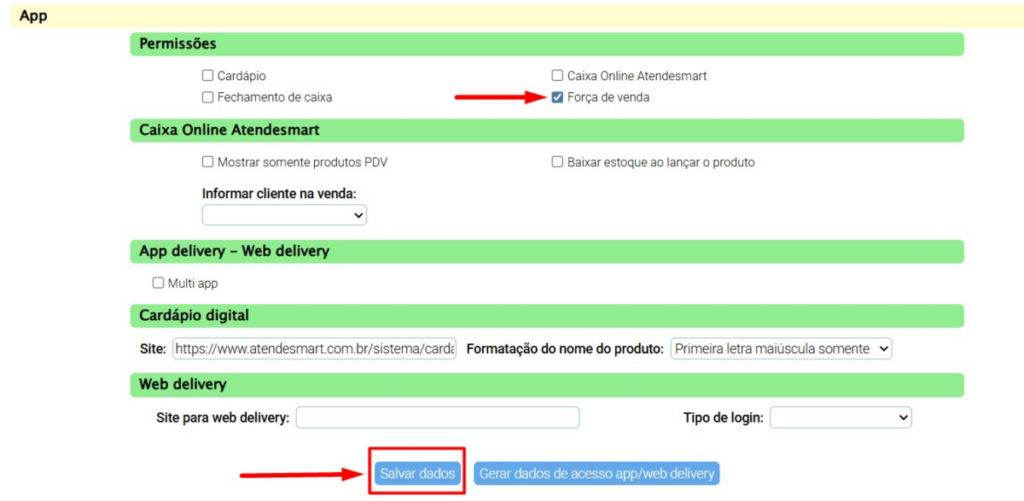
1️⃣ Acessando o “Dados da Empresa”, localize o parâmetro “Força de venda” destacado na imagem abaixo, e marque o checkbox. Este parâmetro não é obrigatório para o uso do recurso no navegador do dispositivo, mas como o cliente pode a vir usar pelo APP, é importante já deixar liberado.
2️⃣ O “usuário” e “senha” de acesso não é o usado para o acesso WEB, mas sim o de acesso ao PDV. Por isso verifique se os usuário que utilizarão o recurso tem usuário PDV cadastrado, se não tiver cadastre.
🔧 Funcionamento:
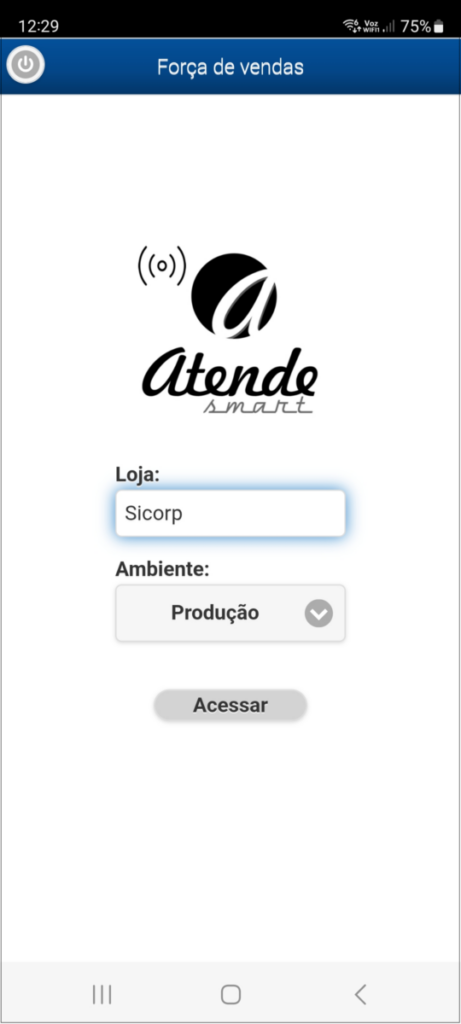
🔸Abra o APP do Força de Vendas no celular, o sistema mostrará a tela de configuração.
No campo “Loja:” insira o subdomínio da loja/empresa.
No campo “Ambiente:” selecione a opção Produção.
Em seguida clique no botão “ACESSAR”.
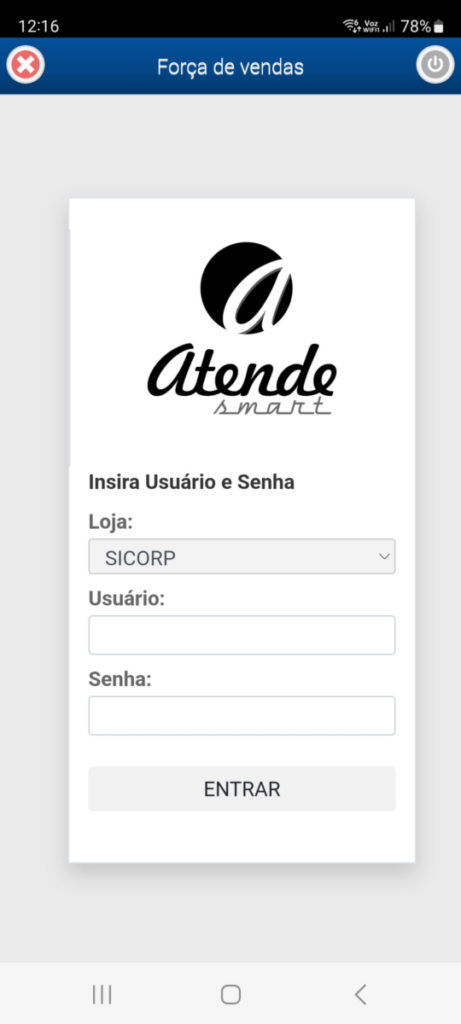
🔸Insira usuário e senha e clique em “ENTRAR”
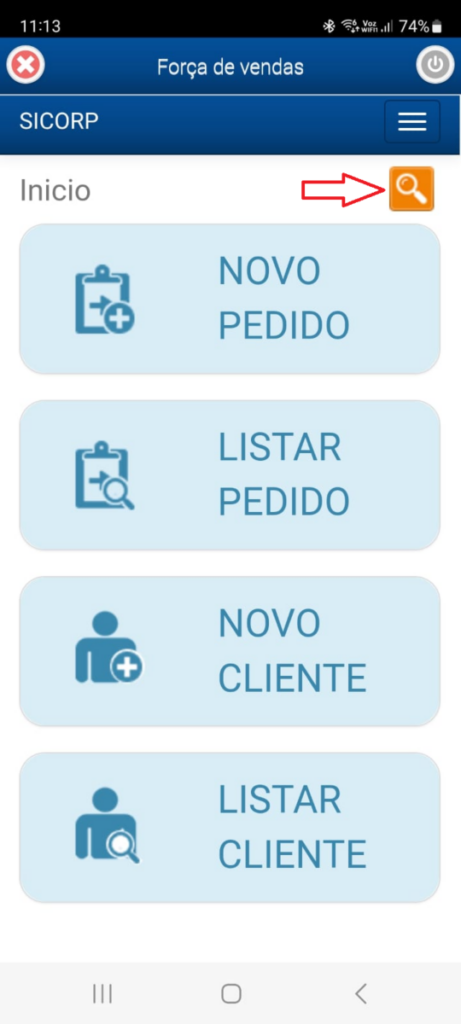
🔸Quando carregar o sistema, será mostrado uma tela igual a imagem abaixo.
Nesta mesma imagem temos um ícone indicado pela seta vermelha, que permite fazer pesquisa de
produtos a partir desta tela.
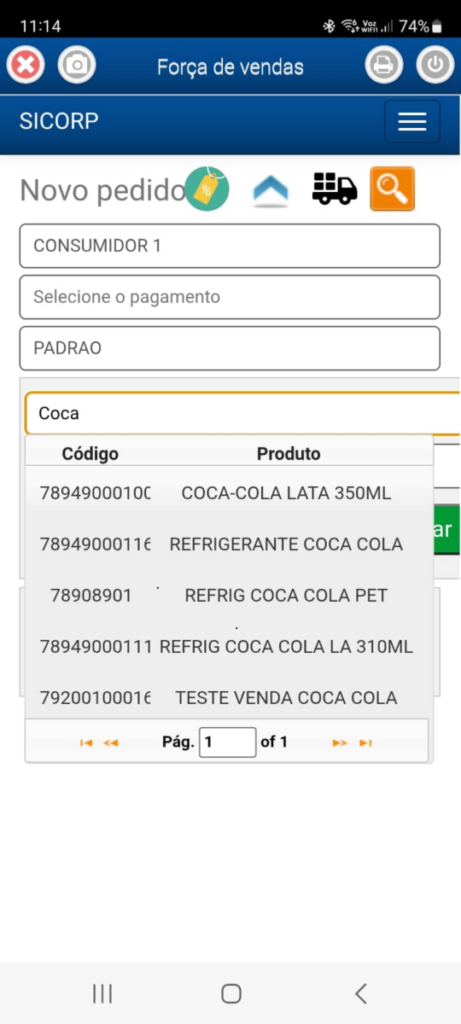
🔸Nesta imagem mostro a tela de pesquisa já com um resultado. Para fechar a pesquisa e voltar a tela inicial, toque no X no canto inferior direito da tela, como podemos ver na imagem abaixo.
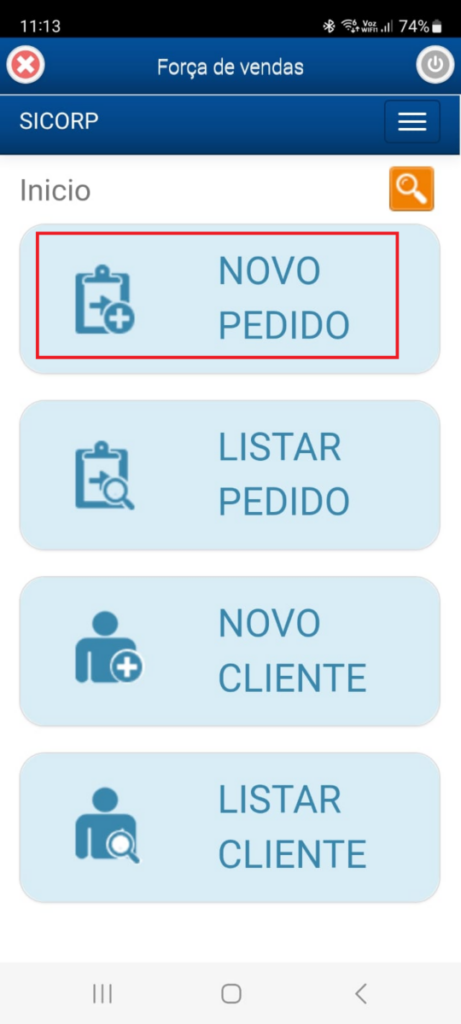
🔸Agora vamos fazer um “pedido”, para isso toque no menu “Novo Pedido”.
🔸Na imagem abaixo temos a tela de lançamento do pedido do Força de Vendas.
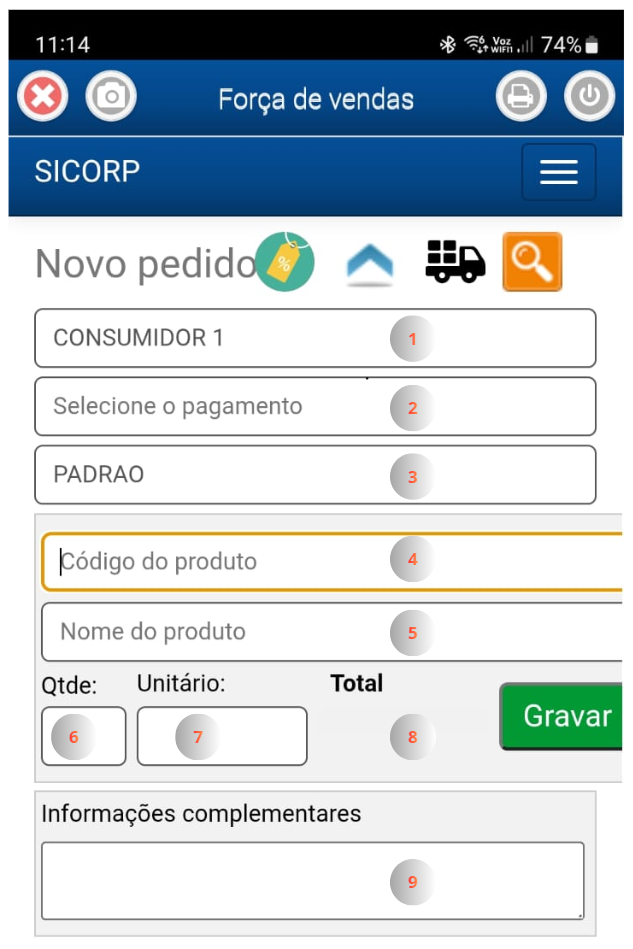
1 – Informar o “cliente/destinatário” do pedido.
2 – Selecionar a “condição de pagamento”, para gerar a receita do pedido e suas parcelas.
3 – Neste campo usuário pode selecionar uma “tabela de preço” cadastrada, a tabela “Padrão” já aparece selecionada no campo.
4 – Campos para pesquisar/selecionar o produto a ser inserido no pedido pelo código do produto. Também é possível pesquisar pela descrição do produto.
5 – Campos para pesquisar/selecionar o produto a ser inserido no pedido pela descrição do produto. Também é possível pesquisar pelo código do produto.
6 – Lançar a quantidade do item.
7 – Campo para o valor unitário do produto, o usuário poderá alterar o valor conforme necessário.
8 – Será mostrado o valor total do produto a ser lançado no pedido.
9 – Campo para lançar uma observação no pedido.
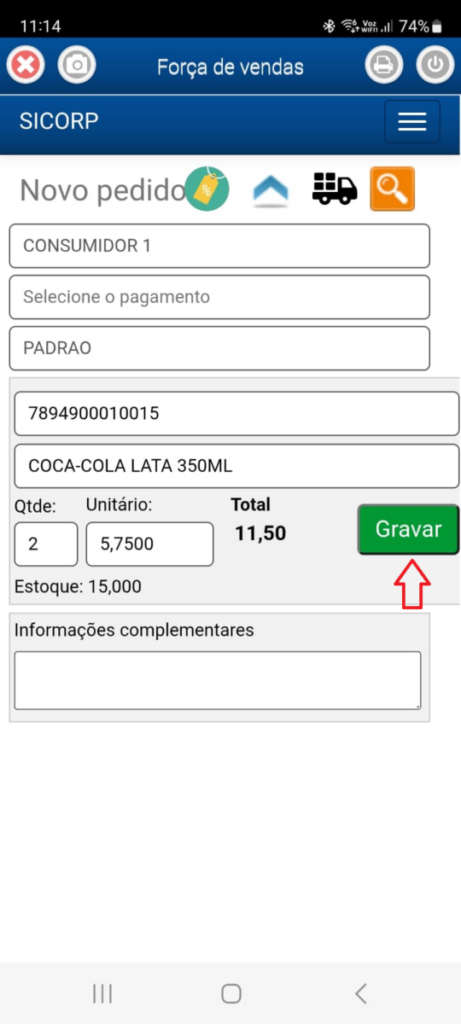
🔸Na imagem abaixo podemos ver um item já selecionado e pronto para ser lançado no pedido, para concluir o usuário deve tocar no botão GRAVAR.
🔸Já na imagem abaixo temos o pedido lançado com um item adicionado, clicar no botão SALVAR já
deixa o mesmo disponível para outros processos de conclusão de vendas.
O usuário também pode enviar o pedido para o PDV, para que seja emitida uma NFC-e do mesmo.
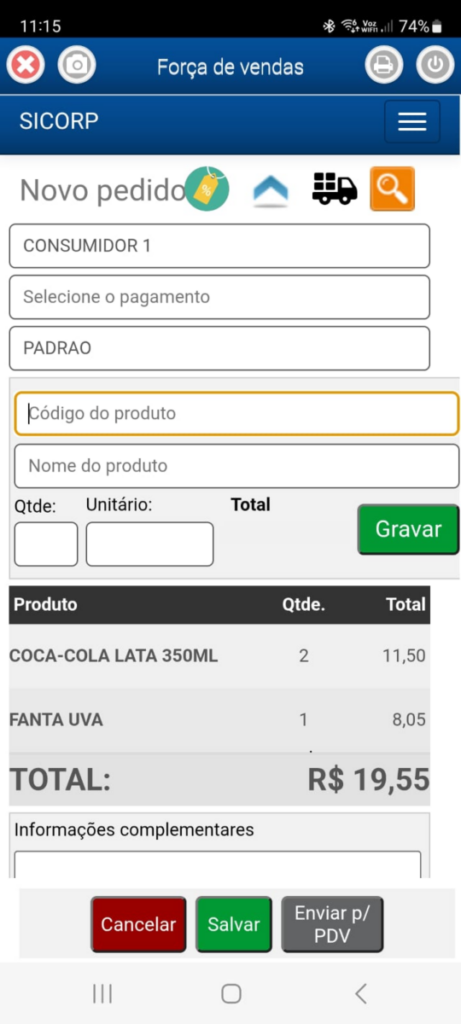
🔸Agora vamos ver como usar o menu “Listar Pedido”.
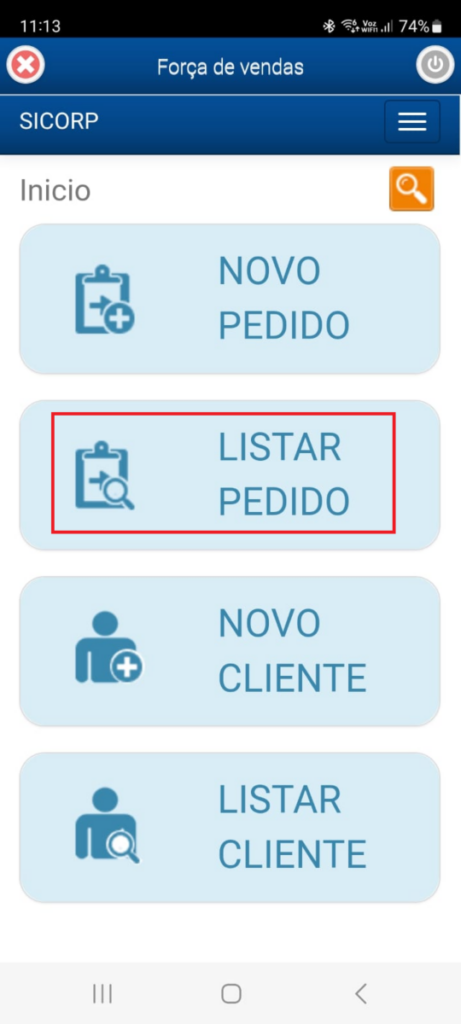
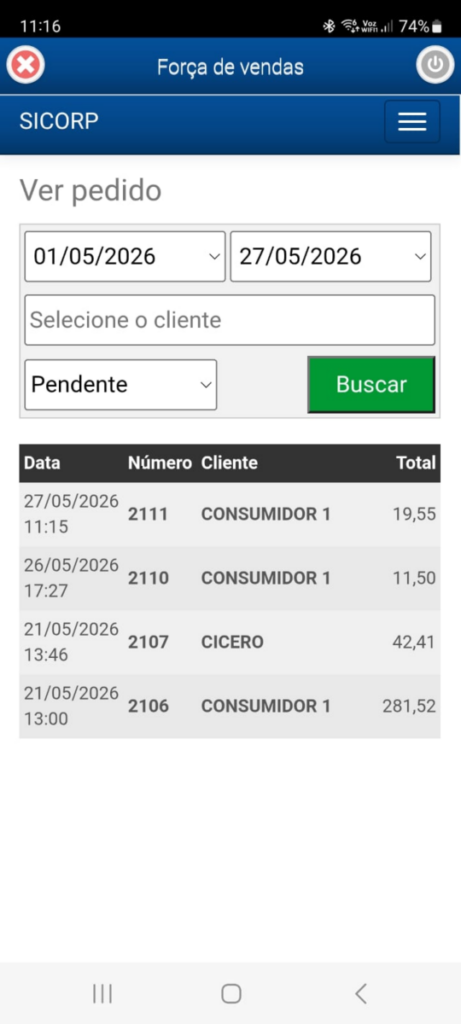
🔸Tocando menu “Listar Pedido”, será mostrada a lista de pedidos “pendentes” inicialmente.
Os pedidos mostrados atenderão ao preenchimento dos campos destacados na imagem abaixo. Para alterar a listagem, mude o período e/ou altere o campo selecionado como “Pendente” para “Concluído”.
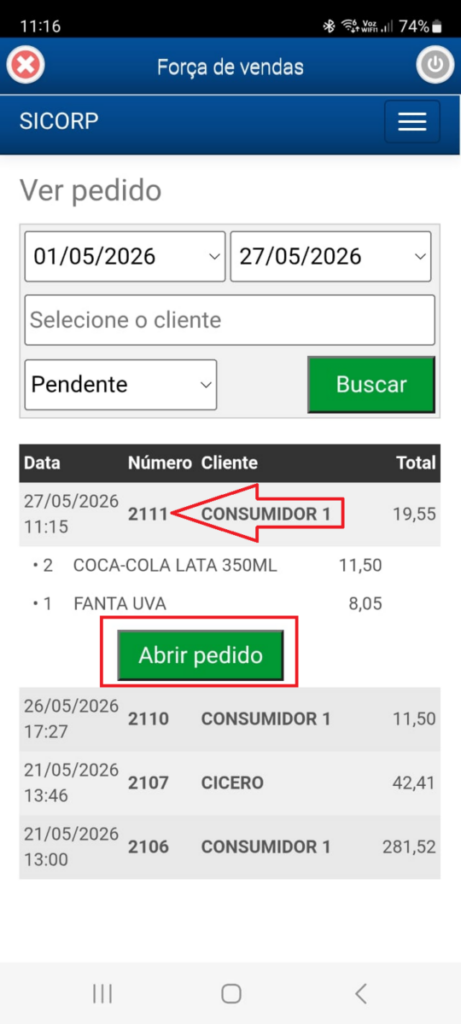
🔸Tocando no pedido “pendente”, será mostrado o botão “Abrir pedido”, que se tocado abrirá o pedido permitindo altera-lo.
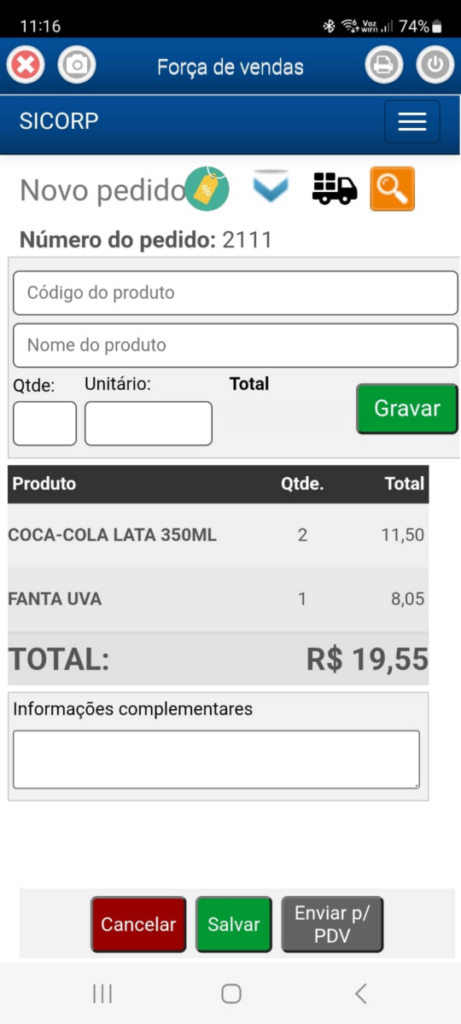
🔸Tocando Vou descrever o funcionamento dos botões destacados e enumerados na imagem abaixo:
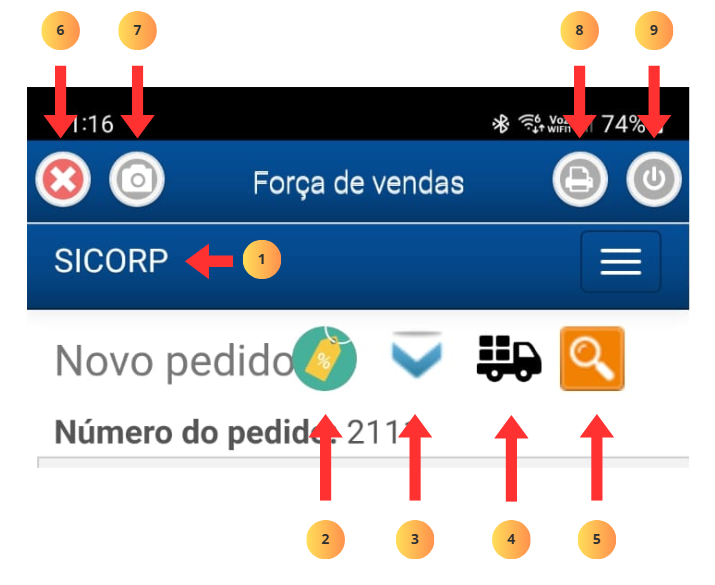
1 – Quando tocado, volta a tela inicial do Força de Vendas.
2 – Mostra ou esconde os campos “Comissão/Desconto %/Desconto R$”
3 – Mostra ou esconde os campos para apontar “Cliente/Condição de Pagamento/Tabela de Preço”
4 – Utiliza o mesmo “meio de entrega” para cobrança de frete, cadastrado para o E-Commerce.
5 – Abre a pesquisa de produto para inserir no pedido.
6 – Volta para a configuração da “Loja”.
7 – Abre a câmera para leitura de “Código de Barras”
8 – Faz a impressão do pedido.
9 – Volta para a tela de login.
🔸Agora vamos ver como usar os menus “Novo Cliente” e “Listar Cliente”.
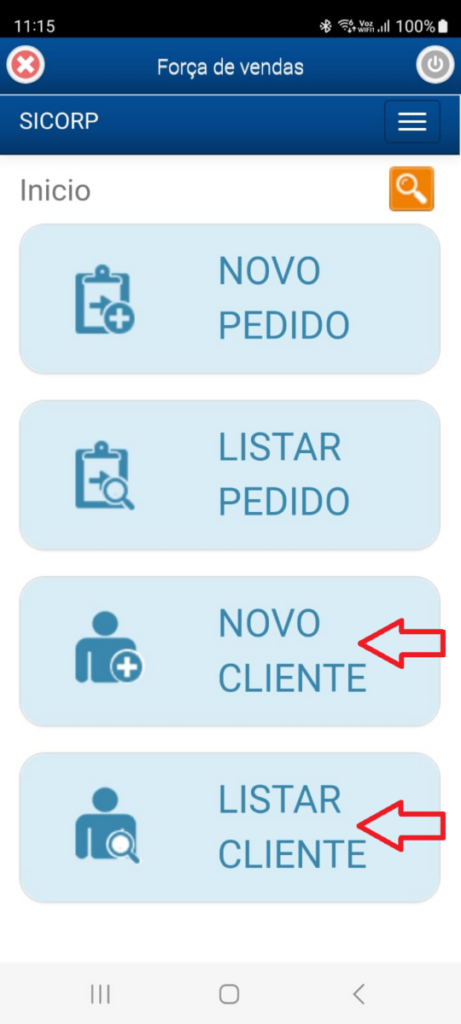
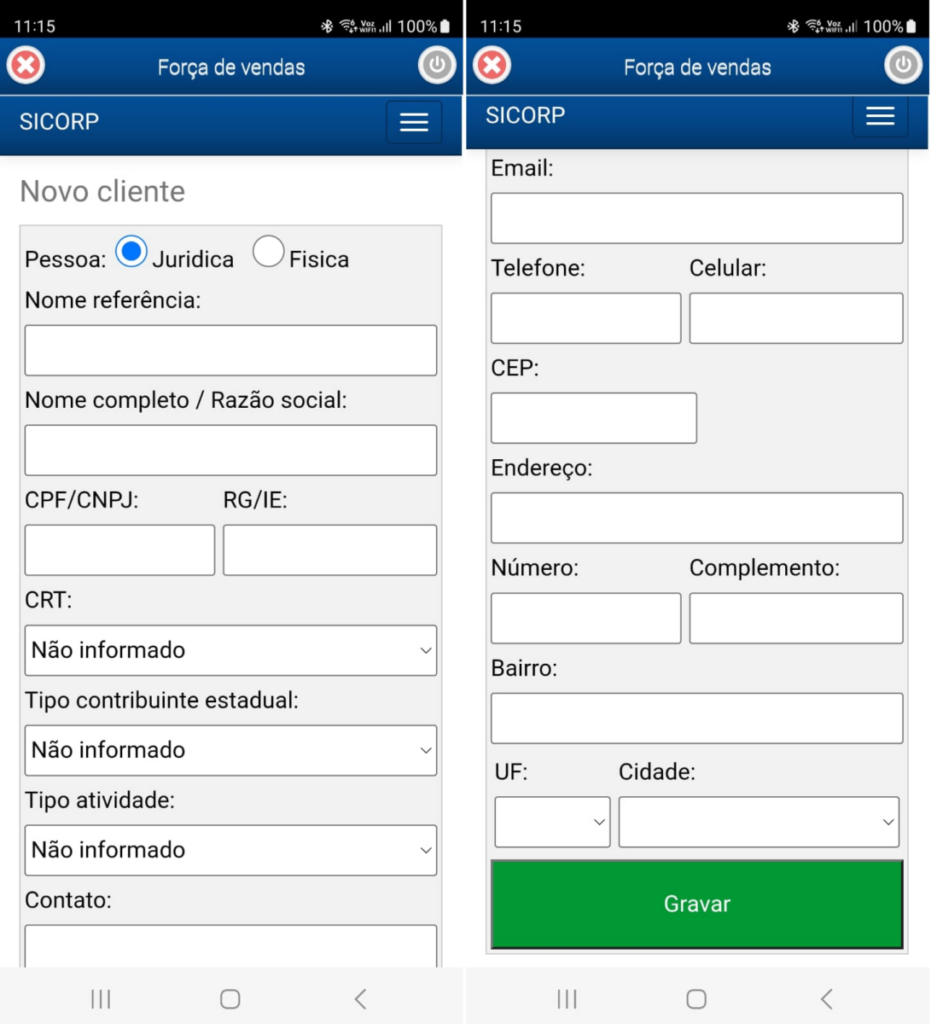
- Na imagem abaixo temos a tela referente ao menu “Novo Cliente”. Nesta tela o usuário pode cadastrar um novo cliente, para em seguida inserir pedidos para este mesmo cliente.
- Na imagem abaixo temos a tela referente ao menu “Listar Cliente“. Nesta tela o usuário pode pesquisar e acessar as informações básicas de um cliente já cadastrado, mas o usuário pode apenas visualizar os dados do cliente pesquisado, as informações não são modificáveis neste módulo.
As informações mostradas nesta pesquisa são:- Razão Social
- CNPJ/CPF
- Endereço principal
- Informações de contato
Share this content: