🚀ATENDESMART: Módulo de Transferência de Pedidos (Multi-Loja e Multi-Empresa)
Neste artigo, vamos entender como utilizar o módulo de Transferência de Pedidos. Essa ferramenta permite transferir um Pedido de Venda (seja ele pendente ou já processado) para outro ambiente, desde que o seu sistema esteja configurado no modelo Multi-Loja ou Multi-Empresa.
Antes de começar, é importante alinhar alguns pontos frequentes que costumam gerar dúvidas:
- Independência dos pedidos: O pedido original transferido continuará disponível e pendente no ambiente de origem. Qualquer alteração ou processo realizado no ambiente de destino não atualizará ou afetará o pedido original.
- Cenário Multi-Loja: A transferência é simples e direta, pois os ambientes compartilham o mesmo cadastro de produtos espelhados.
- Cenário Multi-Empresa: Pode exigir uma atenção extra, pois os ambientes de destino geralmente possuem cadastros de produtos diferentes do ambiente de origem.
- Limite de transferência: Um pedido só pode ser transferido uma única vez. Ao ser enviado, o sistema aplica uma marcação interna (não visível) que impede uma nova transferência.
Configuração Importante: Vínculo de Vendedores (Adendo)
Por padrão, a informação do Vendedor não é levada para o pedido transferido, pois o Cadastro de Funcionários costuma ser diferente entre a Matriz e as Filiais para clientes de Multi-Loja e Franquia.
Para que o vendedor lançado no pedido original permaneça vinculado no pedido de destino, siga as duas diretrizes abaixo:
- Alinhamento de Cadastros: É obrigatório que o cadastro do funcionário/vendedor esteja idêntico tanto na Matriz quanto nas Filiais.
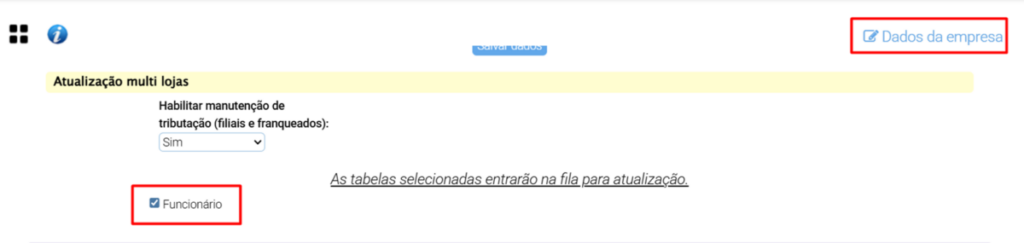
- Ativação do Parâmetro: Com os cadastros alinhados, ative o parâmetro “Funcionário” marcando a caixa de seleção (checkbox). Atenção: Essa ativação deve ser realizada tanto na Matriz quanto nas Filiais.
🔧Passo a Passo para Transferir Pedidos
Para acessar o módulo, siga o caminho no menu: VENDAS > VENDAS > TRANSFERÊNCIA DE PEDIDO
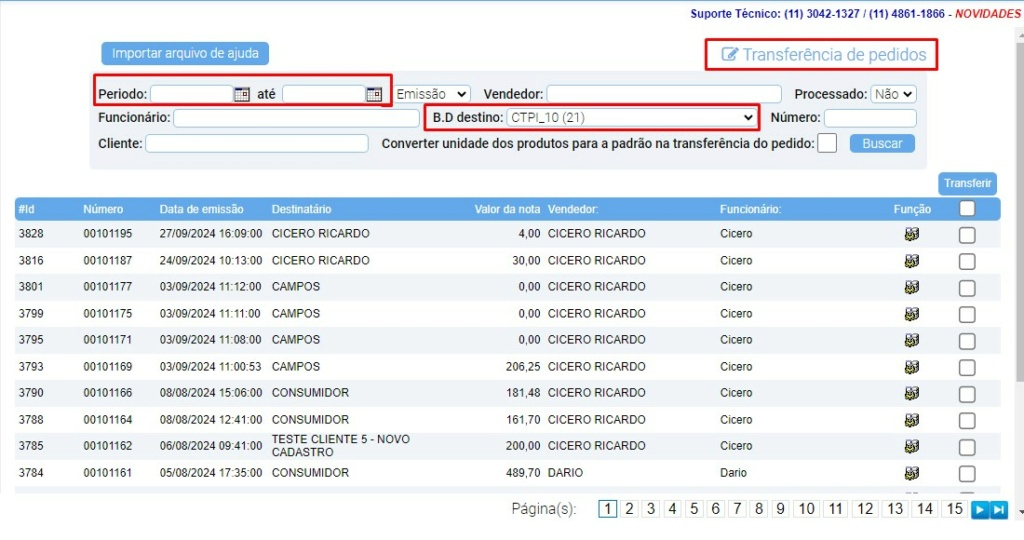
- Localizando o pedido: Ao entrar na tela, o sistema exibirá por padrão os pedidos não processados e ainda não transferidos. Se precisar buscar por pedidos já processados, mude a opção do campo “PROCESSADO:” de NÃO para SIM.
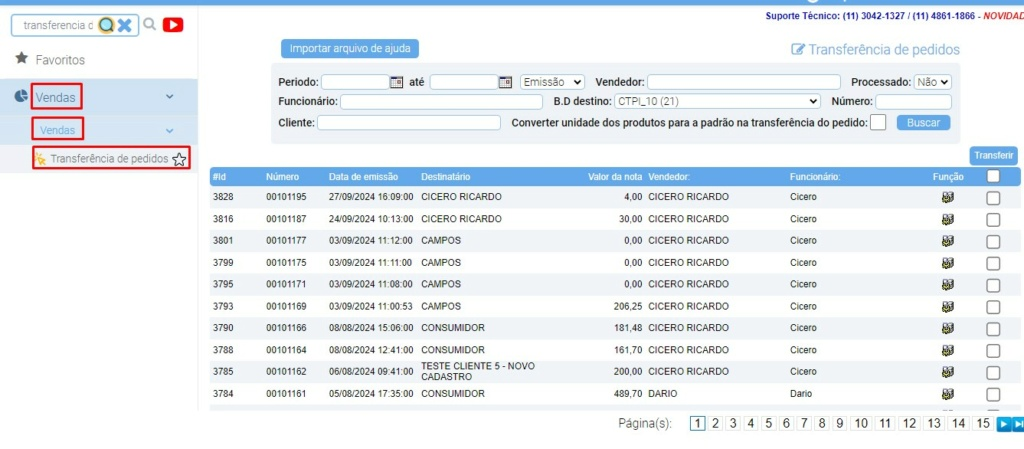
- Filtros de busca: A interface é bastante intuitiva e semelhante à tela de pesquisa do módulo de Pedidos tradicional. Você pode usar os campos de busca para localizar um pedido específico ou filtrar um grupo de pedidos.
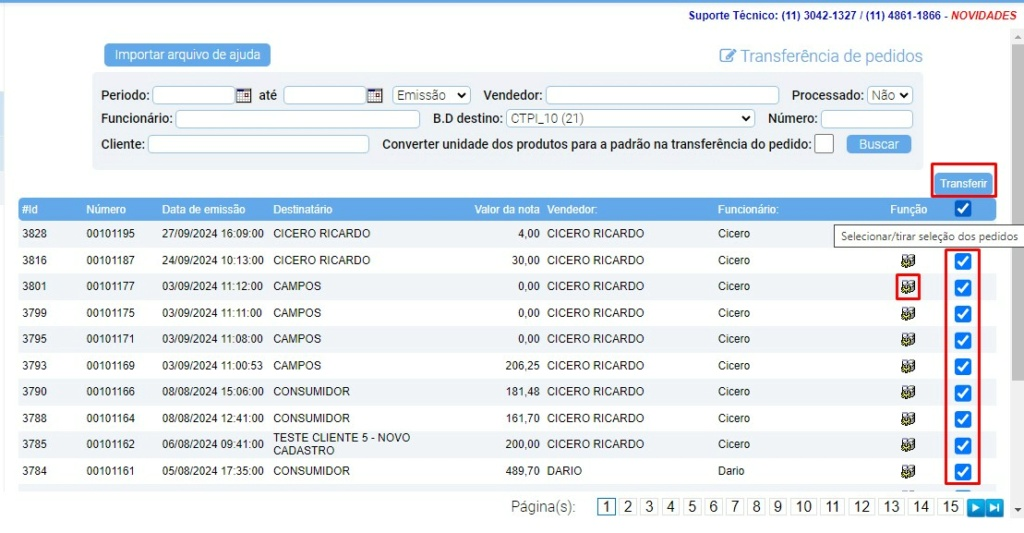
- Executando a transferência:
- Clique diretamente no botão de engrenagem (“Transferir pedido”) na linha correspondente ao pedido desejado.
- Ou, se preferir transferir em lote, marque a caixa de seleção (checkbox) dos pedidos que deseja enviar e clique no botão [TRANSFERIR].
Observações Importantes
💡 Emissor Local: É perfeitamente possível abrir um pedido pelo Emissor Local, resgatá-lo através da interface Web e, a partir dali, transferir o pedido originado localmente para outro ambiente Multi-Loja.
⚠️ Duplicidade Segura: A transferência cria uma cópia exata do pedido no ambiente de destino. Como o documento original permanece intacto na origem, você poderá faturá-lo ou processá-lo em ambos os ambientes de forma totalmente independente.
Share this content: