Procedimento Operacional Padrão Suporte: Emissão de NF-e para Estrangeiro (Turista) – Operação Interna e Presencial
Este guia orienta o suporte técnico na condução de clientes para a emissão de Nota Fiscal Eletrônica (NF-e) destinada a compradores estrangeiros (turistas) em vendas presenciais (operações internas).
👤 ETAPA 1: Cadastro do Cliente Estrangeiro
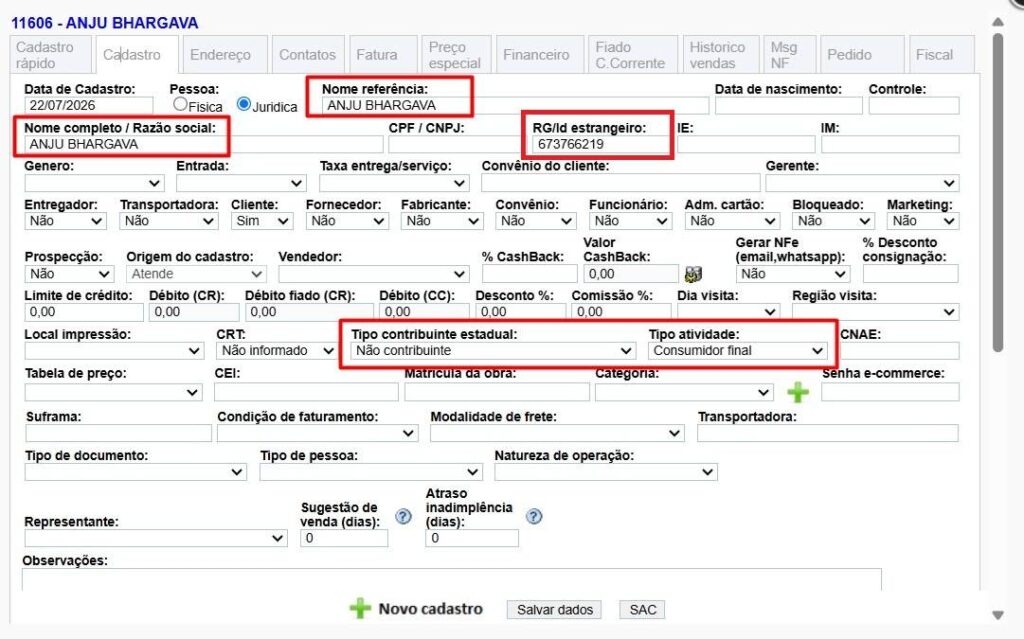
Para cadastrar um cliente estrangeiro no AtendeSmart, utilize as abas CADASTRO e ENDEREÇO:
📌 Aba CADASTRO
Preencha rigorosamente os seguintes campos:
- Nome Referência: Informar a referência do cliente.
- Nome Completo / Razão social: Nome completo do turista.
- RG/Id estrangeiro: Informar o documento fornecido (normalmente o passaporte, mas pode ser outro documento válido apresentado). (Limite máximo: 20 caracteres).
- Tipo contribuinte estadual: Selecionar obrigatoriamente a opção “Não contribuinte”.
- Tipo atividade: Selecionar a opção “Consumidor Final”.
📍 Aba ENDEREÇO
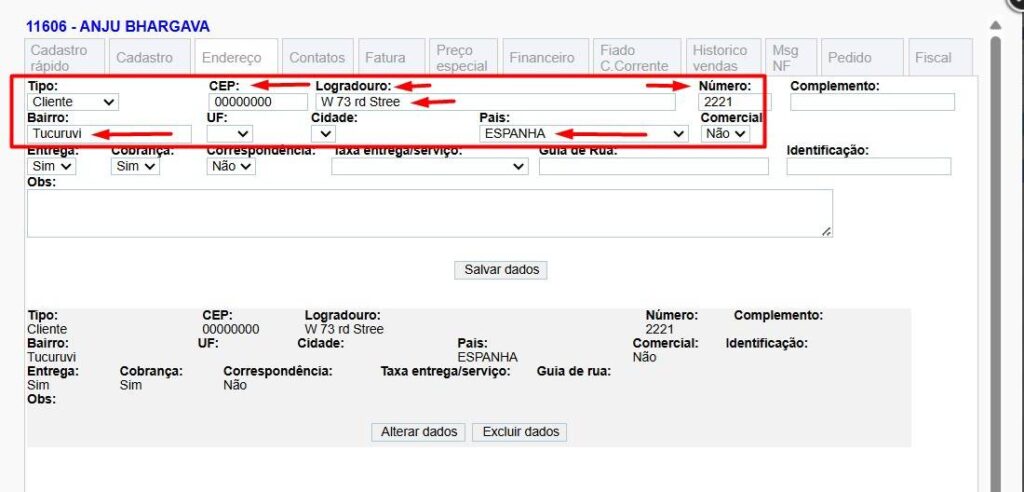
Preencha os dados do endereço de origem do cliente:
- CEP: Informação passada pelo cliente (até 8 posições) ou preencher com zeros (00000000).
- Logradouro: Informação passada pelo cliente.
- Número: Informação passada pelo cliente.
- Bairro: Informação passada pelo cliente.
- País: Selecionar o país de origem devidamente cadastrado com o respectivo código BACEN.
⚠️ IMPORTANTE (Regra Fiscal): Os campos UF e Cidade NÃO devem ser preenchidos. O sistema se encarregará de preencher a estrutura do XML automaticamente.
📝 ETAPA 2: Lançamento da Nota Fiscal
Siga estritamente os passos indicados abaixo para garantir a validação fiscal da nota:
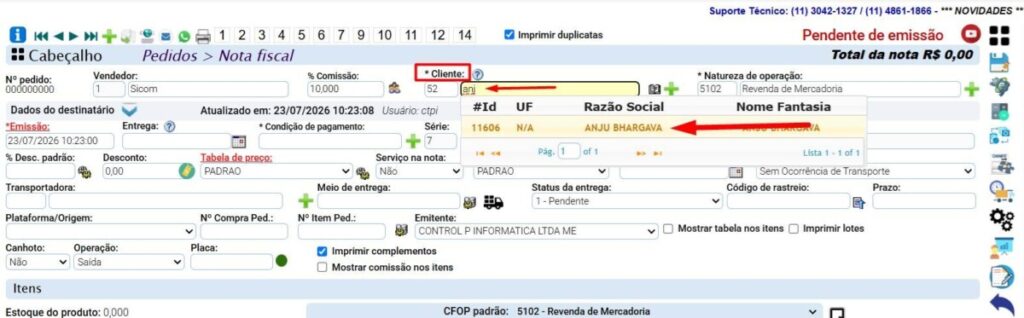
1️⃣ Aba CABEÇALHO
- No campo “Cliente:”, pesquise e selecione o cadastro do cliente estrangeiro criado.
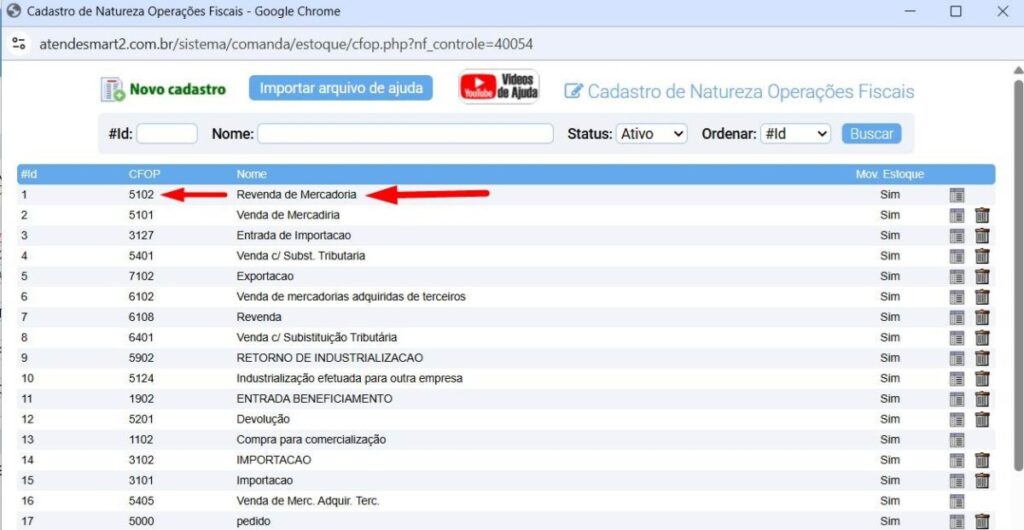
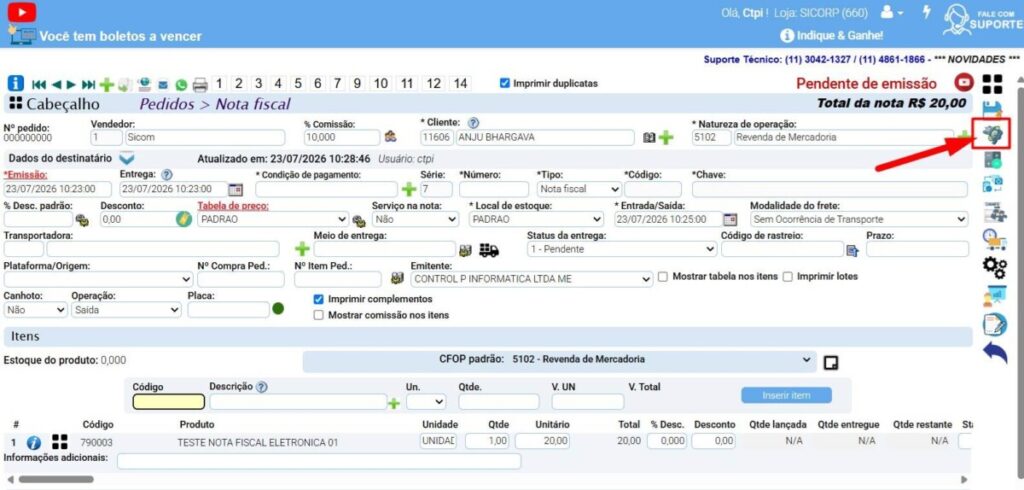
- À direita do campo “Natureza de operação:”, clique no botão destacado na imagem abaixo.
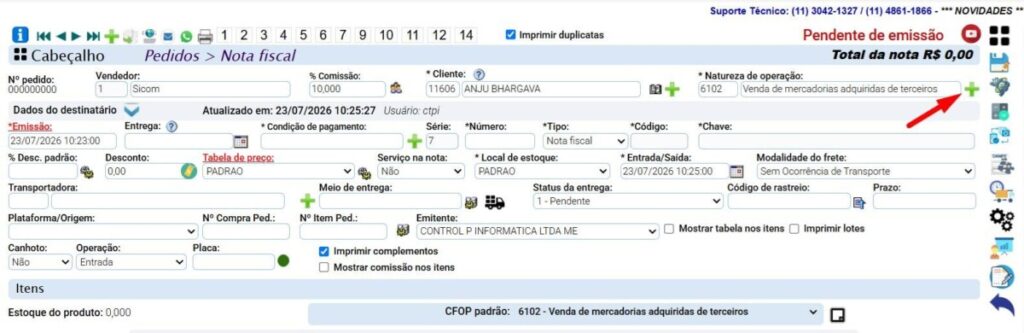
- Clique duas vezes sobre a “Natureza de operação” para venda interna para selecioná-la e inseri-la na Nota Fiscal.
2️⃣ Aba ITENS
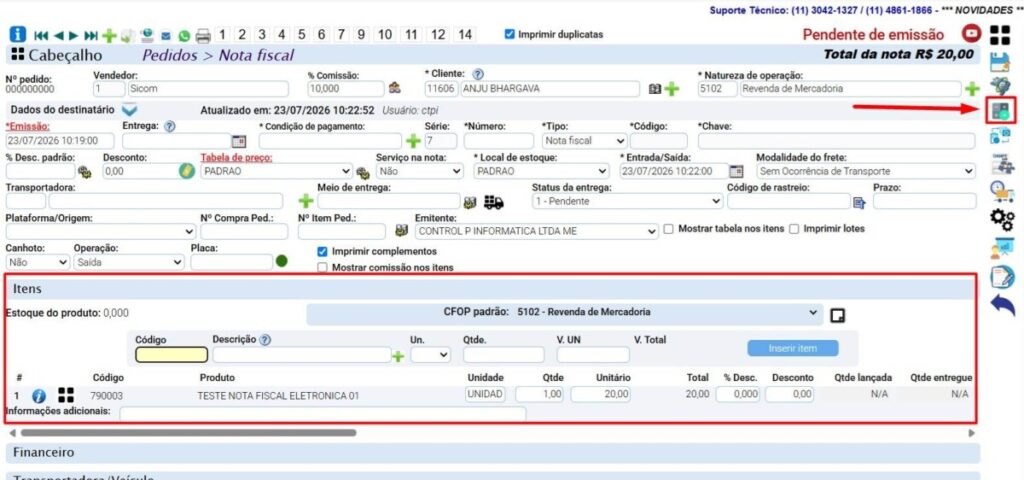
- Insira os itens da venda normalmente.
- Após finalizar a inserção, confirme com o cliente se estes são todos os itens desejados e confira se os lançamentos estão corretos.
- Em seguida, salve o pedido e clique no botão “Calcular impostos do pedido/nota” (ícone da calculadora no menu lateral direito).
3️⃣ Aba DADOS ADICIONAIS
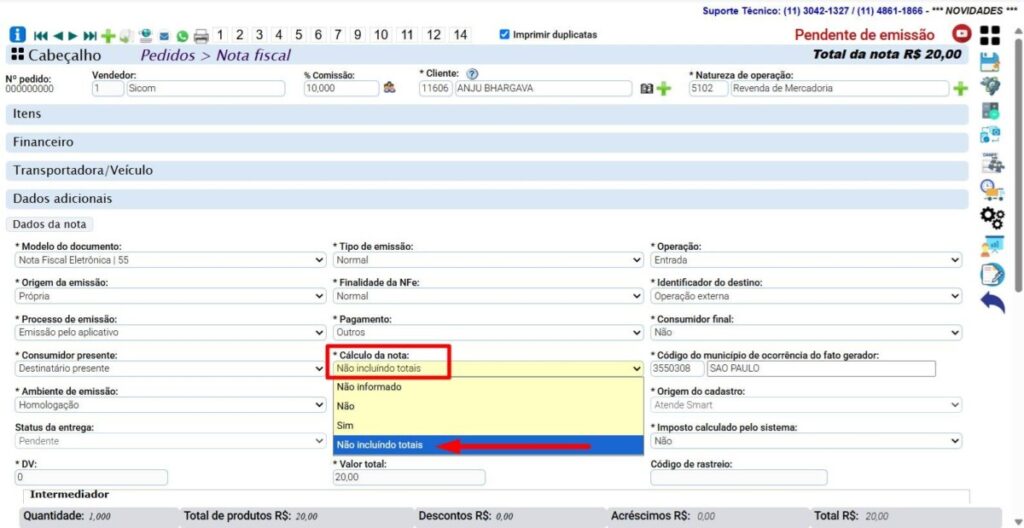
- Clique na aba DADOS ADICIONAIS e, em seguida, na sub-aba DADOS DA NOTA.
- Localize o campo “Cálculo da nota:” e selecione a opção “Não incluindo totais”.
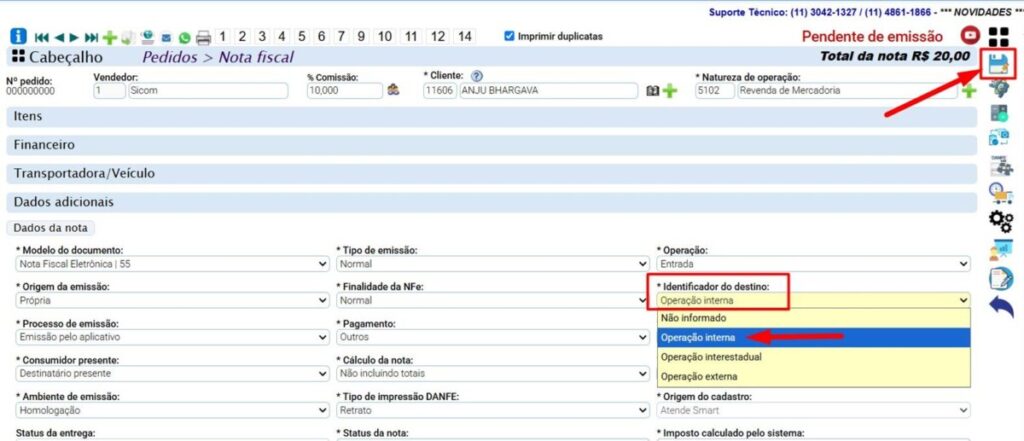
- Localize o campo “Indicador do destino:” e selecione a opção “Operação interna”.
- Em seguida, clique no botão “SALVAR” (ícone do disquete no menu lateral direito).
4️⃣ CONCLUSÃO
- Para finalizar o processo e autorizar a NF-e na SEFAZ, clique no botão “Autorizar nota” (ícone do menu lateral direito).
- Isso conclui com sucesso a emissão da nota fiscal presencial para o cliente estrangeiro.
Share this content: