Painel do Contador — Guia de Configuração e Uso
O Painel do Contador é um recurso do sistema AtendeSmart desenvolvido especificamente para escritórios de contabilidade parceiros. Ele funciona como uma solução integrada que captura e centraliza automaticamente os arquivos XML das notas fiscais emitidas pelos clientes, disponibilizando-os em um ambiente seguro, criptografado e acessível via login e senha exclusivos.
Visão Geral e Benefícios
- Acesso Gratuito: Disponível sem custo para o contador e para o cliente, mediante parceria com a Control P Sistemas.
- Centralização de Dados Fiscais: Reúne em um só local todos os XMLs das notas emitidas (NF-e, NFC-e e SAT).
- Segurança da Informação: Acesso 100% via web em ambiente criptografado, garantindo a proteção de dados sensíveis.
- Integração Facilitada: Exportação dos arquivos em formato pronto para importação nos principais sistemas contábeis do mercado.
- Produtividade e Agilidade: Elimina a necessidade de cobranças manuais de documentos ao cliente, reduzindo o tempo operacional e mitigando erros.
Pontos de Atenção
- Parceria Ativa: É necessário que o escritório contábil esteja previamente registrado como parceiro da Control P Sistemas para liberar o acesso.
- Compatibilidade de Formato: Certifique-se de que o sistema contábil utilizado aceita a estrutura padrão do XML exportado sem a necessidade de customizações.
- Gestão de Acessos: Por se tratar de dados fiscais sensíveis, a criação e a manutenção de logins e senhas devem seguir políticas rígidas de segurança.
💡 Ambiente de Testes:
Caso queira homologar ou conhecer a ferramenta antes da configuração oficial, utilize o painel de demonstração:
- Link:
[https://www.atendesmart.com.br/contabilidade/testecont](https://www.atendesmart.com.br/contabilidade/testecont)- Usuário:
admin| Senha:senha123
Passo a Passo para Configuração
1. Acesso ao Painel Administrativo
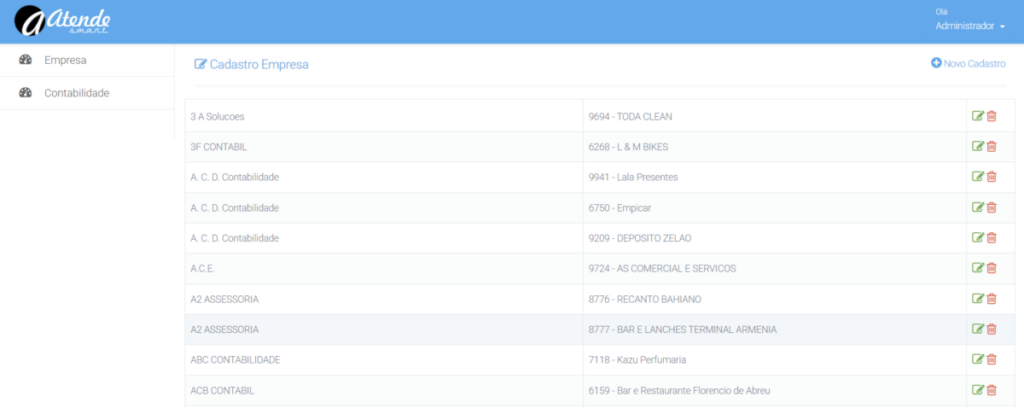
Acesse o link de gerenciamento abaixo. A página inicial carregará automaticamente na aba Empresas: 👉 Link de Acesso Administrativo
2. Verificação de Duplicidade (Obrigatório)
⚠️ IMPORTANTE: Antes de iniciar qualquer novo cadastro, verifique minuciosamente se a empresa ou o escritório de contabilidade já constam no sistema para evitar registros duplicados.
- Nota técnica: Caso a tela não exiba uma barra de pesquisa nativa, utilize o comando Ctrl + F do seu navegador para buscar pelo nome ou CNPJ na listagem atual.
3. Cadastro do Escritório de Contabilidade
Certificado de que o escritório não está cadastrado, siga as etapas abaixo:
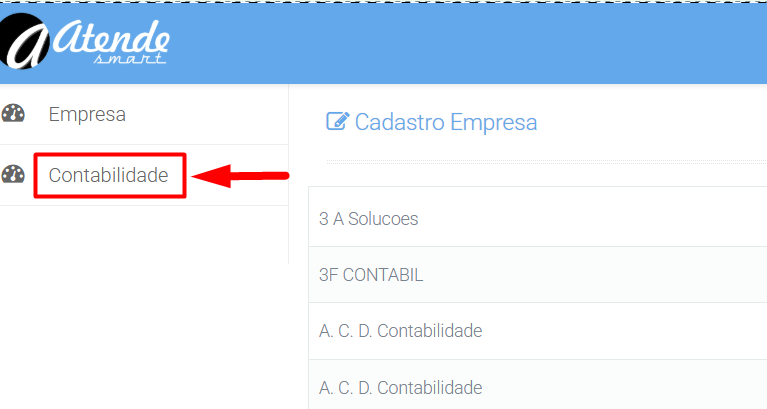
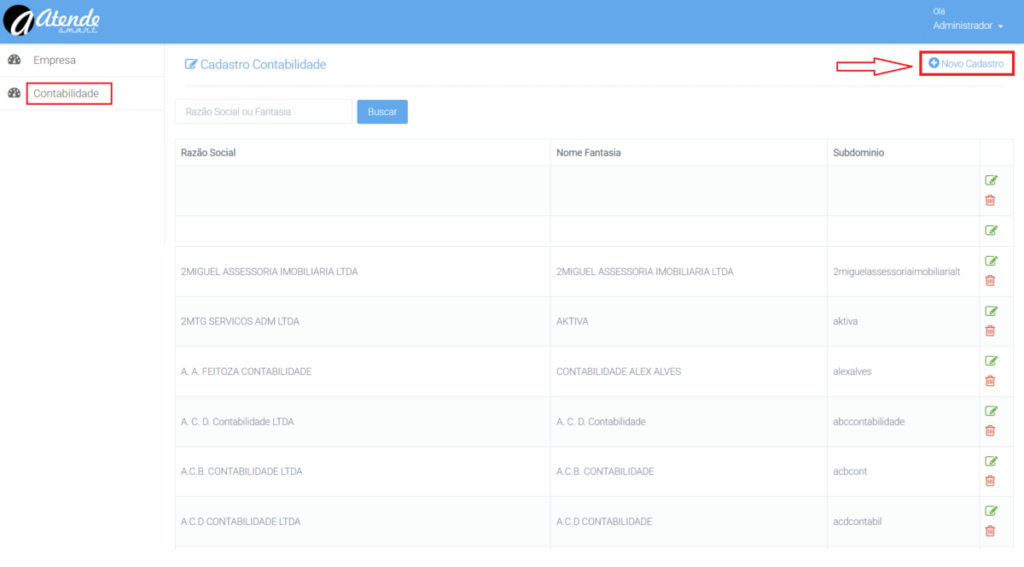
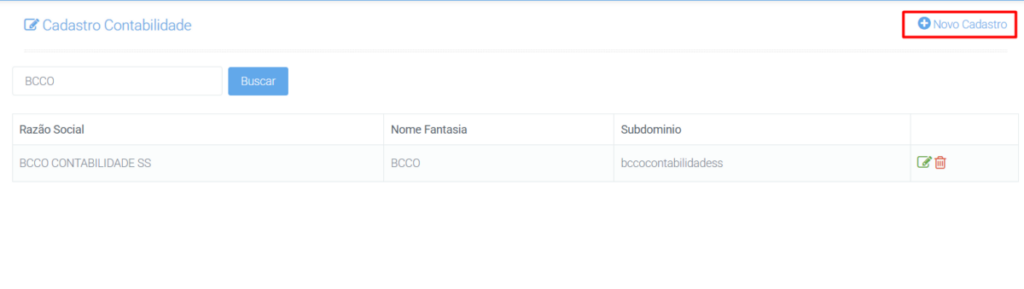
- No menu principal, clique na opção Contabilidade.
- Selecione o botão Novo Cadastro.
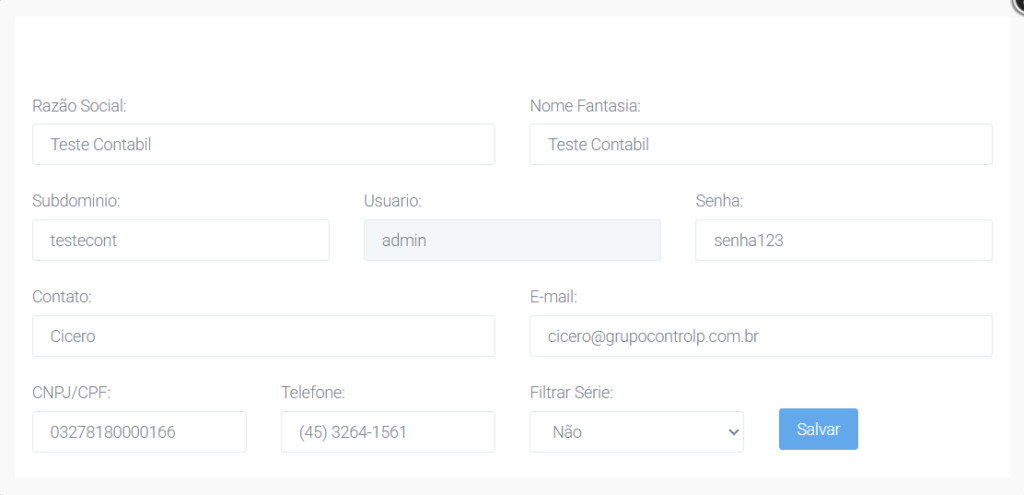
- Preencha todos os campos obrigatórios e clique em Salvar.
🚨 Regra de Validação Importante:
Nos campos Nome Fantasia e Razão Social, NÃO utilize acentuação ou caracteres especiais (ex: é, ç, ã, @, #). O uso desses caracteres pode corromper a estrutura e gerar erros no envio automático dos XMLs.
Atenção especial também à criação de uma senha forte e complexa para o contador.
4. Cadastro da Empresa (Cliente)
Com a contabilidade devidamente registrada, vincule as empresas clientes:
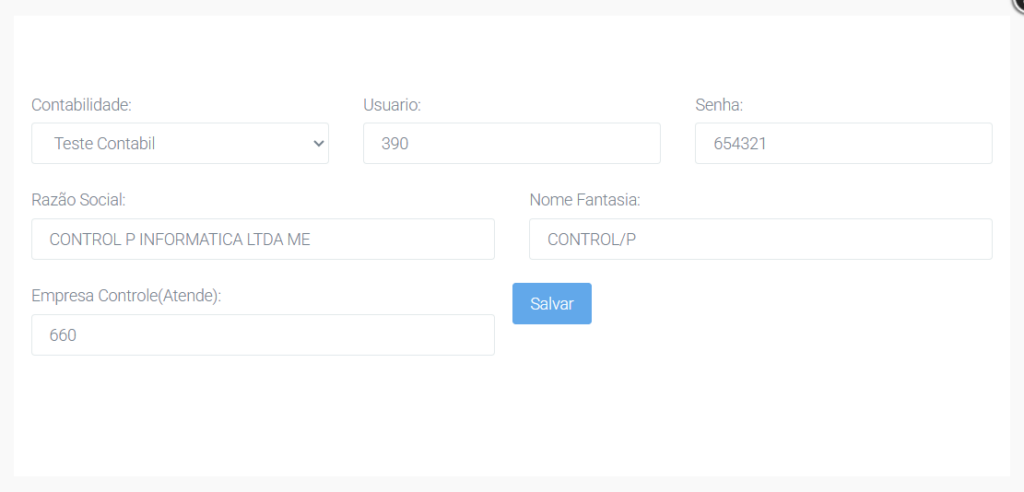
- No menu principal, clique em Empresa e depois em Novo Cadastro.
- No campo de seleção, localize e selecione a Contabilidade cadastrada no passo anterior.
- Informe o Código GEC como usuário e defina a Senha de acesso (recomenda-se utilizar o próprio código GEC para fins de padronização inicial).
- Preencha o Nome Fantasia e a Razão Social (seguindo a mesma regra: sempre sem acentuação e sem caracteres especiais).
- No campo Empresa Controle, insira o ID da Base de Dados correspondente ao AtendeSmart do cliente.
ADENDO IMPORTANTE
Também é possível vincular um ambiente WEB (cliente) a uma contabilidade já cadastrada. Clique aqui para ver a orientação correspondente.
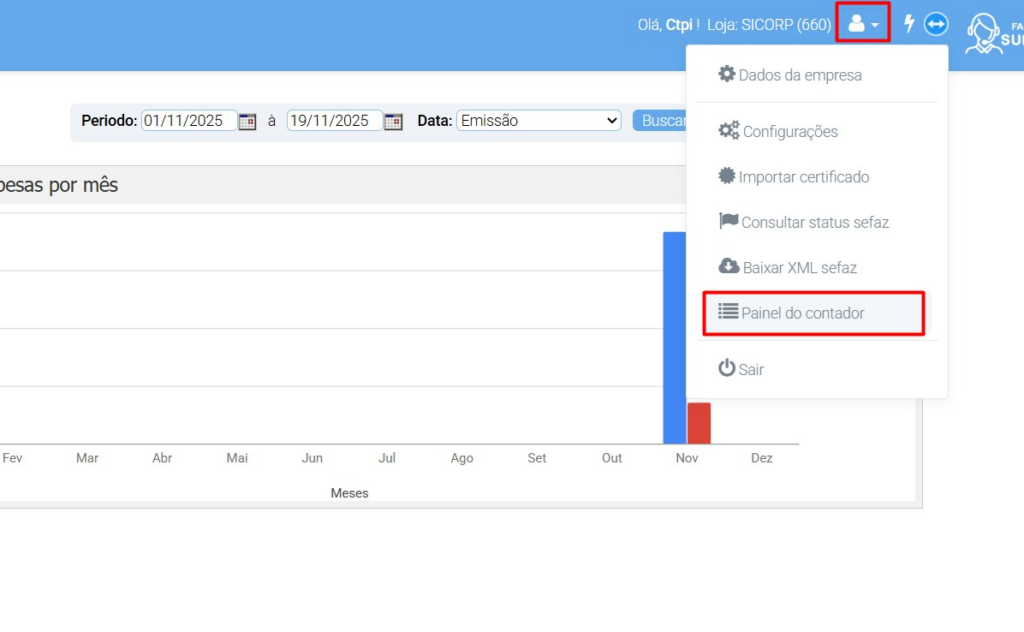
5. Como Validar e Utilizar o Painel (Teste de Acesso)
Após concluir os cadastros, é fundamental realizar um teste de validação:
- O link de acesso do contador é dinâmico e composto pelo endereço base somado ao subdomínio definido no cadastro.Exemplo: Se o subdomínio cadastrado foi
aktiva, o link oficial será:[https://www.atendesmart.com.br/contabilidade/aktiva](https://www.atendesmart.com.br/contabilidade/aktiva) - Acesse a URL correspondente para abrir a tela de login do contador.
- Após efetuar o login com sucesso, selecione a Empresa cadastrada e o Ano desejado para a consulta e clique em Buscar.
- Selecione o Mês e o Tipo de Documento fiscal que deseja baixar (NFC-e, NF-e).
- Marque os arquivos XML desejados e clique no ícone de download (Seta Verde) para baixar o pacote.
⚠️ Dica de Suporte: Caso realize a busca e os arquivos XML não sejam listados na tela, revise cuidadosamente os parâmetros informados a partir do Passo 1, certificando-se de que os IDs e o vínculo com a contabilidade estão corretos.
6. Configuração para Emissores Locais (Sem Base Web)
Se o cliente utiliza o Emissor Local ou os sistemas Sicom/Sicorp que não possuem base de dados na nuvem (Web), preencha o campo Empresa Controle com o valor 0 (zero) e clique no link abaixo correspondente ao sistema utilizado pelo cliente e veja como parametrizar o envio dos XML de NF-e e/ou NFC-e.
- Por que fazer isso? Essa configuração indica ao sistema que o envio das informações fiscais será gerenciado diretamente pelo módulo
exportaXML, e não pelo integrador padrão.
7. O que fazer quando a Empresa troca de Contabilidade
Abaixo mostraremos os passos para quando o nosso cliente (Empresa) trocar de contabilidade.
1º. Certifique-se que o novo escritório de contabilidade esteja cadastrado, caso não esteja faça o cadastro como descrito acima no item 3.
2º. Localize o cadastro do nosso cliente (Empresa) e clique no botão alterar destacado na imagem abaixo.
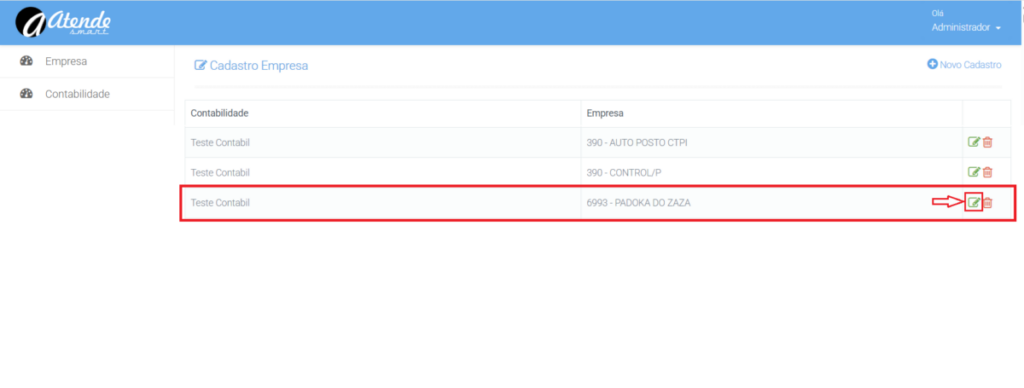
3º. Clique no botão do checkbox do campo “Contabilidade:“
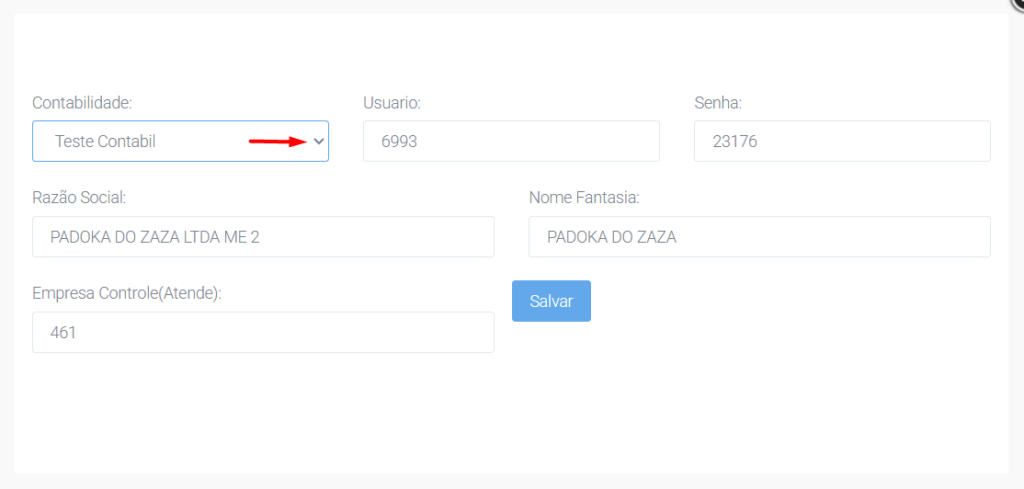
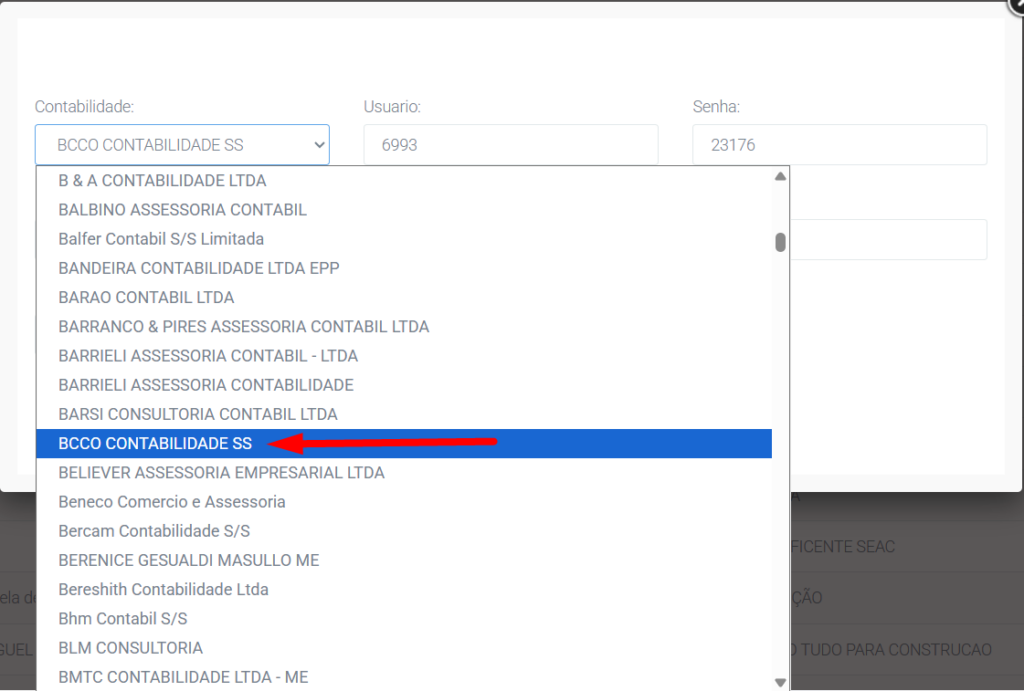
4º. Selecione o novo escritório contábil do nosso cliente (Empresa).
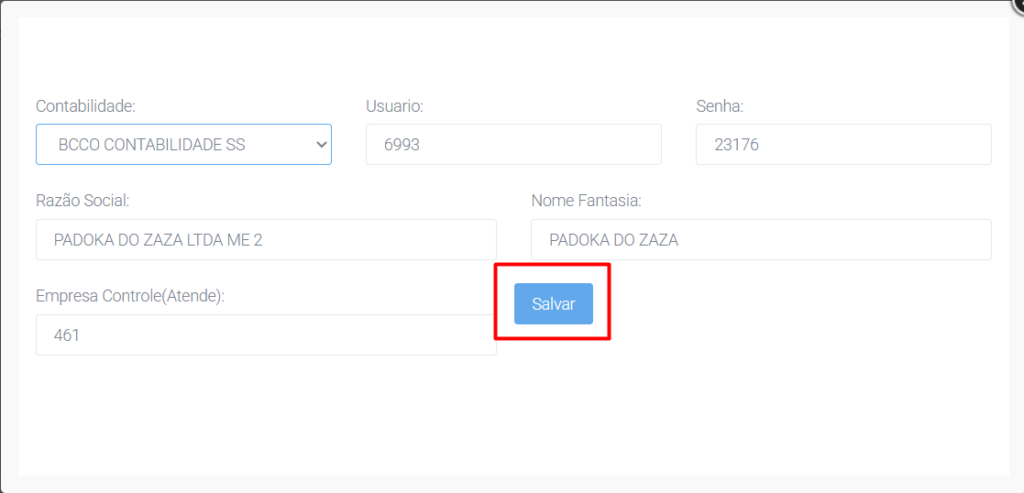
5º. Clique no botão “SALVAR” e a troca do escritório de contabilidade estará concluída.
Share this content: