MÓDULO DE CLIENTES/PEDIDOS: DEFINIR CONDIÇÃO DE PAGAMENTO POR FAIXA DE VENDA NO PEDIDO
1. Descrição do Recurso e Conceito Operacional
O recurso de Definição de Condição de Pagamento por Faixa de Venda automatiza a atribuição de prazos e parcelamentos nos Pedidos de Venda e Notas Fiscais no Atendesmart ERP. A funcionalidade vincula faixas de valor total do documento a prazos de pagamento específicos diretamente no cadastro de cada cliente.
Conceito Técnico e Regras do Software
- Dinamismo por Valor Total: A condição de faturamento varia automaticamente de acordo com o valor final resultante dos itens inseridos e acréscimos computados no Pedido/Nota.
- Escala de Faturamento (Exemplo de Regra):
| De | Até | Condição de Pagamento |
| R$ 0,00 | R$ 500,00 | 1 vez 30 dias |
| R$ 500,01 | R$ 1.000,00 | 2 vezes 30/60 |
| R$ 1.000,01 | R$ 5.000,00 | 3 vezes 30/60/90 |
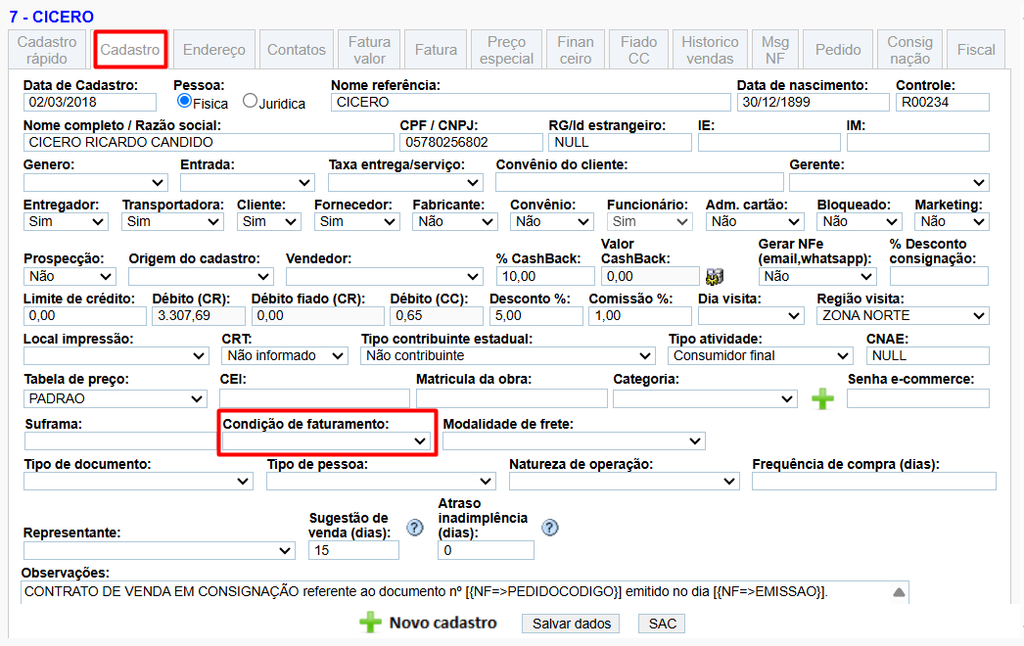
- Regra de Ouro da Automatização: Para que a regra de faixas dinâmicas funcione, o campo fixo “Condição de faturamento:” na aba principal CADASTRO do cliente NÃO pode estar preenchido (deve permanecer em branco/nulo). Se houver uma condição fixa definida na aba Cadastro, ela sobrepõe a automação das faixas.
2. Guia de Configuração e Ativação
Siga as etapas abaixo para parametrizar as faixas de venda no cadastro do cliente e validar seu funcionamento no pedido:
Etapa A: Cadastrar Faixas de Venda no Cliente
- No menu do Atendesmart ERP, acesse o cadastro de clientes:
Cadastros ➡️ Cadastros ➡️ Básicos ➡️ Clientes
- Localize e abra o cadastro do cliente desejado.
- Na aba principal Cadastro, certifique-se de que o campo “Condição de faturamento:” está em branco (sem nenhuma opção selecionada).
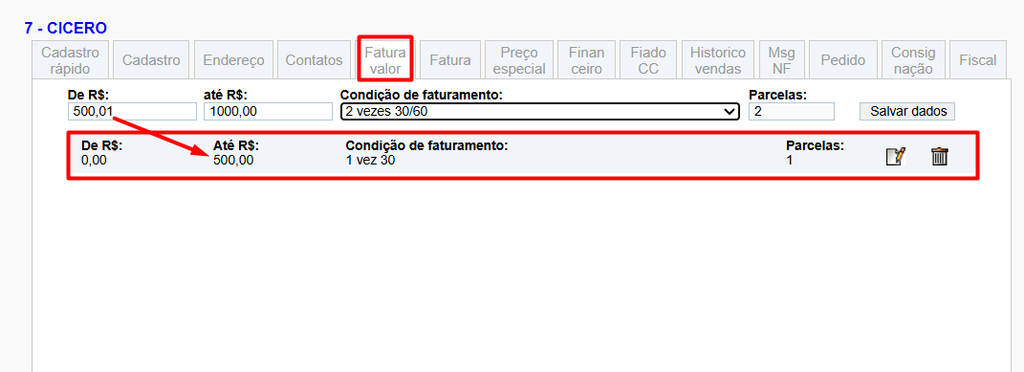
- Acesse a aba “Fatura valor”.
- Preencha o intervalo nos campos:
- De R$: Digite o valor inicial da faixa (ex.: 0,00).
- até R$: Digite o valor limite da faixa (ex.: 500,00).
- No campo “Condição de faturamento:”, selecione a condição correspondente para esta faixa (ex.: 1 vez 30).
- Clique no botão “Salvar dados” (ou no ícone de confirmação da linha).
- Repita o procedimento para cadastrar todas as faixas necessárias (ex.: faixa de R$ 500,01 até R$ 1.000,00 com 2 vezes 30/60).
Etapa B: Aplicação no Pedido de Venda (“Clique a Clique”)
- Acesse a tela de lançamento de pedidos:
Vendas ➡️ Vendas ➡️ Pedidos
- Criar novo pedido.
- Selecione o cliente previamente parametrizado.
- Insira os produtos no pedido.
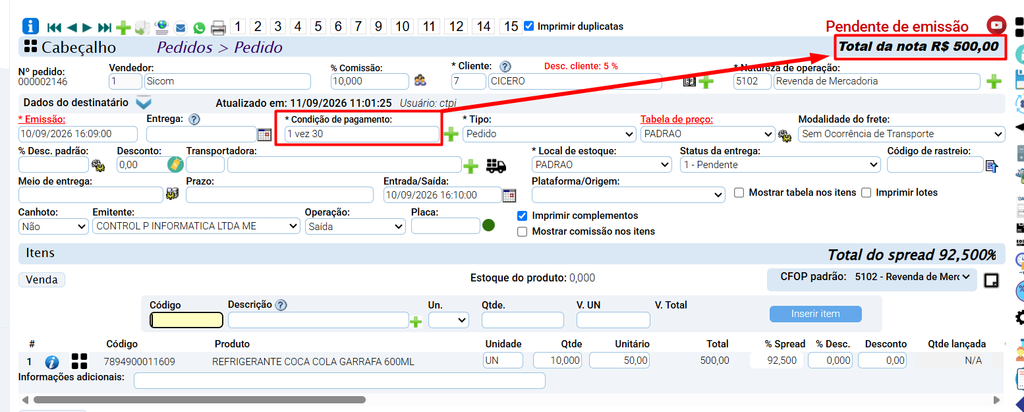
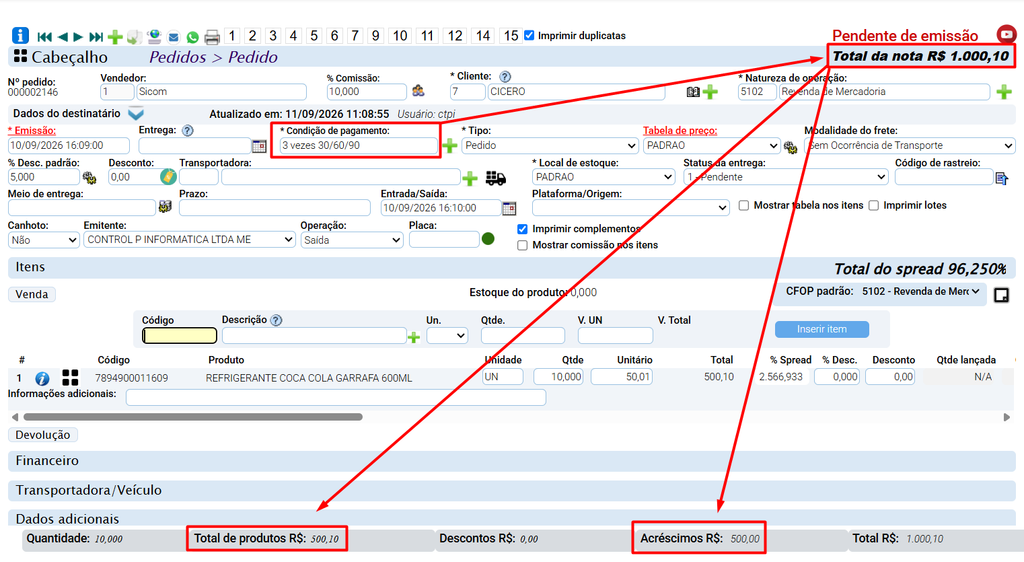
- Ao SALVAR o pedido, o sistema calculará o Total da Nota R$ e aplicará automaticamente a Condição de Pagamento correspondente à faixa atingida.
3. Resultado Esperado (Critérios de Sucesso na Implantação)
O funcionamento correto da funcionalidade é confirmado quando:
- Faixa 1 (ex.: R$ 500,00): Ao lançar um pedido cujo valor total seja R$ 500,00, o campo “Condição de pagamento:” no cabeçalho do pedido é preenchido automaticamente com 1 vez 30.
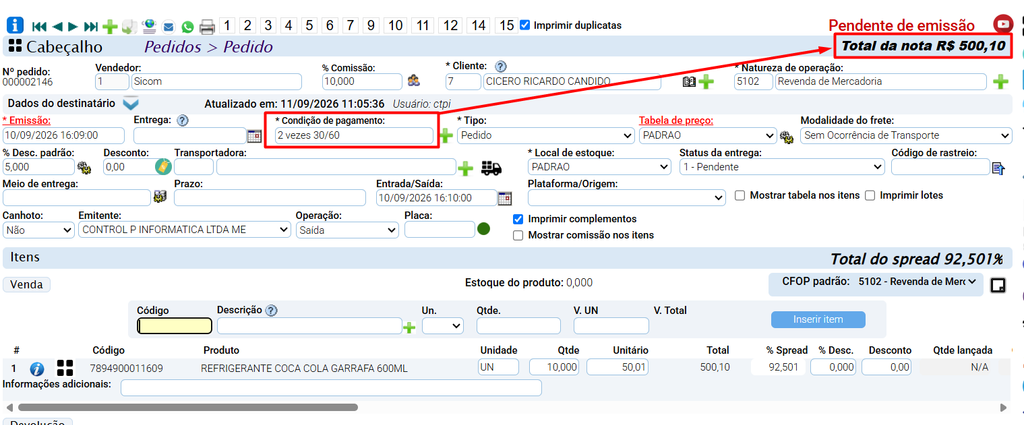
- Faixa 2 (ex.: R$ 500,10): Ao adicionar itens ou acréscimos que elevem o valor total do pedido para R$ 500,10, o campo “Condição de pagamento:” altera automaticamente para 2 vezes 30/60.
- Faixa 3 com Acréscimos (ex.: R$ 1.000,10): Ao incluir frete ou acréscimos que alterem o valor total de R$ 500,10 (produtos) para R$ 1.000,10 (total do pedido), a condição é atualizada dinamicamente para 3 vezes 30/60/90.
4. Resolução de Problemas (Matriz de Erros para o Suporte)
| Sintoma (O que aparece na tela) | Causa Provável (Motivo Técnico) | Solução Técnica Direta (Ação do Suporte) |
| O pedido sempre traz a mesma condição de pagamento, ignorando as faixas cadastradas na aba “Fatura valor”. | O campo “Condição de faturamento:” na aba Cadastro do cliente está preenchido, sobrepondo a regra de faixas. | Acesse Cadastros > Clientes > Editar, vá até a aba Cadastro, limpe o campo “Condição de faturamento:” (deixando-o em branco) e clique em Salvar dados. |
| A condição de pagamento fica em branco no pedido após inserir os itens. | O valor total do pedido está fora das faixas cadastradas (ex.: pedido de R$ 500,005 ou acima do limite máximo sem faixa correspondente). | Acesse a aba Fatura valor do cadastro do cliente e verifique se não existem lacunas entre os valores “De R$” e “Até R$” ou se o valor total do pedido excede a maior faixa cadastrada. |
| Ao adicionar frete/acréscimo, a condição não atualiza para a faixa superior. | O pedido não foi salvo/recalculado após a inclusão dos acréscimos na aba de dados adicionais ou rodapé. | Orientar o usuário a salvar o pedido após alterar valores de produtos, frete ou acréscimos para disparar o gatilho de reavaliação da faixa de faturamento. |
Share this content: