DRE Simplificada: Guia de Orientação para o Suporte Técnico
Este documento visa instruir a equipe de suporte no atendimento a dúvidas, validação de dados e auditoria de valores do relatório de Demonstração do Resultado do Exercício (DRE) Simplificada no AtendeSmart.
1. Caminho de Acesso e Geração
Oriente o cliente ou acesse para auditoria através do seguinte caminho no menu principal:
RELATÓRIOS ➡️ FINANCEIRO ➡️ DRE SIMPLIFICADA
2. Filtro Disponível para Análise de Chamados
A tela de geração da DRE Simplificada possui um único parâmetro de busca, o que reduz drasticamente a margem de erro na emissão por parte do cliente:
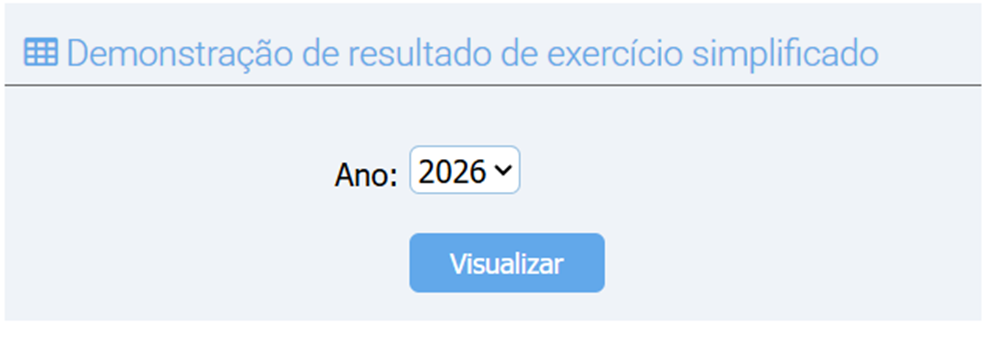
- Ano: O usuário seleciona estritamente o ano cheio desejado através de uma lista de seleção. O relatório trará as competências distribuídas de janeiro a dezembro do ano escolhido.
- Ação: Após selecionar o período anual, basta clicar no botão Visualizar para carregar impressão na tela.
3. Estrutura de Cálculo e Origem dos Dados (Visão Interna)
Para prestar um suporte eficiente, é necessário auditar os lançamentos com base nas regras exatas de composição de cada linha do relatório:
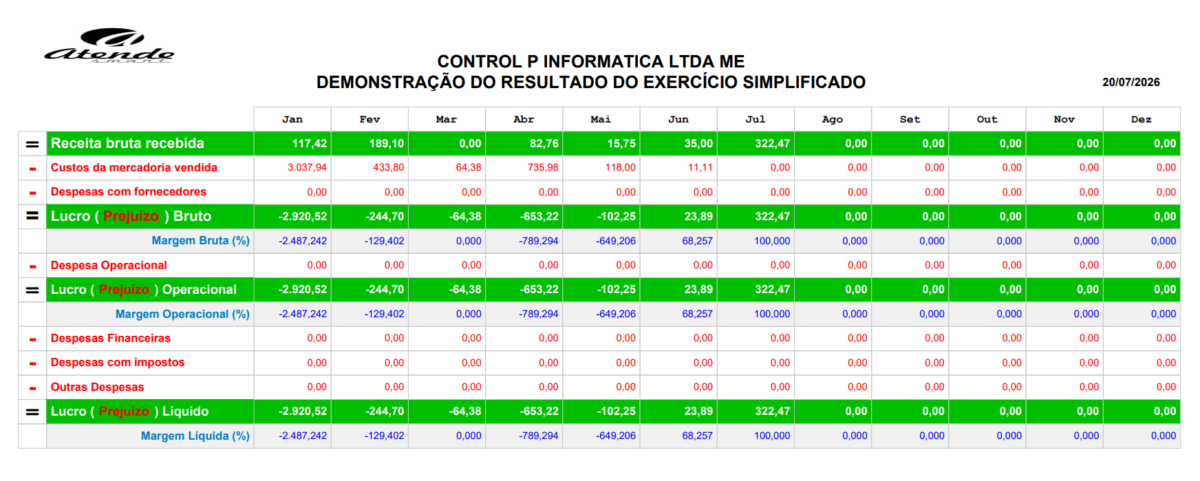
| Linha da DRE | Origem e Regra de Cálculo no Sistema | Foco de Análise do Suporte Técnico |
| Receita Bruta Recebida | Total de todas as receitas pagas no mês – Contas a Receber compensadas no módulo de Receitas. | Validar se os recebimentos foram devidamente baixados/compensados no módulo de Receitas dentro do mês analisado. |
| Custos da mercadoria vendida | Valor de C.M.V. aponta o valor das mercadorias estocadas no mês. (Veja Nota 1) | Verificar o inventário e a consistência dos valores de movimentação do estoque para o período. |
| Despesa com fornecedores | Total de todas as despesas apontadas como Despesas Despesa com fornecedores e pagas no mês – Contas a Pagar compensadas no módulo de Despesas. | Checar se as baixas no módulo de Despesas foram categorizadas corretamente sob esta classificação de despesa. |
| Despesa Operacional | Total de todas as despesas apontadas como Despesas Operacionais e pagas no mês – Contas a Pagar compensadas no módulo de Despesas. | Auditar se os lançamentos fixos ou variáveis pagos no módulo de Despesas foram direcionados para o grupo de Despesas Operacionais. |
| Despesas Financeiras | Total de todas as despesas apontadas como Despesas Financeiras e pagas no mês – Contas a Pagar compensadas no módulo de Despesas. | Verificar tarifas bancárias, juros de mora ou taxas de antecipação lançadas como despesas e pagas no módulo de Despesas sob este grupo. |
| Despesas com impostos | Total de todas as despesas apontadas como Despesas com impostos e pagas no mês – Contas a Pagar compensadas no módulo de Despesas. | Confirmar o registro e pagamento das guias tributárias associadas a esta linha específica. |
| Outras Despesas | Total de todas as despesas pagas no mês menos Despesas com fornecedores menos Despesa Operacional menos Despesas Financeiras menos Despesas com impostos. | Cálculo de resíduo: Qualquer despesa paga que não pertença a nenhum dos 4 grupos anteriores será contabilizada aqui. |
4. Como Vincular uma Categoria Simplificada nas Despesas
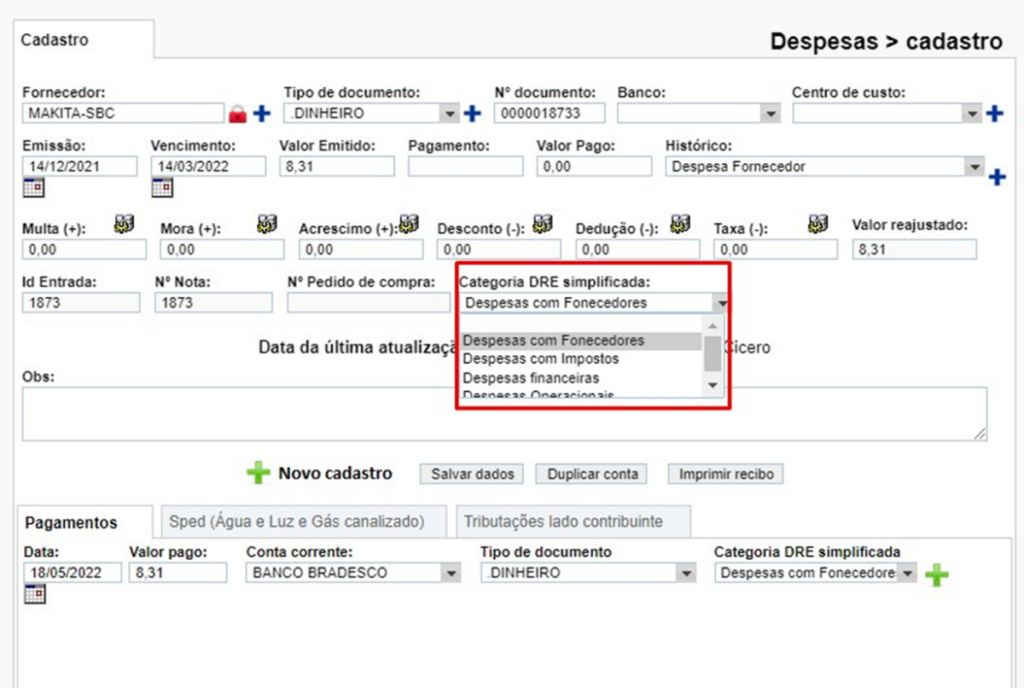
Para que os lançamentos de saída apareçam corretamente nas linhas correspondentes da DRE (Fornecedores, Operacional, Financeira ou Impostos), o cliente deve associá-los a uma Categoria/Plano de Contas simplificado.
Passo a passo para orientação no suporte:
- Acesse o menu FINANCEIRO ➡️ MOMENTAÇÕES ➡️ RECEITAS.
- Ao compensar uma despesa, localize o campo Categoria DRE Simplificada.
- Selecione a categoria que represente a natureza exata daquele gasto.
- Ao efetuar a baixa e compensação desse título no Módulo de Despesas, o sistema lê a categoria vinculada para formar o relatório de DRE Simplificada de forma automatizada.
📝 Nota 1: Entendendo o C.M.V. Técnico
O que é C.M.V.
O CMV é, basicamente, a soma das despesas para produzir e armazenar uma mercadoria – até que a venda seja realizada. Em outras palavras, ele calcula o custo das mercadorias vendidas com base não apenas no que foi pago por elas, mas incluindo também os estoques.
Como calcular o C.M.V.
Para calcular o custo de mercadoria vendida é preciso levar em consideração que: CMV é igual ao estoque inicial (EI) somado às compras (C) e menos o estoque final (EF). Assim é possível achar o valor final que se encontra em seu estoque dentro do período considerado.
Portanto, a fórmula do CMV completa por saldo monetário é:
CMV = EI + C – EF
💡 Checklist de Resolução de Problemas (Troubleshooting)
❓ O cliente reclama que o resultado está “errado” ou não bate com o Fluxo de Caixa Mensal:
- Explicação técnica: Como este relatório filtra obrigatoriamente o Ano fechado e exibe a evolução por competência econômica, reforce com o cliente que ele não conseguirá isolar uma “Data Inicial e Final” personalizada (como apenas uma quinzena). Se ele estiver tentando bater valores com um período quebrado extraído do extrato, os valores não vão coincidir. A DRE Simplificada analisa a saúde econômica, o Fluxo de Caixa (RECEITAS x DESPESAS) registrados no módulo financeiro do sistema Atendesmart.
❓ Valores de despesas sumiram ou estão menores do que deveriam:
- Ação do Suporte: Vá em Financeiro > Despesas, filtre as despesas do período e verifique se elas possuem uma Categoria associado. Se estiver em branco, o sistema não sabe em qual linha da DRE deve somar aquele valor.
Share this content: