MÓDULO DE ESTOQUE: LAYOUTS DE IMPRESSÃO DE PEDIDO DE COMPRA
MANUAL TÉCNICO DE SUPORTE
1. Descrição do Recurso e Conceito Operacional
O recurso de Layouts de Impressão do Pedido de Compra no Atendesmart ERP permite a personalização e a formatação visual do relatório de pedidos de compra emitidos pelo setor de suprimentos/estoque.
Conceito Técnico e Regras do Software
- Adequação Operacional: O recurso destina-se a adaptar a visualização dos dados do pedido de compra conforme o perfil e a necessidade do destinatário (fornecedor, conferente de almoxarifado ou auditoria interna).
- Tipos de Layouts e Estrutura:
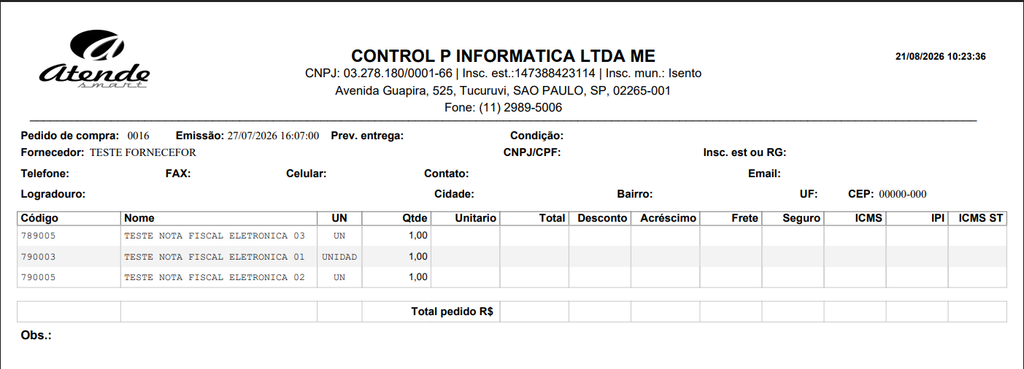
- Orientação (Paisagem vs. Retrato): Permite alterar a disposição da folha impresso para acomodar mais colunas horizontais (Paisagem) ou manter o formato padrão vertical de leitura (Retrato).
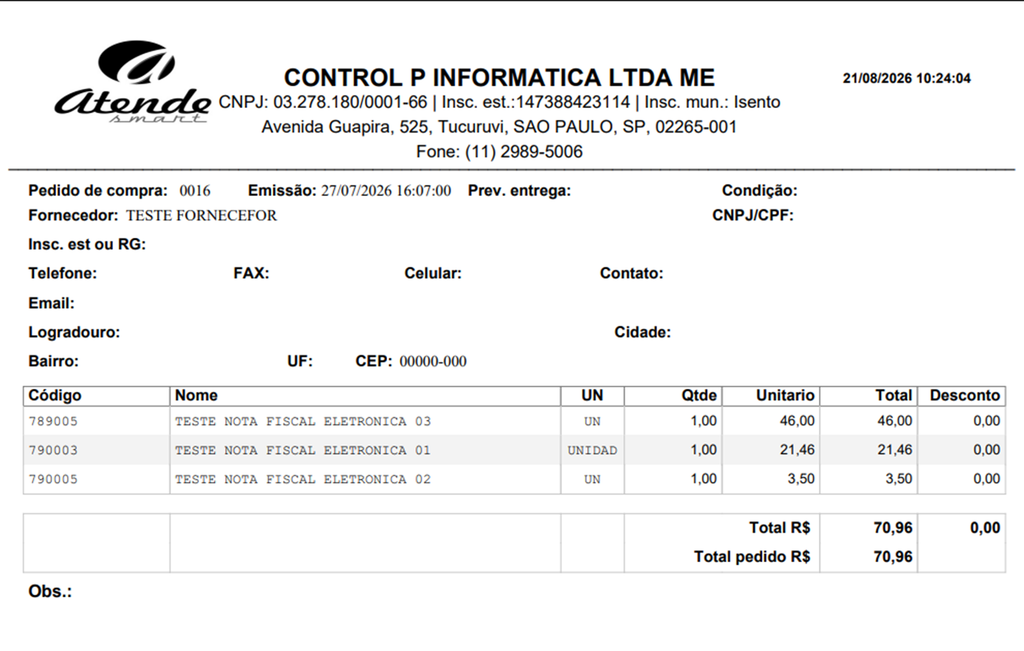
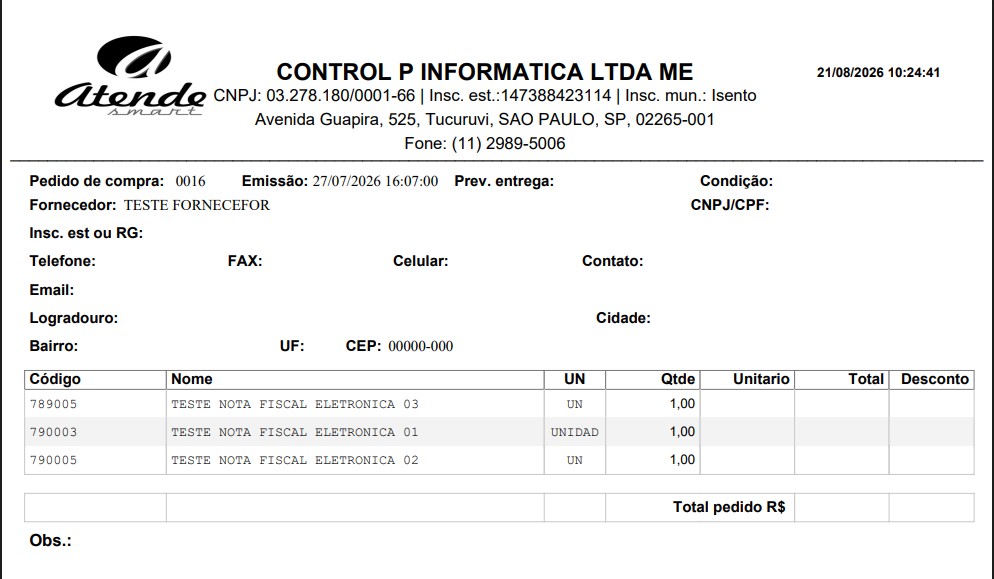
- Exibição de Valores (Com valor vs. Sem valor): Permite a emissão do pedido ocultando os valores unitários e totais. Esta opção é utilizada para processos de “conferência cega” na recepção/almoxarifado, garantindo que o conferente valide a quantidade física recebida sem indução por valores.
- Visão Analítica e Tributária: Layouts avançados que detalham especificidades dos itens, incluindo a alíquota e o destaque do percentual de ICMS (% ICMS) associado aos produtos do pedido para conferência fiscal prévia.
- Ordenação de Itens: O relatório permite a reordenação dinâmica dos itens impressos no documento via parâmetro no momento do disparo, sem alterar a ordem original do lançamento do pedido no banco de dados.
2. Guia de Configuração e Ativação
Siga o procedimento passo a passo no ERP para acessar a tela de emissão e parametrizar a impressão do Pedido de Compra:
Etapa A: Navegação e Acesso ao Pedido
- No menu principal do Atendesmart ERP, navegue até o caminho:
ESTOQUE ➡️ MOVIMENTAÇÕES ➡️ PEDIDOS DE COMPRA
- Na listagem de pedidos, localize e abra o pedido de compra desejado na tela.
Etapa B: Parametrização e Impressão (“Clique a Clique”)
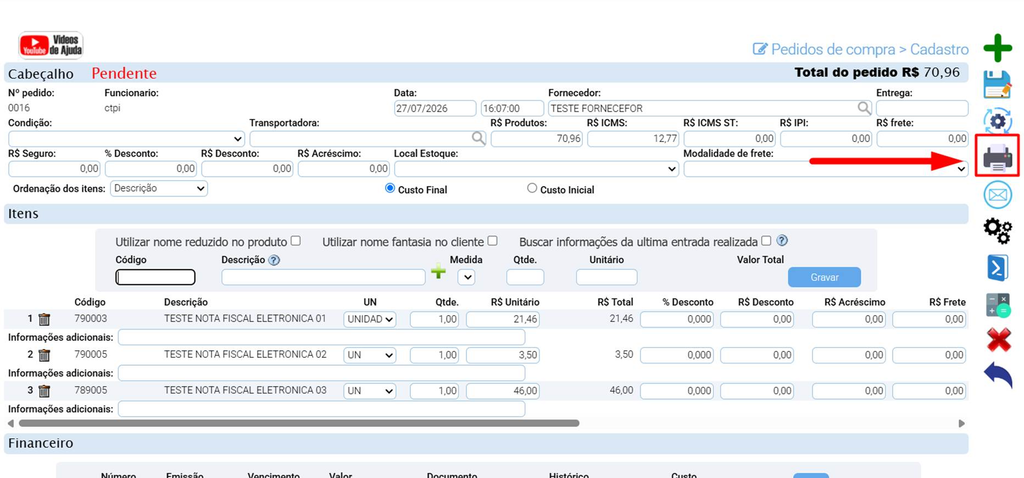
- Com o pedido aberto na tela, clique no botão de Impressão (localizado na barra de ferramentas superior/lateral da tela do pedido).
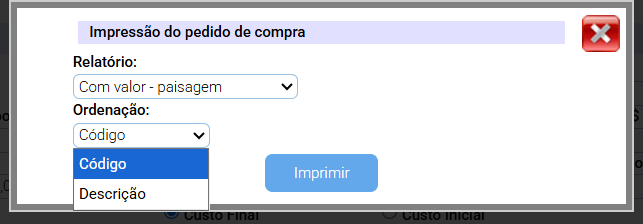
- Na janela Popup de impressão que se abre, localize o campo “Relatório:”.
- Clique no ComboBox (caixa de seleção) do campo “Relatório:” e selecione o layout desejado entre as opções disponíveis:
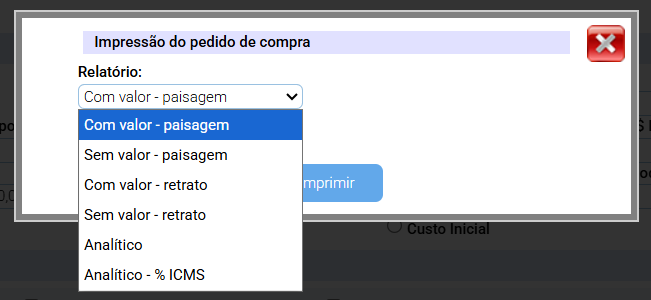
- Com valor – paisagem
- Sem valor – paisagem
- Com valor – retrato
- Sem valor – retrato
- Analítico
- Analítico – % ICMS
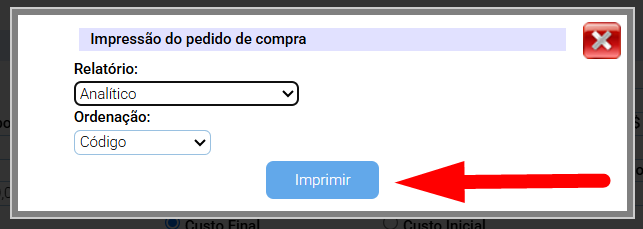
- Localize o campo “Ordenação:” para definir a sequência em que os produtos serão listados no impresso:
- Código: Ordena os itens sequencialmente pelo código de barras/SKU do produto.
- Descrição: Ordena os itens em ordem alfabética pela descrição do produto.
- Após selecionar o layout e a ordenação desejados, clique no botão “Imprimir” para gerar o documento na tela ou enviá-lo à impressora.
3. Resultado Esperado (Critérios de Sucesso na Implantação)
A geração do relatório será considerada bem-sucedida quando apresentar as seguintes conformidades visual-estruturais de acordo com o layout selecionado:
- Layout Com valor (Paisagem / Retrato): O documento é impresso na orientação escolhida exibindo as colunas de código, descrição, quantidade, valor unitário e valor total do pedido.
- Layout Sem valor (Paisagem / Retrato): O documento é impresso omitindo totalmente as colunas e totais financeiros, exibindo apenas as descrições e quantidades físicas para apoio à conferência de entrada.
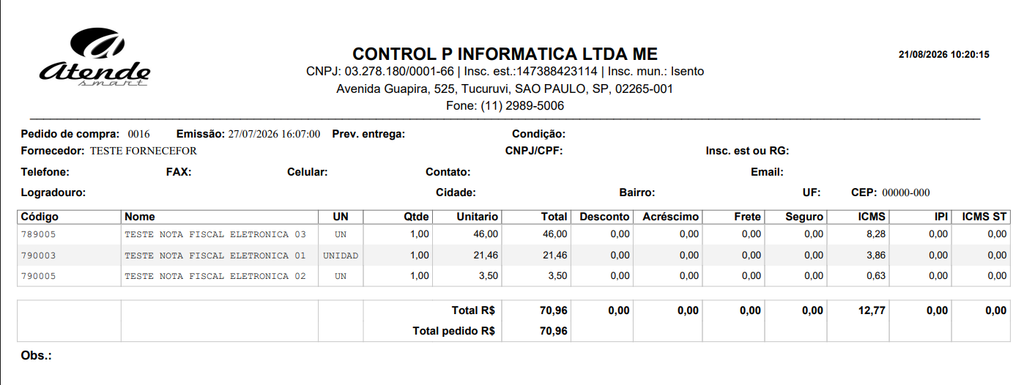
- Layout Analítico: O documento detalha as informações complementares do pedido e dos itens em formato expandido.
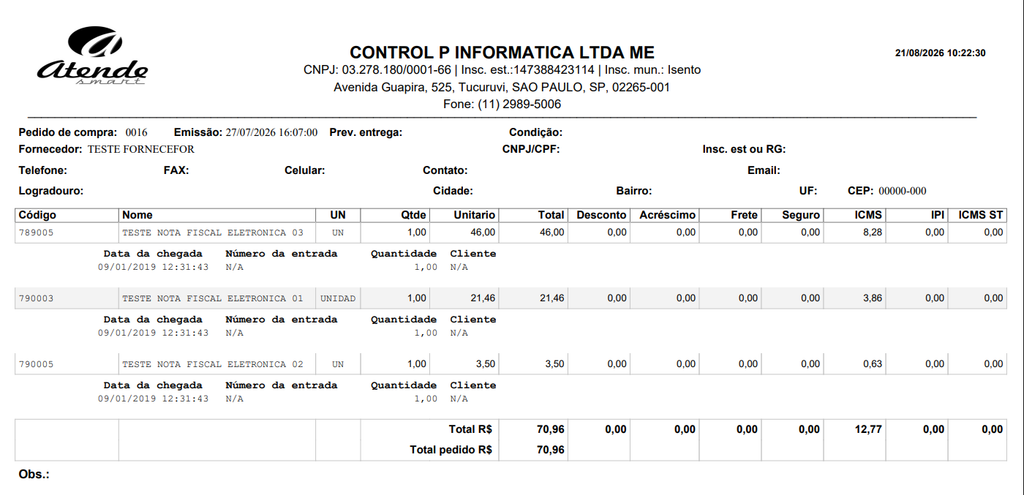
- Layout Analítico – % ICMS: O documento exibe detalhadamente as alíquotas e destaques percentuais de ICMS produto a produto no corpo do relatório.
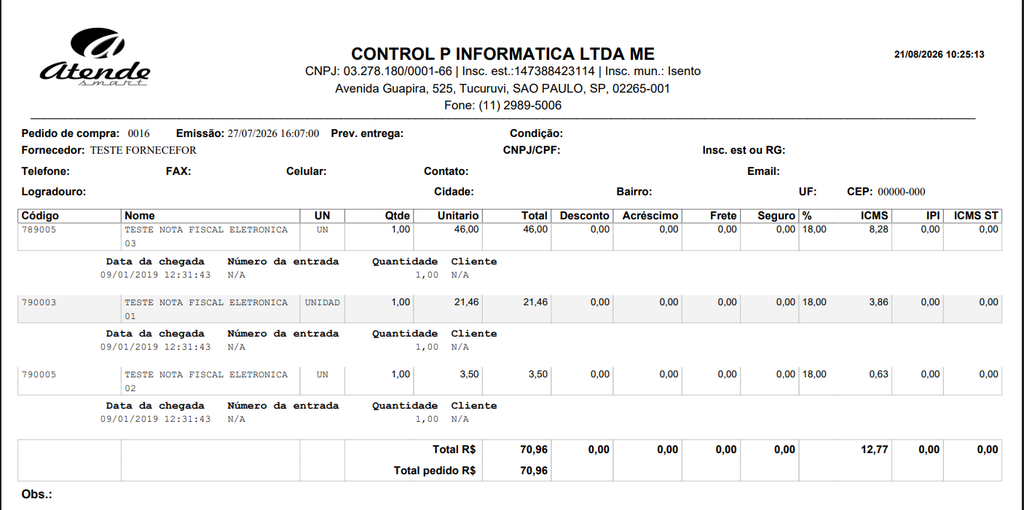
- Respeito à Ordenação: Os produtos são impressos estritamente alinhados com o critério escolhido no filtro “Ordenação” (por código/SKU ou ordem alfabética).
4. Resolução de Problemas (Matriz de Erros para o Suporte)
| Sintoma (O que aparece na tela) | Causa Provável (Motivo Técnico) | Solução Técnica Direta (Ação do Suporte) |
| Opção de layout desconfigurada ou impressão cortando as margens laterais na folha. | Incompatibilidade entre a orientação selecionada no ERP (Paisagem) e a configuração padrão do driver da impressora no sistema operacional (Retrato). | Oriente o usuário a ajustar as propriedades da impressora na caixa de diálogo do navegador/Windows para o modo Paisagem (Landscape) ou selecionar um layout tipo Retrato no ERP. |
| Valores e totais continuam aparecendo mesmo após selecionar um layout “Sem valor”. | O usuário alterou o parâmetro no campo “Relatório:”, mas não confirmou clicando novamente no botão Imprimir, mantendo o pré-visualizador anterior em cache. | Orientar o usuário a selecionar a opção Sem valor no ComboBox “Relatório:” e clicar obrigatoriamente no botão “Imprimir” para reprocessar a visualização. |
Share this content: