ATENDESMART: RECEBIMENTO COM MÚLTIPLOS NUMERÁRIOS E PARAMETRIZAÇÃO DE FORMAS DE PAGAMENTO – Tecla INSERT na tela do Pedido de Vendas
1. Descrição do Recurso e Conceito Operacional
O recurso de Recebimento e Parametrização de Numerários no Atendesmart ERP gerencia a forma como as vendas são quitadas (Dinheiro, Cartão de Crédito/Débito, Pix, Boleto, etc.) e como esses pagamentos impactam o fluxo financeiro e as contas a receber da empresa.
Conceito Técnico e Regras do Software
- Recebimento Múltiplo / Misto: Permite dividir o valor total de uma venda/pedido entre diferentes numerários (ex.: parte em Dinheiro e parte no Cartão de Crédito ou Pix).
- Desmembramento Financeiro: Ao selecionar um numerário que exija parcelamento (ex.: A Prazo ou Cartão de Crédito), o sistema solicita a quantidade de parcelas e gera os lançamentos financeiros vinculados com seus respectivos vencimentos.
- Regra de Geração de Receita (Gera Receita: Sim/Não):
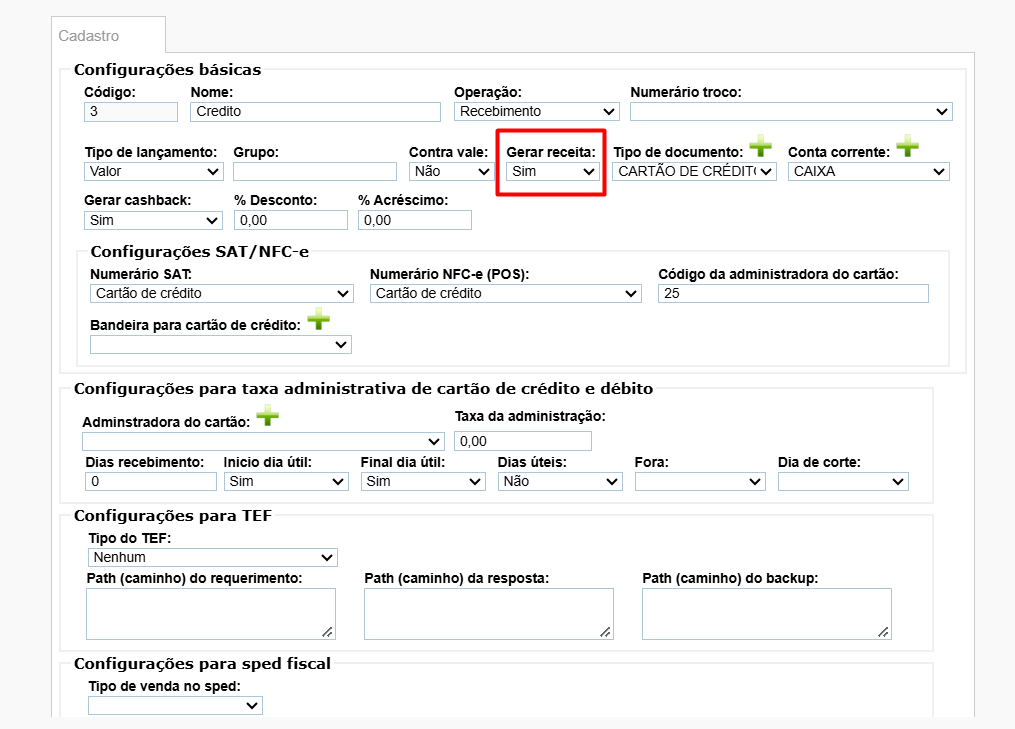
- Gera Receita = Sim: Numerários como Dinheiro, Pix ou Cartão de Crédito lançam o valor no contas a receber/caixa.
- Gera Receita = Não: Usado para modalidades operacionais internas como A Prazo, Troca ou Vale, evitando a duplicidade de faturamento de receita no caixa diário.
- Integração com Fechamento de Pedidos: As baixas e distribuições de numerários compõem o relatório de Fechamento de pedidos por data no módulo de Vendas.
2. Guia de Configuração e Ativação
ETAPA A: Como Lançar Recebimento Múltiplo no Pedido (“Clique a Clique”)
- Na tela do Pedido de Venda pressione a tecla INSERT.
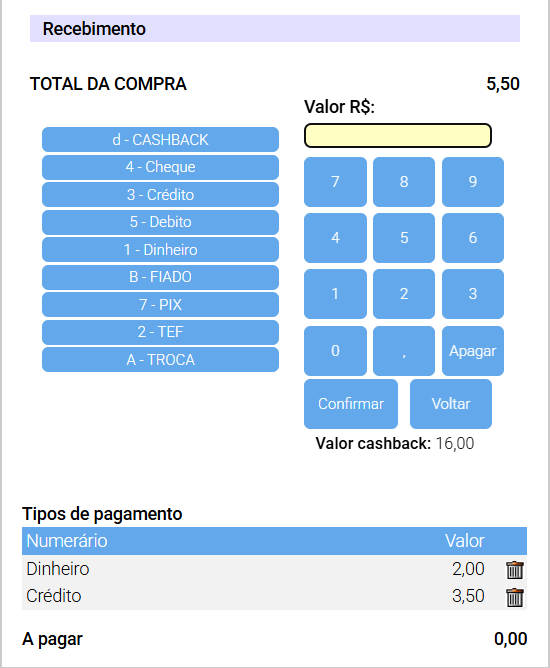
- Na janela modal Recebimento:
- Selecione o primeiro Numerário (ex.: 1 – DINHEIRO).
- Informe o Valor R$ parcial digitando no teclado numérico virtual ou físico (ex.:
2,00). - Clique em Confirmar. O sistema exibirá o valor na grade inferior e atualizará o saldo A pagar (ex.: de
R$ 5,50paraR$ 3,50).
- Em seguida, selecione o segundo Numerário para o valor restante (ex.: 8 – A PRAZO ou 3 – CRÉDITO).
- Se o numerário exigir parcelamento, o ERP abrirá a caixa de diálogo: “Quantidade de parcelas” (ex.: digite
1e clique em OK). - O valor total do pedido será quitado e a modal fechará, atualizando a aba Financeiro do pedido com os lançamentos de cada forma de pagamento.
ETAPA B: Como Parametrizar as Regras dos Numerários
- No campo de busca do menu lateral, digite
Numerárioe acesse a opção Numerário (ouVendas > Tabelas > Numerários). - Na tela Cadastro de numerários, localize o numerário desejado (ex.: Dinheiro, Crédito, Pix, A Prazo) e clique no ícone de edição (lápis).
- Se o sistema solicitar senha de liberação/administrador, digite a senha e clique em OK.
- Na tela de Configurações Básicas do Cadastro de Numerário, valide/ajuste os campos:
- Gera receita: Defina como Sim (para pagamentos reais) ou Não (para modalidades como Troca/A Prazo).
- Tipo de documento: Escolha o tipo correspondente (Dinheiro, Cartão de Crédito, Cheque, Sem Documento, etc.).
- Gera conta corrente: Indique uma conta corrente cadastrada .
- Clique em Salvar dados.
3. Resultado Esperado (Critérios de Sucesso na Implantação)
- Baixa Integral do Saldo: Na tela de recebimento, o campo A pagar zera e o valor acumulado em Tipos de pagamento atinge 100% do valor da compra.
- Lançamentos Corretos no Financeiro: A aba Financeiro do pedido reflete fielmente as parcelas e os tipos de documento de cada numerário utilizado (ex.: uma linha para o dinheiro e outra linha para o cartão/a prazo).
- Consistência no Fechamento: Ao acessar
Vendas > Fechamento de pedidos, os valores recebidos são agrupados corretamente por tipo de pagamento no resumo do dia.
Share this content: