MÓDULO FISCAL: EMISSÃO, AUTORIZAÇÃO E CANCELAMENTO DE NFS-E (SÃO PAULO)
1. Descrição do Recurso e Conceito Operacional
O módulo de Nota Fiscal de Serviço Eletrônica (NFS-e) no Atendesmart ERP gerencia desde as parametrizações fiscais de retaguarda até o fluxo ponta a ponta de emissão, validação junto ao webservice da prefeitura, impressão do espelho/DANFE de serviço e cancelamento do documento fiscal.
Conceito Técnico e Regras do Software
- Ambiente de Homologação e Produção: Permite a transmissão de teste em ambiente de homologação (para validação de schemas e alíquotas) antes da virada para o ambiente de autorização real/produção.
- Geração e Vínculo de Serviço no Pedido: A emissão da NFS-e é iniciada através do menu de vendas, gerando um documento do tipo Serviço com inclusão do item de serviço e valor unitário.
- Mapeamento de Tributos e Reforma Tributária (IBS/CBS):
- ISS / PIS / COFINS: As alíquotas são herdadas diretamente da Lista de Serviços ou do cadastro do item.
- Parâmetros IBS/CBS: O sistema exige o vínculo do Código Indicador de Classificação da Operação (cClassTrib) com 6 dígitos (sem terminação em zero) e o CST IBS/CBS com 3 dígitos.
- Alertas do Webservice: Mensagens informativas da prefeitura (ex.: Código de retorno 1661 ou Código de retorno 206) notificam que o serviço ainda não possui restrição de diferimento ou que a alíquota informada diverge da alíquota vigente na legislação municipal, sem bloquear necessariamente a emissão.
- Cancelamento Fiscal Online: O cancelamento envia um evento direto à prefeitura, alterando o status da nota no ERP para NFS-e cancelada.
2. Guia de Configuração e Ativação
ETAPA 1: Parametrização da Empresa e Lista de Serviços (Retaguarda)
- Configurar Parâmetros de NFS-e da Empresa:
- Acesse Menu engrenagem (canto superior direito) > Dados da empresa.
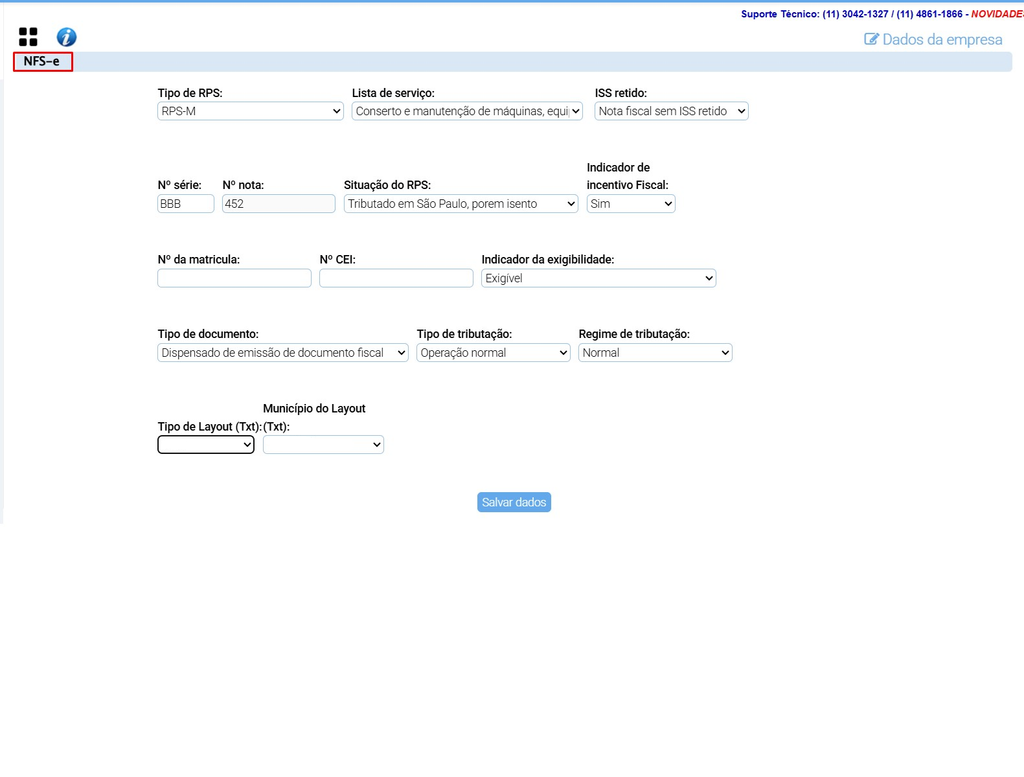
- No menu lateral, clique em NFS-e e preencha:
- Tipo de RPS: RPS-M
- Lista de serviço: Escolha a atividade cadastrada (ex.: Conserto e manutenção de máquinas…)
- Nº série / Nº nota: Defina a série (ex.: EEE) e o próximo número (ex.: 451)
- Município de Layout: Não devem ser preenchidos, não são utilizados neste processo.
- Clique no botão azul Salvar dados.
- Atualizar Contadores:
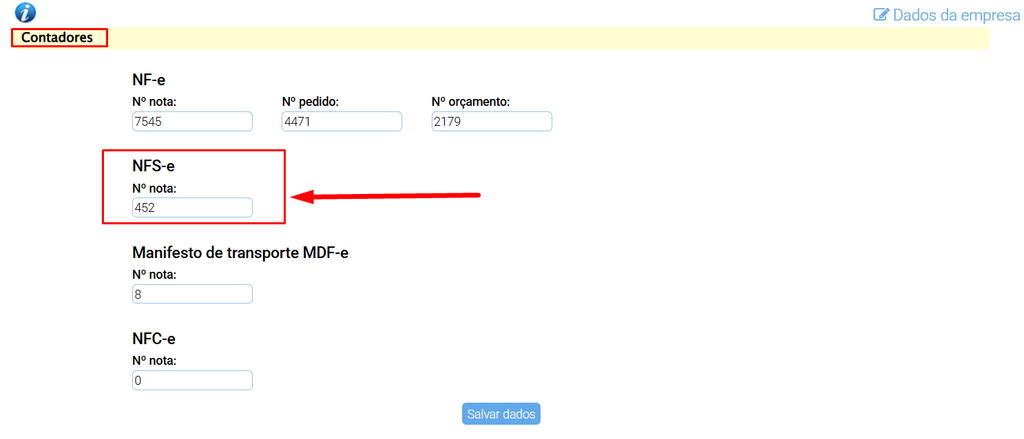
- Na mesma tela de Dados da empresa, clique em Contadores no menu lateral.
- Confirme/Ajuste o campo Nº nota: do bloco NFS-e com a numeração inicial/sequencial correta (igual ao número da última emitida).
- Clique em Salvar dados.
- Parametrizar a Lista de Serviços e Alíquotas (IBS/CBS):
- No campo de busca de módulos, digite Lista de serviço.
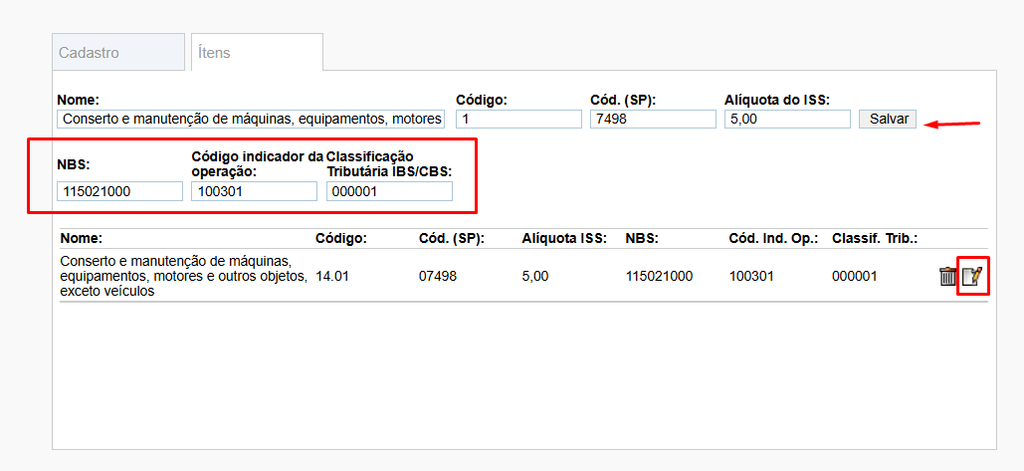
- Edite a atividade cadastrada (ícone de lápis) e acesse a aba Itens, preencham os três novos campos:
- Verifique as alíquotas de ISS (%), PIS (%) e COFINS (%).
- Preencha o NBS com 6 dígitos, o equivalente para Serviços ao NCM dos produtos (ex.: 115021000).
- Preencha o Código indicador da operação com 6 dígitos (ex.: 100301).
- Preencha o cClassTrib com 6 dígitos (ex.: 000001).
- Clique em Salvar dados.
ETAPA 2: Emissão e Autorização da NFS-e no Pedido (“Clique a Clique”)
- Criar Novo Pedido de Serviço:
- Acesse a rota: Vendas > Vendas > Pedidos.
- No cabeçalho da listagem, clique no botão Novo serviço.
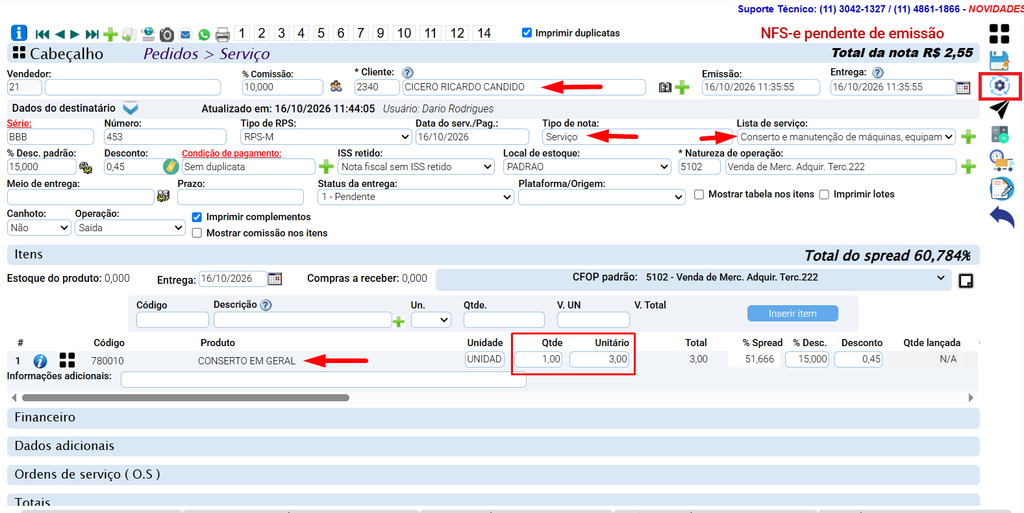
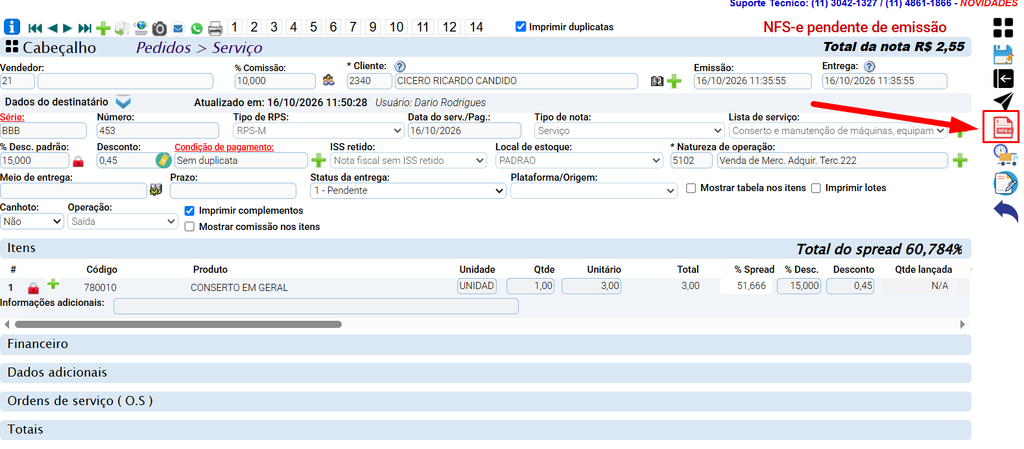
- O ERP abrirá a tela do pedido com a notificação visual em vermelho: NFS-e pendente de emissão.
- Inserir o Item de Serviço:
- Na aba Itens, pesquise pelo código ou descrição do serviço (ex.: CONSERTO EM GERAL).
- Informe a Qtde. e o V. Unitário (ex.: R$ 1,10).
- Clique no botão azul Inserir item.
- Conferir Dados do Cabeçalho:
- Verifique se o Cliente / Destinatário está selecionado.
- Confirme se o campo Lista de serviço: no topo direito herdou o serviço correto.
- Para deixar a NFS-e pronta para autorização, clique o botão PROCESSAR SERVIÇO.
- Autorizar a NFS-e na Prefeitura:
- No menu superior de atalhos da nota (ícones numerados), clique no ícone do Autorizar NFS-e (ou ícone correspondente ao envio do documento fiscal).
- Se a prefeitura retornar mensagens informativas de alíquota ou IBS/CBS, a tela exibirá uma caixa de diálogo Mensagem com os alertas (ex.: Código retorno 1661 / Código retorno 206). Clique em OK.
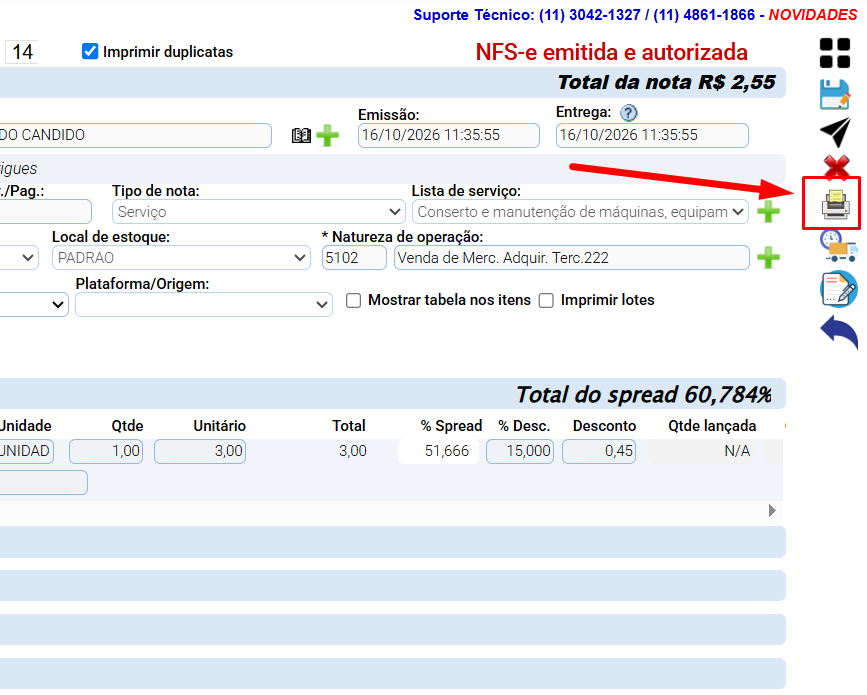
- O status no canto superior direito mudará de NFS-e pendente de emissão para NFS-e emitida e autorizada (destacado em vermelho).
- Imprimir a NFS-e (PDF):
- No menu superior de ícones, clique no ícone da Impressora / Imprimir NFS-e.
- O ERP abrirá uma nova aba no navegador exibindo a Nota Fiscal de Serviços Eletrônica (NFS-e) oficial em formato PDF com os dados do Prestador, Tomador e Discriminação dos Serviços.
ETAPA 3: Cancelamento da NFS-e
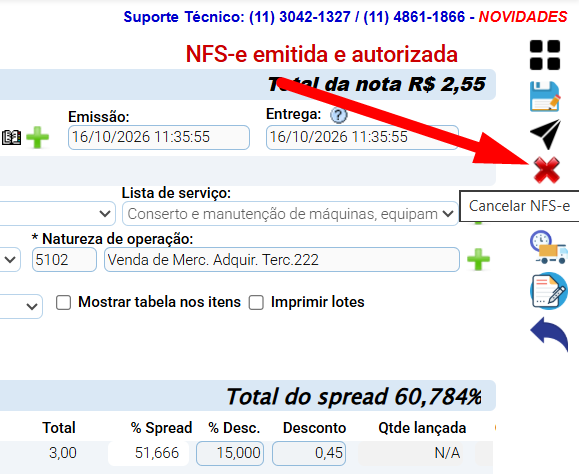
- Com o pedido da NFS-e autorizada aberto na tela, acesse os ícones de ação superior.
- Clique no ícone de Cancelar nota fiscal (ícone do “X” vermelho ou botão de cancelamento).
- O sistema exibirá a modal de confirmação do webservice (Código retorno: / Mensagem retorno:). Clique em OK.
- O status no canto superior direito atualizará imediatamente para NFS-e cancelada.
3. Resultado Esperado (Critérios de Sucesso na Implantação)
- Alteração de Status para “NFS-e autorizada”: O cabeçalho do pedido atualiza de pendente para autorizado em vermelho assim que a prefeitura homologa o lote do RPS.
- Visualização do PDF da Prefeitura: A impressão gera o espelho completo da prefeitura (ex.: Prefeitura do Município de São Paulo ou Taboão da Serra) com a discriminação do serviço, alíquotas e chave de verificação.
- Tratamento de Alertas sem Bloqueio: O operador consegue avançar após visualizar os avisos informativos referentes à Reforma Tributária (IBS/CBS) ou alíquota de ISS vigente.
- Status “NFS-e cancelada”: O evento de cancelamento altera o estado do documento no banco de dados e na prefeitura sem deixar pendências fiscais.
4. Resolução de Problemas (Matriz de Erros para o Suporte)
| Sintoma (O que aparece na tela) | Causa Provável (Motivo Técnico) | Solução Técnica Direta (Ação do Suporte) |
| Pop-up Informativo: Código retorno: 1661 – O Sistema da NFS-e não foi e não há restrição de diferimento… ou Código retorno: 206 – Alíquota informada difere da alíquota vigente…. | Mensagem informativa enviada pelo webservice da prefeitura referente aos alertas da Reforma Tributária ou ajuste de alíquota municipal. | Apenas clique em OK na caixa de diálogo. O sistema concluirá a transmissão e alterará o status para NFS-e autorizada. |
| Erro ao tentar transmitir: Nº da Nota / Contador inconsistente ou duplicado. | A numeração na aba Contadores da empresa está atrás do último número transmitido na prefeitura. | Acesse Dados da empresa > Contadores, verifique o último número de nota emitido no portal da prefeitura e atualize o campo Nº nota no ERP. |
| Rejeição por dados do IBS/CBS: cClassTrib ou CST IBS/CBS inválido. | O cadastro da Lista de serviço está com o campo cClassTrib fora do padrão de 6 dígitos ou o CST com menos de 3 posições. | Acesse Lista de serviço > Itens, edite o item do serviço e ajuste o campo cClassTrib para 6 dígitos e o CST IBS/CBS para 3 dígitos. |
| O botão de impressão da NFS-e não gera o PDF. | O bloqueador de pop-ups do navegador impediu a abertura da nova aba com o PDF da nota. | Libere a permissão de janelas pop-up para o endereço do ERP no navegador e clique novamente no ícone de impressão. |
Share this content: