ATENDESMART: Inativação em Massa de “Orçamentos” e “Orçamentos Perdidos”

Localização no Sistema

Caminho de Acesso:
VENDAS > VENDAS


Assunto abordado:

A partir deste momento os ditos orçamentos marcados como perdidos no campo “Tipo:” serão passiveis de inativação/exclusão no sistema.

Poderão ser inativados em massa ou individualmente como é possível em outros tipos de documentos criados no módulo de Pedidos/Notas.

A seguir temos os passos para utilizar a inativação em massa:


Funcionamento:

INATIVAÇÃO EM MASSA

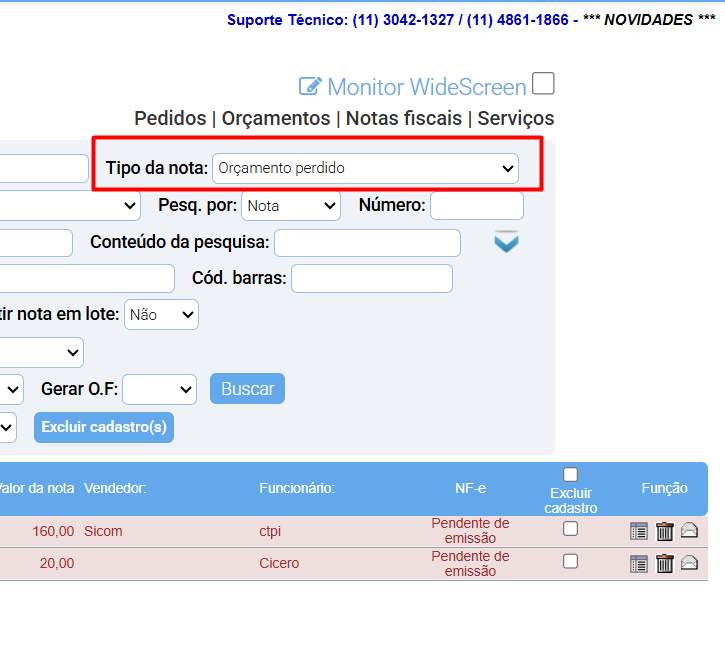
1️⃣Estando na tela de pesquisa do módulo “Pedidos”, localize o campo “Tipo da nota:”.
www.help.atendesmart.com.br-atendesmart-inativacao-em-massa-de-orcamentos-e-orcamentos-perdidos-image ATENDESMART: Inativação em Massa de “Orçamentos” e “Orçamentos Perdidos”

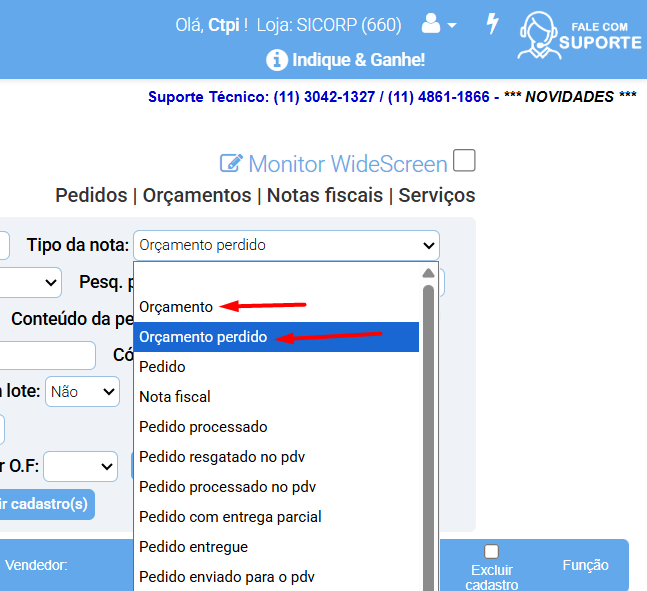
2️⃣Selecionar uma das opções:

  • Orçamento
  • Orçamento perdido
www.help.atendesmart.com.br-atendesmart-inativacao-em-massa-de-orcamentos-e-orcamentos-perdidos-image-2 ATENDESMART: Inativação em Massa de “Orçamentos” e “Orçamentos Perdidos”

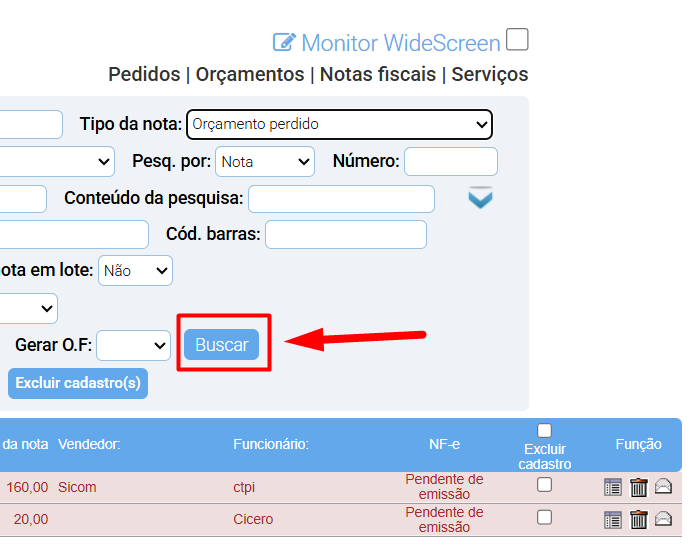
3️⃣Clique no botão BUSCAR.

www.help.atendesmart.com.br-atendesmart-inativacao-em-massa-de-orcamentos-e-orcamentos-perdidos-image-1 ATENDESMART: Inativação em Massa de “Orçamentos” e “Orçamentos Perdidos”

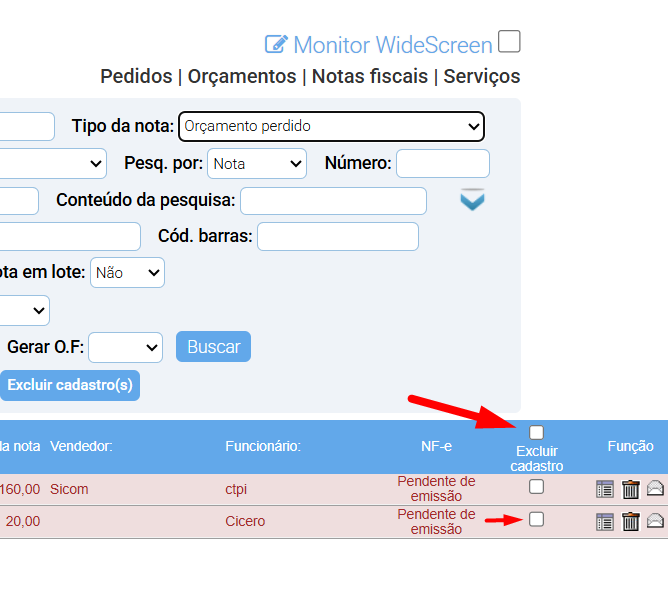
4️⃣Clique no checkbox para marcar todos os orçamentos ou selecione os desejados.
www.help.atendesmart.com.br-atendesmart-inativacao-em-massa-de-orcamentos-e-orcamentos-perdidos-image-3 ATENDESMART: Inativação em Massa de “Orçamentos” e “Orçamentos Perdidos”

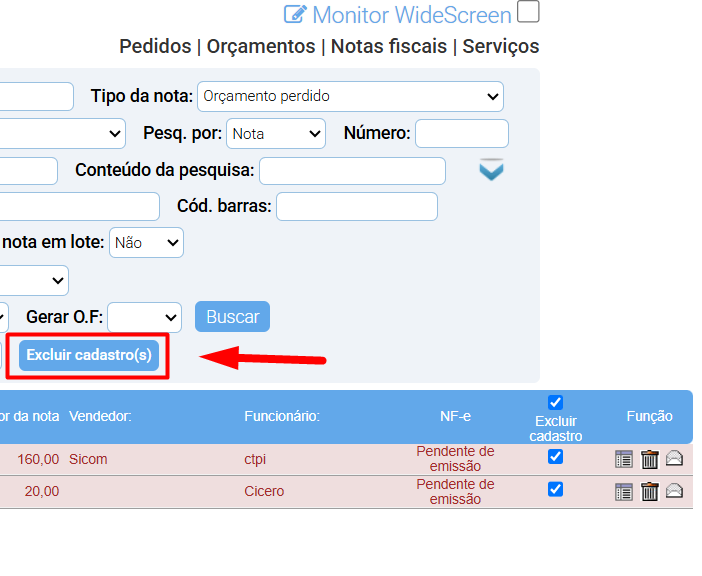
5️⃣Clique no botão “EXCLUIR CADASTRO(S)”
www.help.atendesmart.com.br-atendesmart-inativacao-em-massa-de-orcamentos-e-orcamentos-perdidos-image-4 ATENDESMART: Inativação em Massa de “Orçamentos” e “Orçamentos Perdidos”

Share this content: