ATENDESMART: EMISSÃO DE NF-E PARA ESTRANGEIRO (TURISTA) – OPERAÇÃO INTERNA E PRESENCIAL
1. Descrição do Recurso e Conceito Operacional
O recurso de Emissão de NF-e para Estrangeiro (Turista) em Operação Interna/Presencial provê a adequação técnica do Atendesmart ERP aos padrões de emissão de Notas Fiscais Eletrônicas (Modelo 55) exigidos pela SEFAZ para vendas realizadas presencialmente dentro do estabelecimento comercial a não residentes no país.
Conceito Técnico e Regras do Software (SEFAZ / NF-e)
- Identificação do Estrangeiro: Não residentes no Brasil não possuem obrigatoriedade ou registro no Cadastro de Pessoas Físicas (CPF). A identificação fiscal no XML da NF-e é realizada através da tag
<idEstrangeiro>, alimentada pelo documento pessoal/passaporte. - Consumidor Final e Não Contribuinte: Por se tratar de venda presencial de consumo a pessoa física/turista sem inscrição estadual no Brasil, a operação deve ser classificada estritamente como Consumidor Final e Não Contribuinte.
- Indicador do Destino (idDest): Mesmo sendo o destinatário um residente no exterior (endereço com código BACEN do país de origem), a operação comercial e a entrega física das mercadorias ocorrem presencialmente no estabelecimento vendedor (dentro do estado de origem). Portanto, a regra fiscal exige que o campo Indicador do destino seja configurado como 1 – Operação Interna.
- Tratamento de Endereçamento no XML: Na estrutura do arquivo XML gerado pelo sistema:
- O campo do País de origem deve ser devidamente preenchido com seu respectivo código BACEN.
- Os campos UF e Cidade (código IBGE) do destinatário não devem ser preenchidos no cadastro do ERP. O Atendesmart se encarrega de estruturar a tag de município/UF no XML para compatibilidade de validação na SEFAZ.
2. Guia de Configuração e Ativação
Siga estritamente as orientações abaixo, divididas em etapas, para a condução do processo de cadastro e emissão no ERP.
ETAPA 1: Cadastro do Cliente Estrangeiro
Acesse a tela de cadastro de clientes no ERP e preencha rigorosamente as abas indicadas:
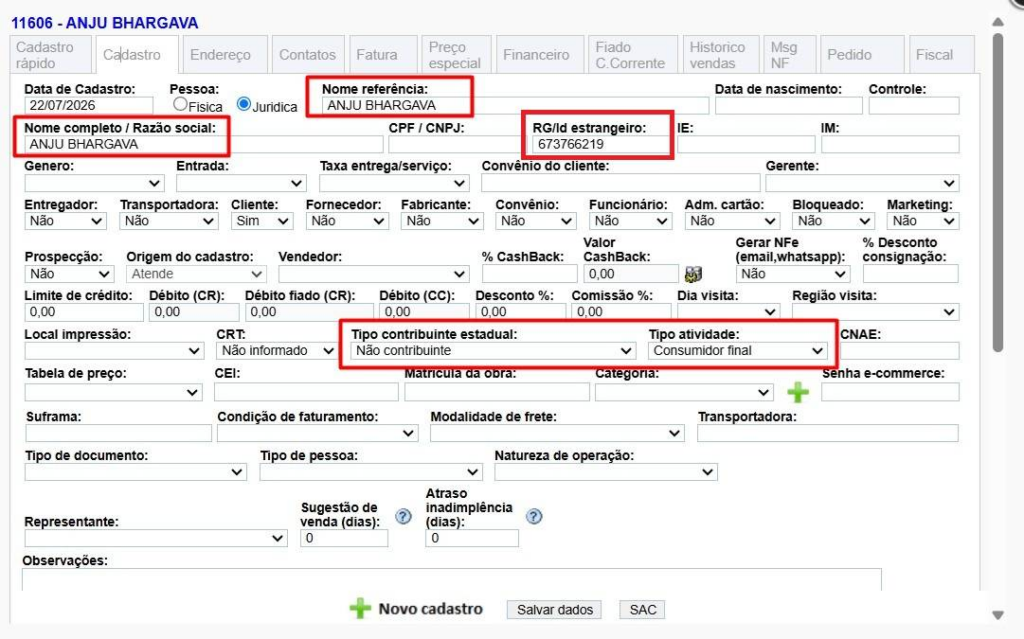
📌 Aba CADASTRO
- Nome Referência: Informar a referência do cliente.
- Nome Completo / Razão social: Nome completo do turista estrangeiro.
- RG/Id estrangeiro: Informar o documento fornecido (normalmente o passaporte ou outro documento válido de identificação apresentado). Parâmetro Limite: Máximo de 20 caracteres.
- Tipo contribuinte estadual: Selecionar obrigatoriamente a opção “Não contribuinte”.
- Tipo atividade: Selecionar obrigatoriamente a opção “Consumidor Final”.
📍 Aba ENDEREÇO
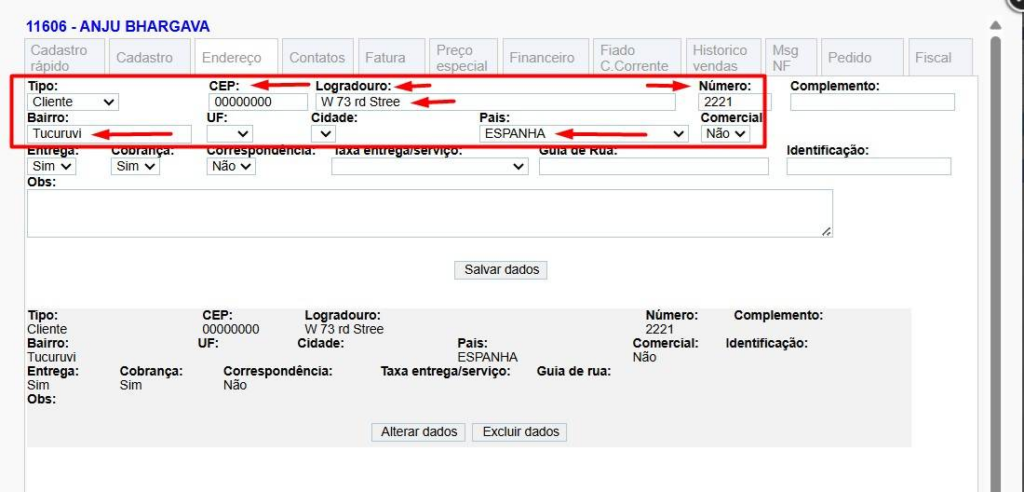
Preencha os dados do endereço de origem do cliente:
- CEP: Informação passada pelo cliente (até 8 posições) ou preencher com zeros (
00000000). - Logradouro: Informação do endereço no país de origem passada pelo cliente.
- Número: Informação do número passada pelo cliente.
- Bairro: Informação do bairro passada pelo cliente.
- País: Selecionar o país de origem devidamente cadastrado no ERP com seu respectivo código BACEN.
⚠️ REGRA FISCAL CRÍTICA (ATENÇÃO):
Os campos UF e Cidade NÃO devem ser preenchidos. O sistema Atendesmart fará o preenchimento automático das tags necessárias na estrutura do XML.
ETAPA 2: Lançamento e Emissão da Nota Fiscal
Navegue até a tela de emissão/lançamento de vendas/NF-e e execute os passos:
1️⃣ Aba CABEÇALHO
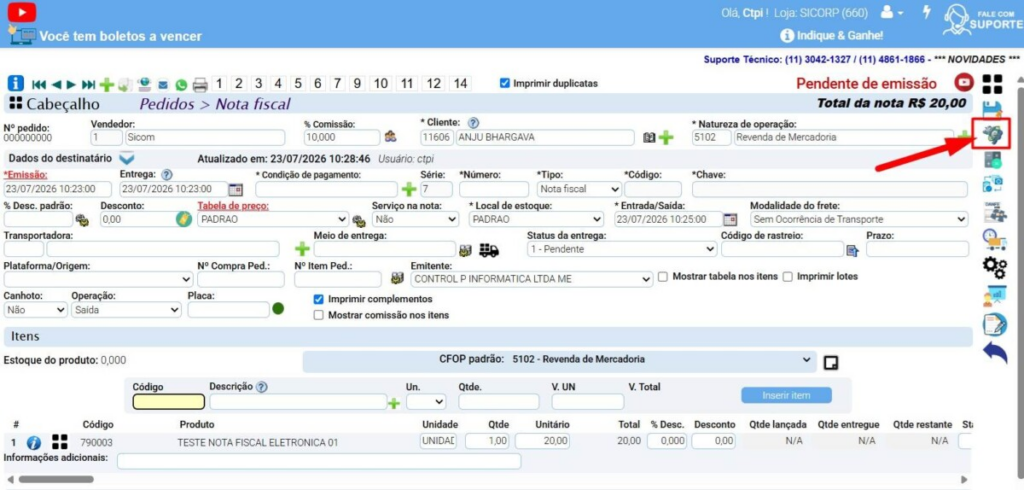
1 – No campo “Cliente:”, pesquise e selecione o cadastro do cliente estrangeiro criado.
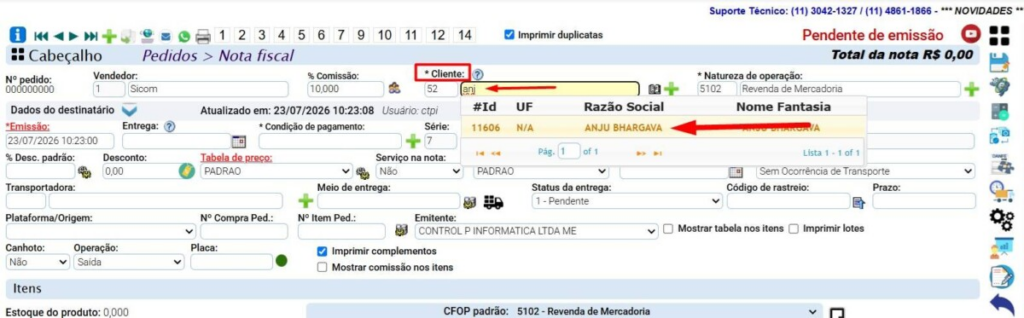
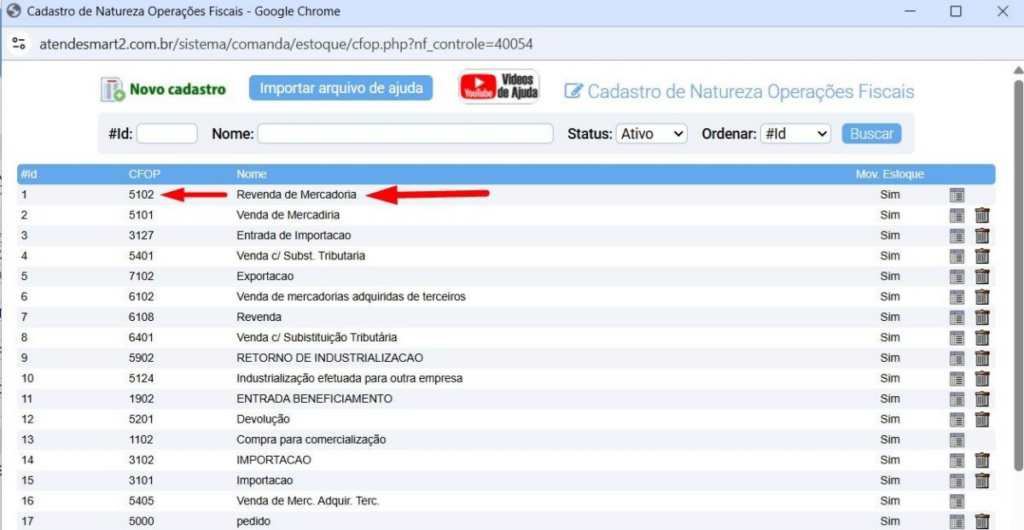
2 – À direita do campo “Natureza de operação:”, clique no botão de busca de natureza.
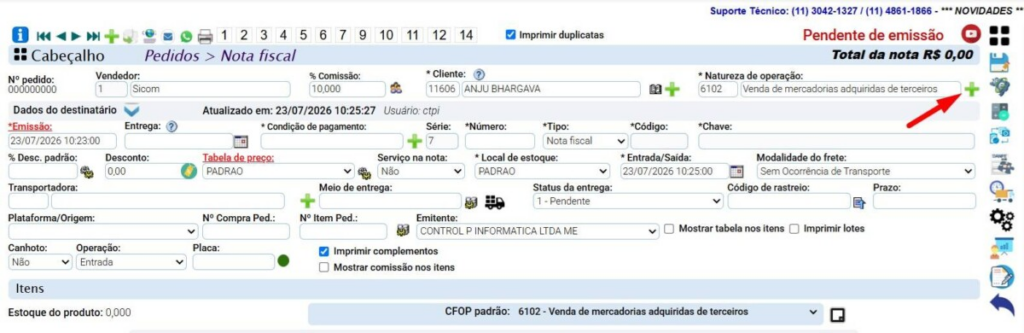
3 – Dê um duplo clique sobre a “Natureza de operação” correspondente para venda interna para inseri-la no pedido/nota.
2️⃣ Aba ITENS
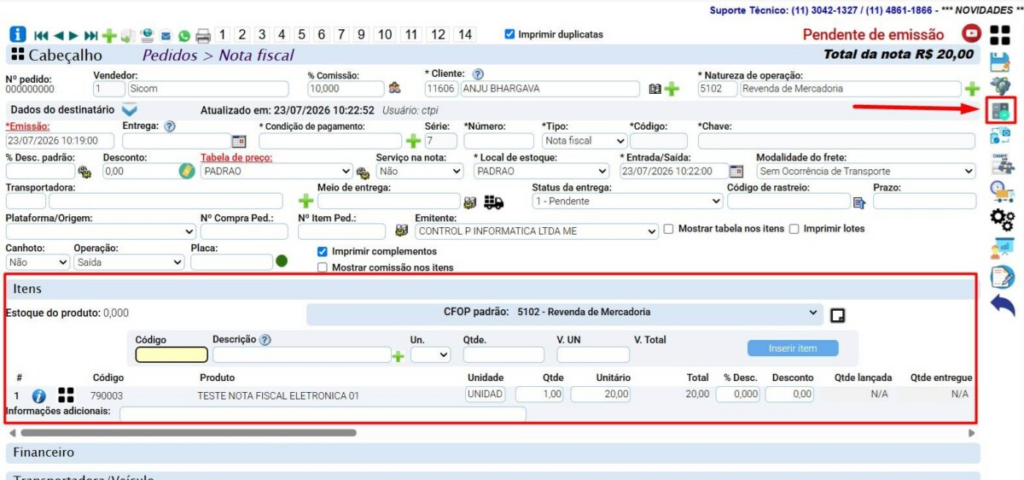
1 – Insira os itens da venda normalmente no pedido.
2 – Confirme os lançamentos de produtos e valores.
3 – Clique em “Salvar” o pedido.
4 – No menu lateral direito, clique no botão “Calcular impostos do pedido/nota” (ícone de calculadora).
3️⃣ Aba DADOS ADICIONAIS
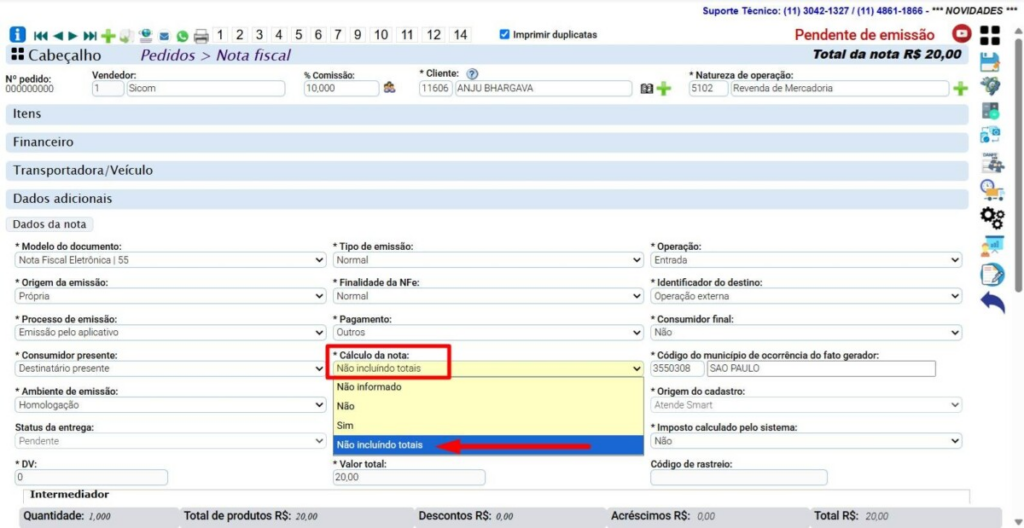
1 – Acesse a aba DADOS ADICIONAIS e em seguida selecione a sub-aba DADOS DA NOTA.
2 – Localize o campo “Cálculo da nota:” e selecione a opção “Não incluindo totais”.
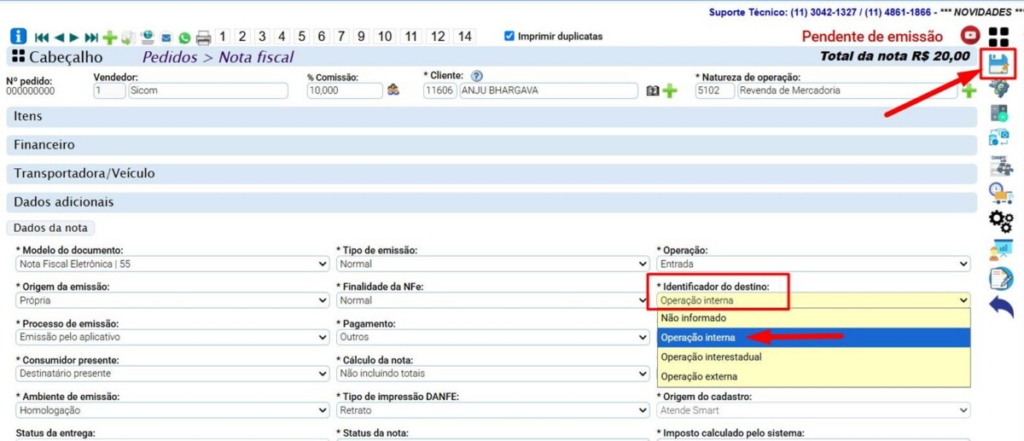
3 – Localize o campo “Indicador do destino:” e selecione obrigatoriamente a opção “Operação interna”.
4 – Clique no botão “SALVAR” (ícone do disquete no menu lateral direito).
4️⃣ CONCLUSÃO
- No menu lateral direito, clique no botão “Autorizar nota” (ícone de envio/autorização) para disparar a requisição de transmissão e autorização à SEFAZ.
3. Resultado Esperado (Critérios de Sucesso na Implantação)
- Geração Correta do XML: O arquivo XML emitido traz a tag
<idEstrangeiro>preenchida com o documento do passaporte/ID do cliente, o código do País preenchido com a tabela BACEN correspondente e sem rejeição por validação de endereço/UF. - Autorização na SEFAZ: Retorno do Status
100 - Autorizado o uso da NF-eemitido pela SEFAZ sem nenhuma rejeição de schema fiscal ou de incompatibilidade entre país e indicador de destino. - Impressão do DANFE: DANFE impresso contendo os dados do comprador estrangeiro com a devida identificação de documento e indicador de operação presencial/interna.
4. Resolução de Problemas (Matriz de Erros para o Suporte)
| Sintoma (O que aparece na tela) | Causa Provável (Motivo Técnico) | Solução Técnica Direta (Ação do Suporte) |
| Rejeição SEFAZ: Rejeição 696: Operação com exterior e TPInteg diferente de 1 (ou inconsistência de idDest). | O campo Indicador do destino na sub-aba DADOS DA NOTA foi configurado como “Operação com exterior” ou deixado em branco. | Acesse a aba DADOS ADICIONAIS > DADOS DA NOTA, altere o campo Indicador do destino para “Operação interna”, salve e retransmita a nota. |
| Rejeição SEFAZ: Inconsistência/Erro de validação no campo de Inscrição Estadual / CPF do destinatário. | O cadastro do cliente está marcado como Contribuinte ou com o campo CPF/CNPJ esperado invés do documento estrangeiro. | Acesse o cadastro do cliente e garanta que o campo Tipo contribuinte estadual esteja como “Não contribuinte”, o Tipo atividade como “Consumidor Final” e o documento inserido no campo RG/Id estrangeiro. |
| Erro de validação de Schema do XML: UF/Município do destinatário inválido. | Os campos de Cidade ou UF do endereço do cliente foram preenchidos manualmente no cadastro com dados do exterior ou do Brasil. | Acesse o cadastro do cliente (Aba ENDEREÇO), limpe totalmente os campos UF e Cidade, certifique-se de selecionar o País correto com código BACEN, salve o cadastro e refaça a transmissão. |
| Tamanho do campo RG/Id estrangeiro ultrapassado. | O documento digitado no campo ultrapassa o limite permitido pelo sistema ou pelo schema do XML. | Reduza o texto inserido no campo RG/Id estrangeiro ajustando-o para contiver no máximo 20 caracteres. |
Share this content: