ATENDESMART – Força de Vendas Online
Assunto abordado:
Configuração, parametrização e utilização do Força de Vendas Online nas modalidades abaixo:
- Uso pelo navegador do Smartphone
- Uso pelo APP disponível na Play Store
Este guia ajudará você a escolher e utilizar a melhor modalidade de vendas de acordo com a sua necessidade de campo.
- Qual as principais características das duas modalidades?
| Modalidade | Conexão | Onde usar? | Diferencial |
| Uso pelo navegador do Smartphone | Precisa de Internet | Navegador do Celular | Sem instalação; igual ao sistema do PC. |
| Uso pelo APP disponível na Play Store | Precisa de Internet | Aplicativo Android | Mais ágil que o navegador; dados em tempo real. |
ADENDO
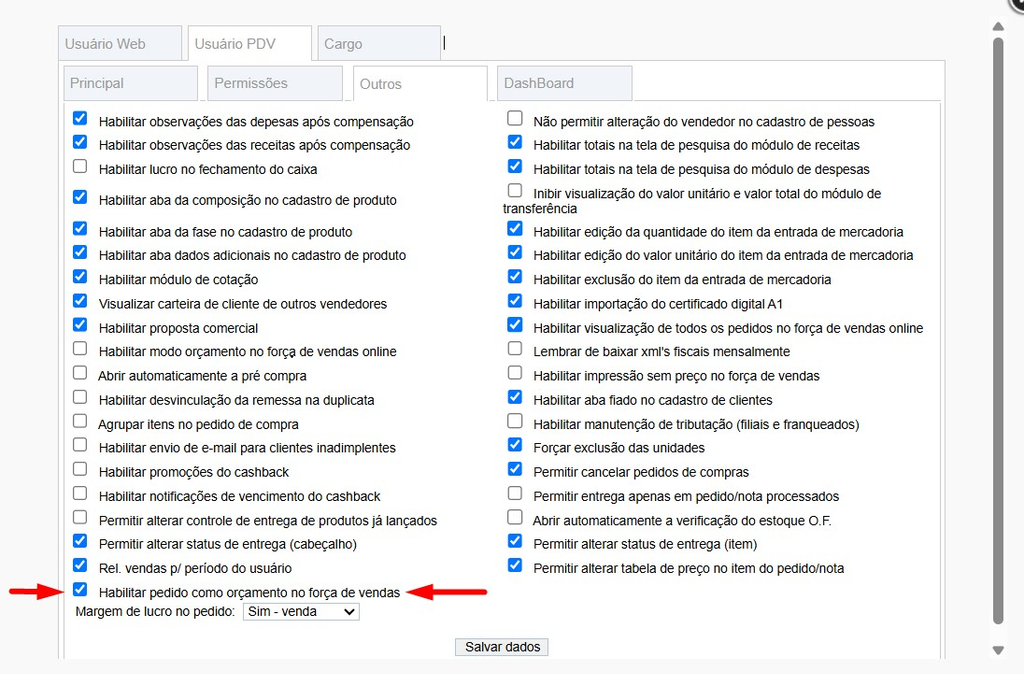
Em 15/10/2026 foi implementado um parâmetro de “Usuário” que, quando ativo, fará com que todos os pedidos feitos no FORÇA DE VENDAS sejam incluídos no módulo de PEDIDOS do Atendesmart como Orçamentos.
Uso pelo navegador do Smartphone
⚙️Configuração
Antes de realizar qualquer demonstração ou aplicar treinamentos aos usuários deste recurso, siga os procedimentos de “configuração” e teste antes de mostrar ao cliente. O cliente não deve ver possíveis dificuldades da nossa parte durante apresentações ou treinamentos.
Obs.: O uso do Força de Vendas pelo navegador é aberto para qualquer dispositivo, mas se o cliente for usuário de IPHONE, esta é o único método que funcionará, pois não temos APP para IOS.
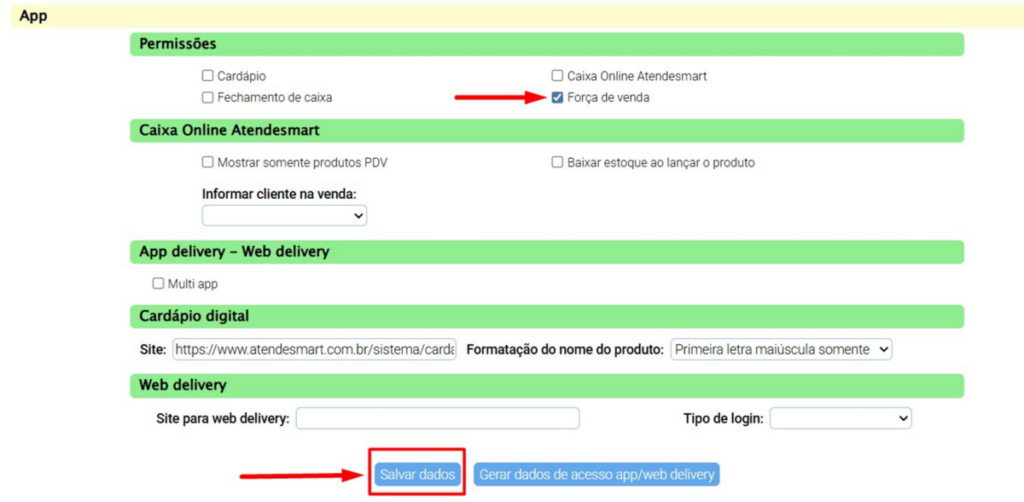
1️⃣ Acessando o “Dados da Empresa”, localize o parâmetro “Força de venda” destacado na imagem abaixo, e marque o checkbox. Este parâmetro não é obrigatório para o uso do recurso no navegador do dispositivo, mas como o cliente pode a vir usar pelo APP, é importante já deixar liberado.
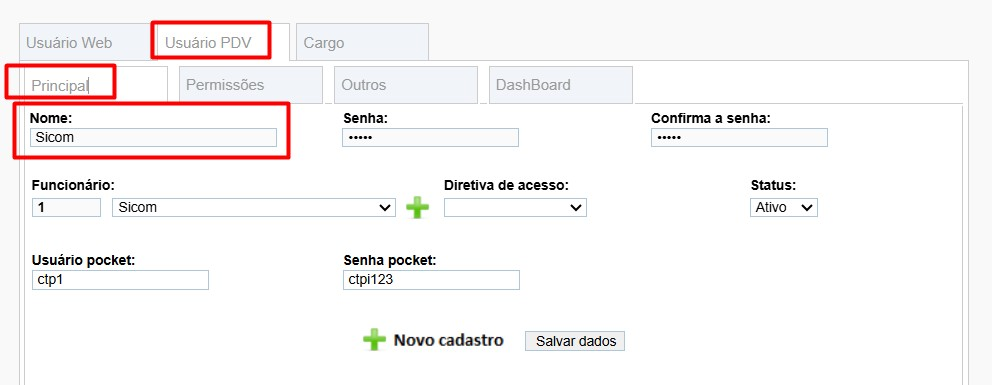
2️⃣ O “usuário” e “senha” de acesso não é o usado para o acesso WEB, mas sim o de acesso ao PDV. Por isso verifique se os usuário que utilizarão o recurso tem usuário PDV cadastrado, se não tiver cadastre.
🔧 Funcionamento:
1️⃣ Força de Vendas WEB
Abra o Atendesmart no navegador do celular, o sistema mostrará a tela de login.
🔸Marque o checkbox “Força de Vendas” e insira usuário e a senha.
Em seguida toque no botão ENTRAR.

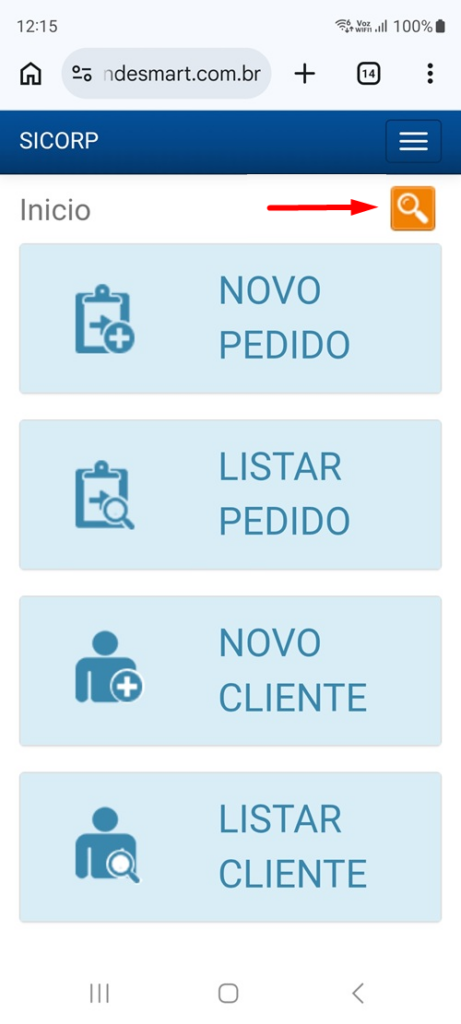
🔸Quando carregar o sistema, será mostrado uma tela igual a imagem abaixo.
Nesta mesma imagem temos um ícone indicado pela seta vermelha, que permite fazer pesquisa de
produtos a partir desta tela.
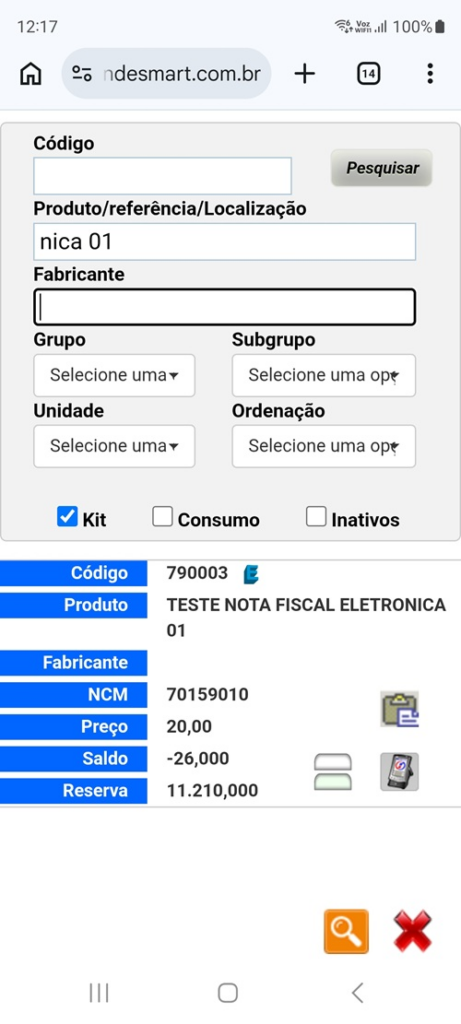
🔸Nesta imagem mostro a tela de pesquisa já com um resultado. Para fechar a pesquisa e voltar a tela inicial, toque no X no canto inferior direito da tela, como podemos ver na imagem abaixo.
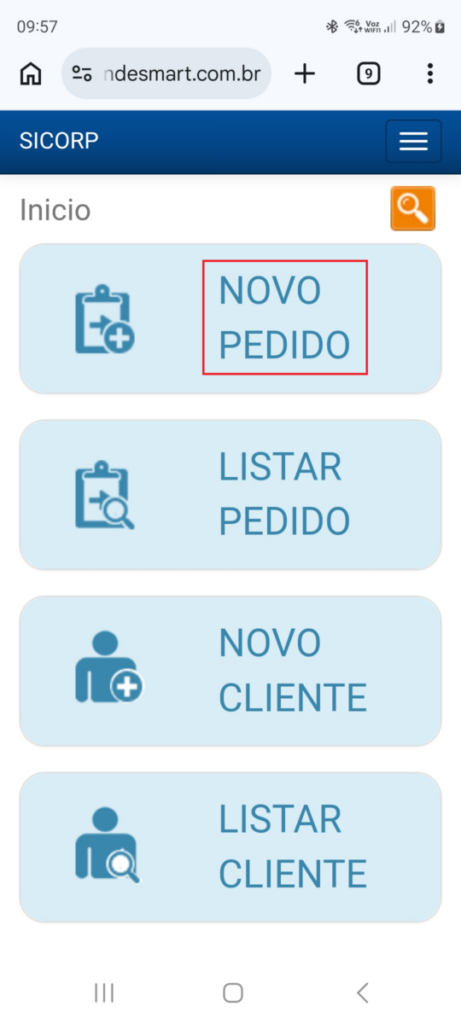
🔸Agora vamos fazer um “pedido”, para isso toque no menu “Novo Pedido”.
🔸Na imagem abaixo temos a tela de lançamento do pedido do Força de Vendas.
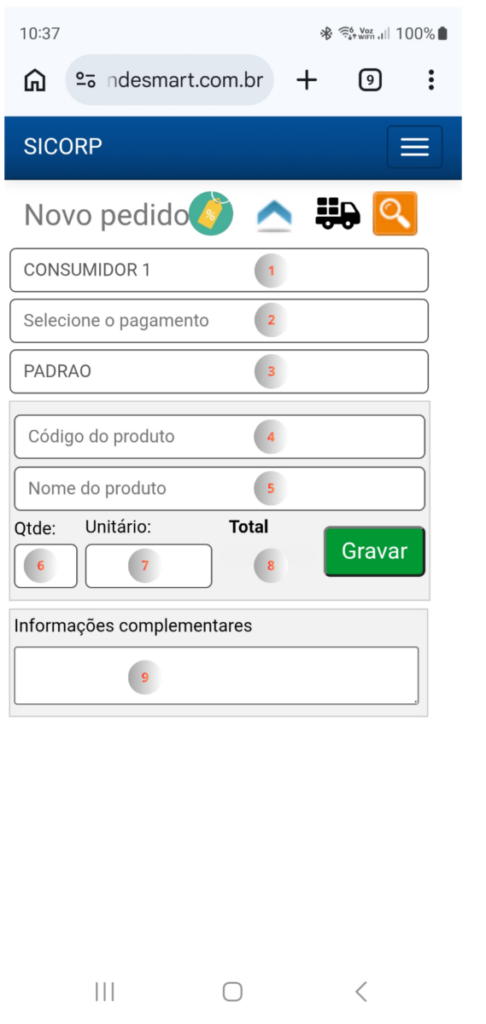
1 – Informar o “cliente/destinatário” do pedido.
2 – Selecionar a “condição de pagamento”, para gerar a receita do pedido e suas parcelas.
3 – Neste campo usuário pode selecionar uma “tabela de preço” cadastrada, a tabela “Padrão” já aparece selecionada no campo.
4 – Campos para pesquisar/selecionar o produto a ser inserido no pedido pelo código do produto. Também é possível pesquisar pela descrição do produto.
5 – Campos para pesquisar/selecionar o produto a ser inserido no pedido pela descrição do produto. Também é possível pesquisar pelo código do produto.
6 – Lançar a quantidade do item.
7 – Campo para o valor unitário do produto, o usuário poderá alterar o valor conforme necessário.
8 – Será mostrado o valor total do produto a ser lançado no pedido.
9 – Campo para lançar uma observação no pedido.
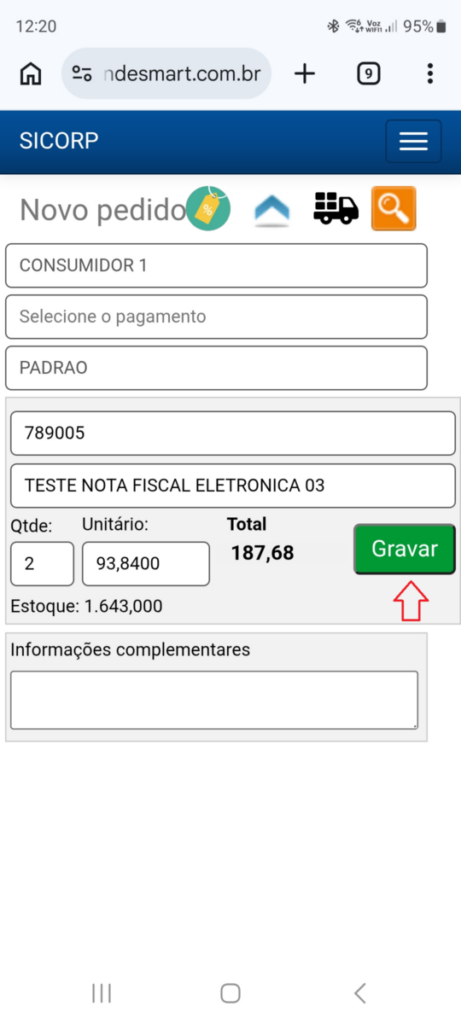
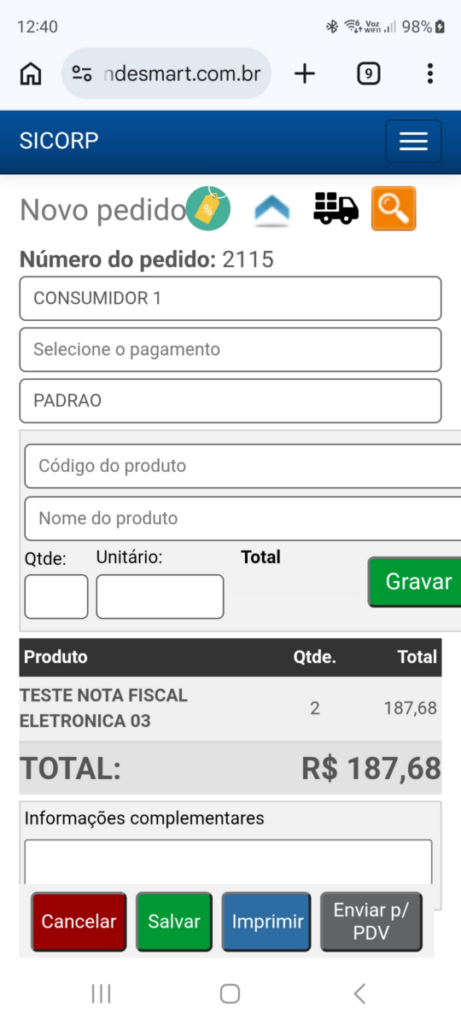
🔸Na imagem abaixo podemos ver um item já selecionado e pronto para ser lançado no pedido, para concluir o usuário deve tocar no botão GRAVAR.
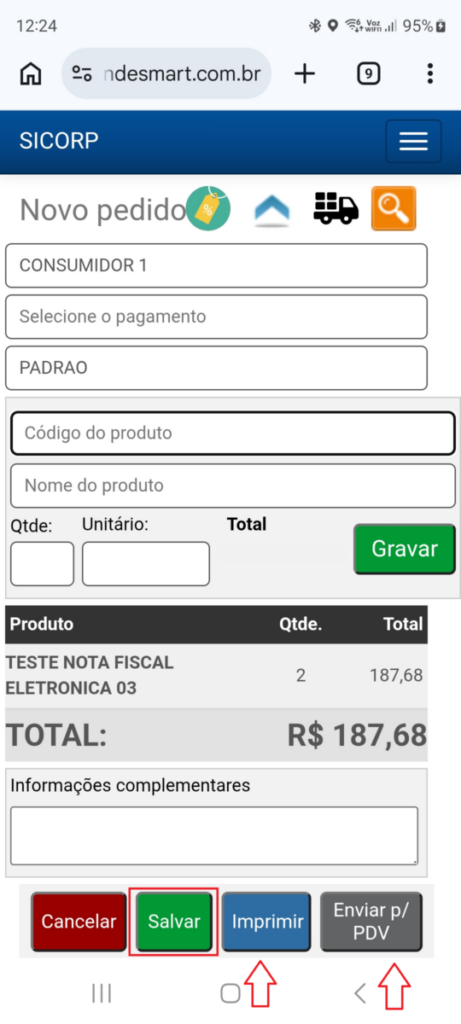
🔸Já na imagem abaixo temos o pedido lançado com um item adicionado, clicar no botão SALVAR já
deixa o mesmo disponível para outros processos de conclusão de vendas.
O usuário pode imprimir o pedido, desde que o celular esteja conectado a uma impressora.
O usuário também pode enviar o pedido para o PDV, para que seja emitida uma NFC-e do mesmo.
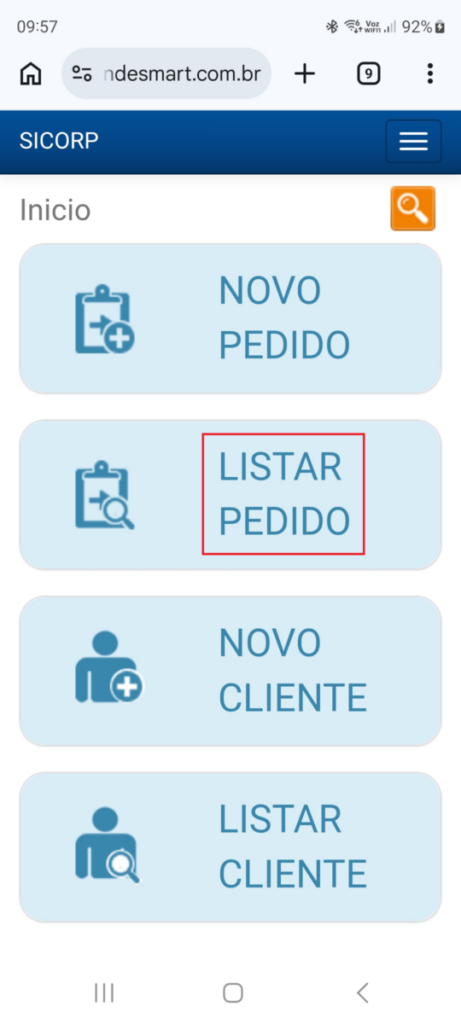
🔸Agora vamos ver como usar o menu “Listar Pedido”.
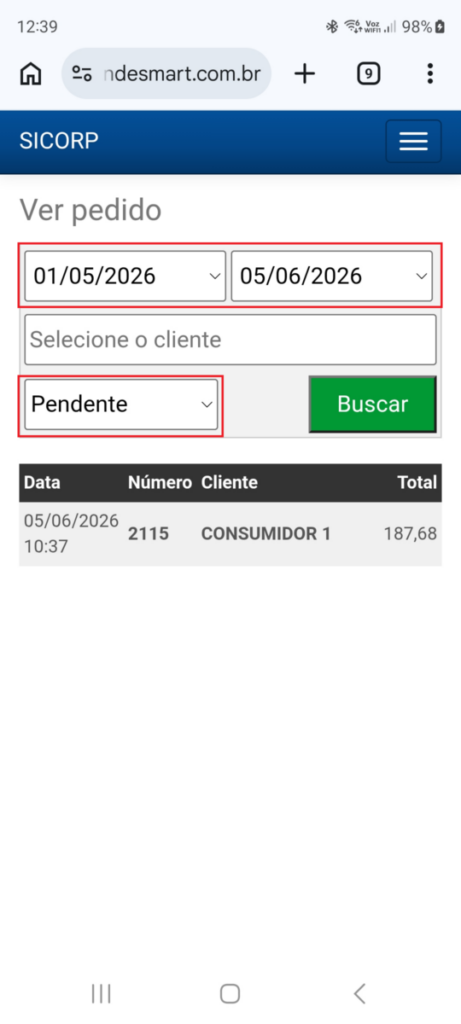
🔸Tocando menu “Listar Pedido”, será mostrada a lista de pedidos “pendentes” inicialmente.
Os pedidos mostrados atenderão ao preenchimento dos campos destacados na imagem abaixo. Para alterar a listagem, mude o período e/ou altere o campo selecionado como “Pendente” para “Concluído”.
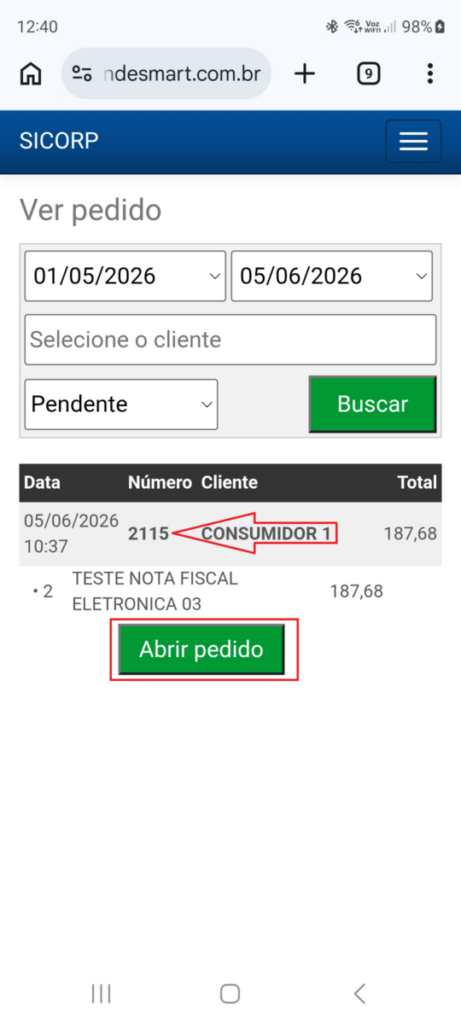
🔸Tocando no pedido “pendente”, será mostrado o botão “Abrir pedido”, que se tocado abrirá o pedido permitindo altera-lo.
🔸Tocando Vou descrever o funcionamento dos botões destacados e enumerados na imagem abaixo:
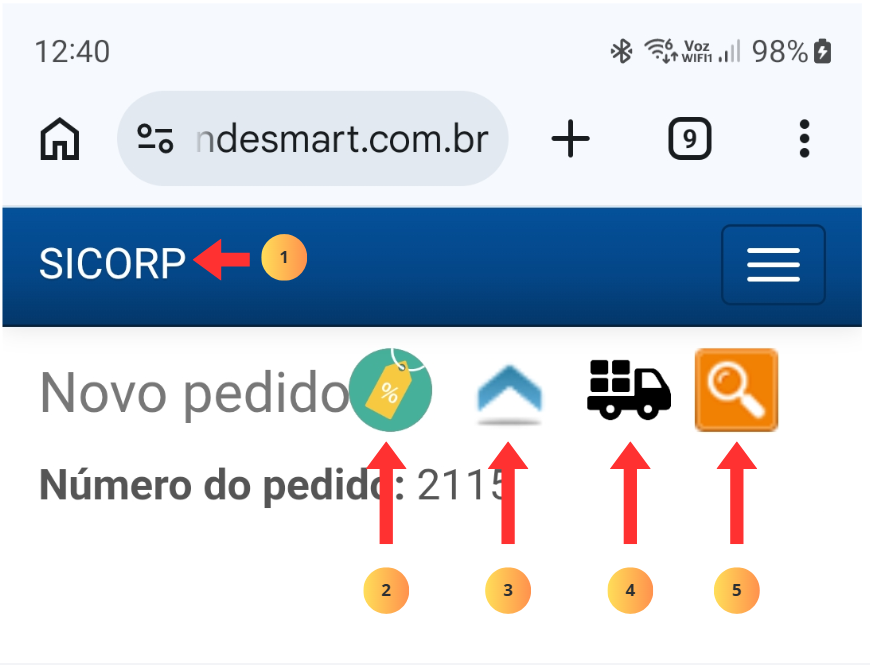
1 – Quando tocado, volta a tela inicial do Força de Vendas.
2 – Mostra ou esconde os campos “Comissão/Desconto %/Desconto R$”
3 – Mostra ou esconde os campos para apontar “Cliente/Condição de Pagamento/Tabela de Preço”
4 – Utiliza o mesmo “meio de entrega” para cobrança de frete, cadastrado para o E-Commerce.
5 – Abre a pesquisa de produto para inserir no pedido.
🔸Agora vamos ver como usar os menus “Novo Cliente” e “Listar Cliente”.

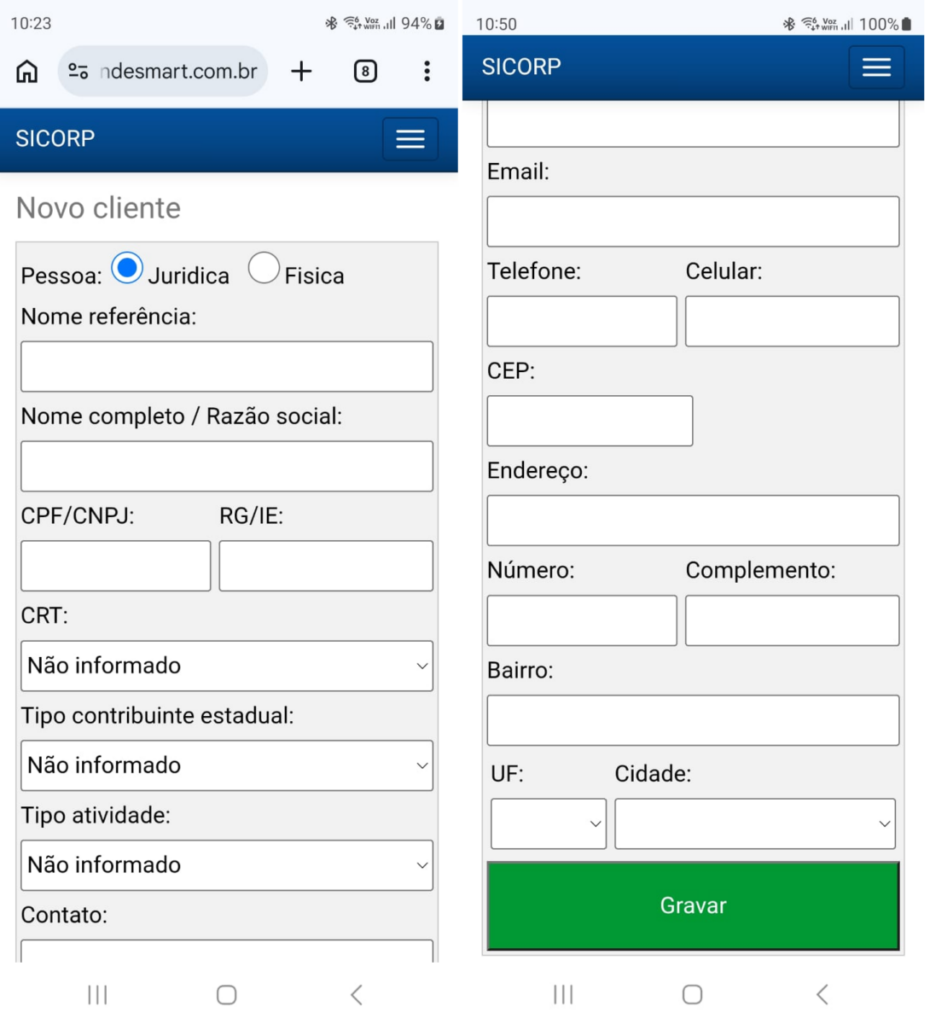
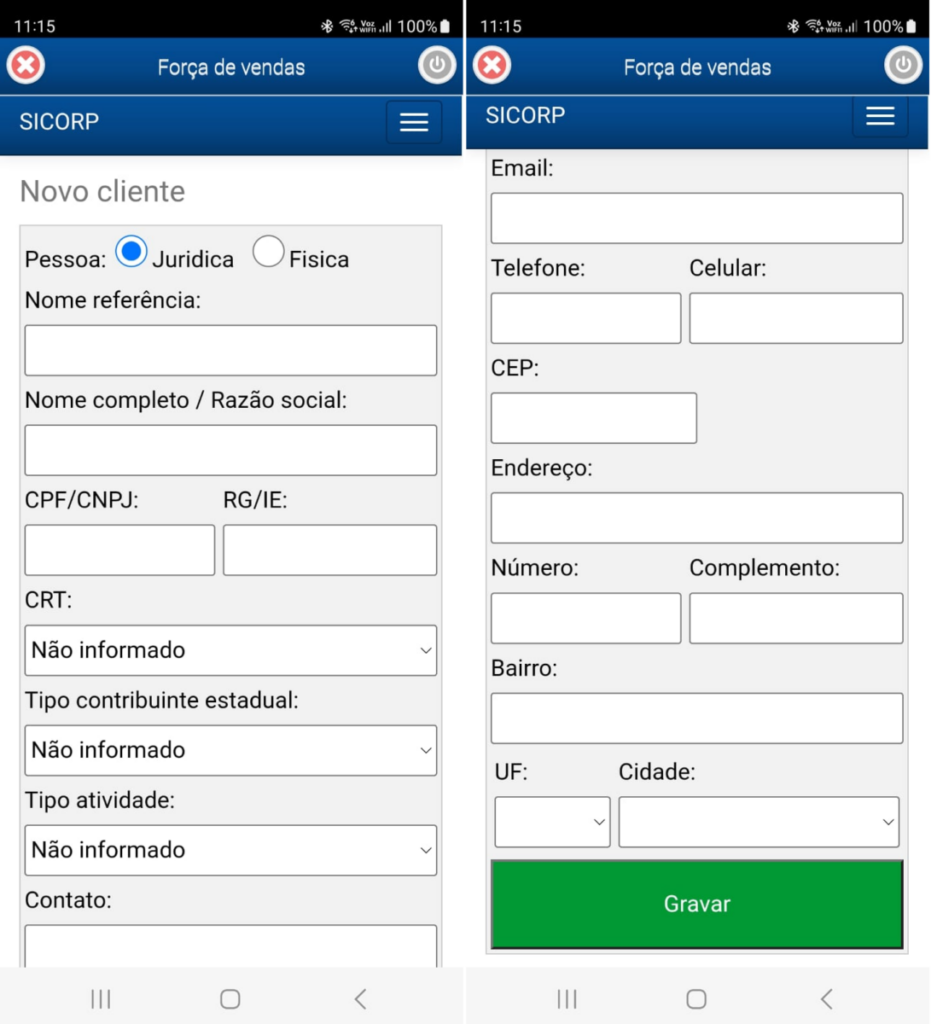
- Na imagem abaixo temos a tela referente ao menu “Novo Cliente”. Nesta tela o usuário pode cadastrar um novo cliente, para em seguida inserir pedidos para este mesmo cliente.
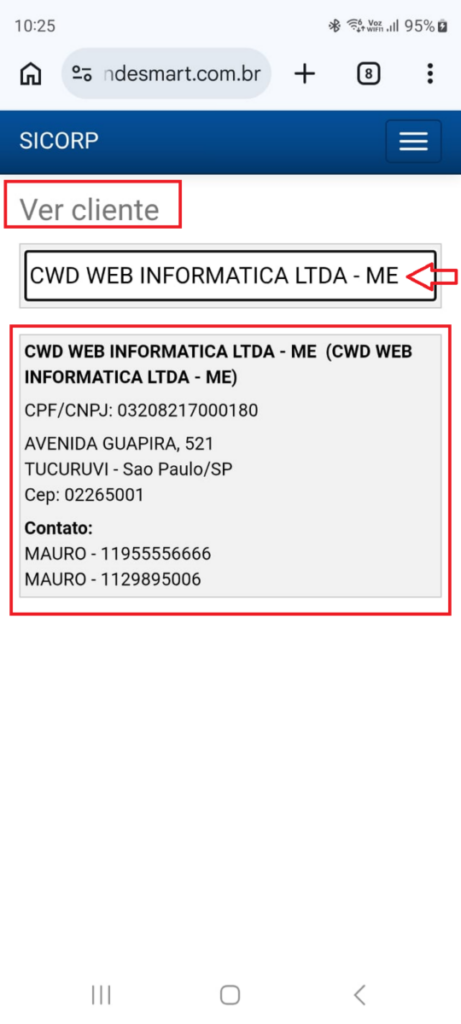
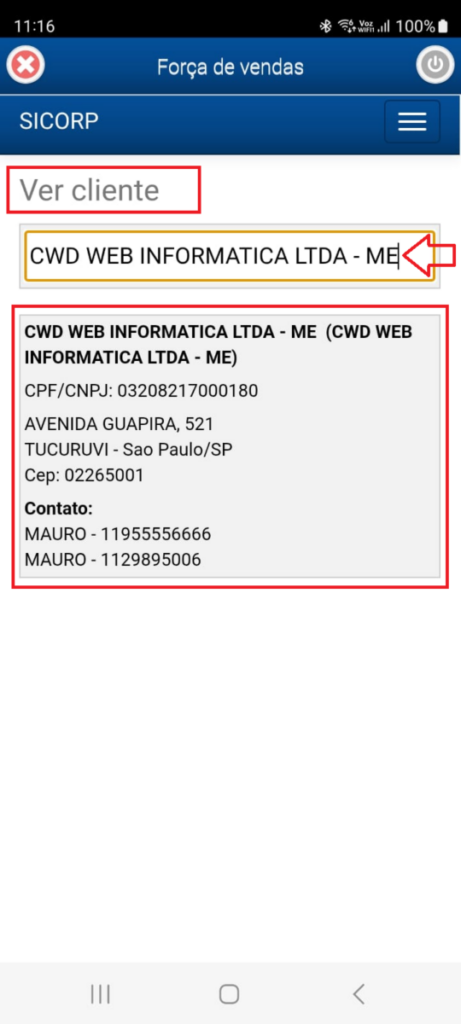
- Na imagem abaixo temos a tela referente ao menu “Listar Cliente“. Nesta tela o usuário pode pesquisar e acessar as informações básicas de um cliente já cadastrado, mas o usuário pode apenas visualizar os dados do cliente pesquisado, as informações não são modificáveis neste módulo.
As informações mostradas nesta pesquisa são:- Razão Social
- CNPJ/CPF
- Endereço principal
- Informações de contato
Uso pelo APP Força de Vendas Online
⚙️Configuração
Antes de realizar qualquer demonstração ou aplicar treinamentos aos usuários deste recurso, siga os procedimentos de “configuração” e teste antes de mostrar ao cliente. O cliente não deve ver possíveis dificuldades da nossa parte durante apresentações ou treinamentos.
Obs.: O uso do Força de Vendas pelo navegador é aberto para qualquer dispositivo, mas se o cliente for usuário de IPHONE, esta é o único método que funcionará, pois não temos APP para IOS.
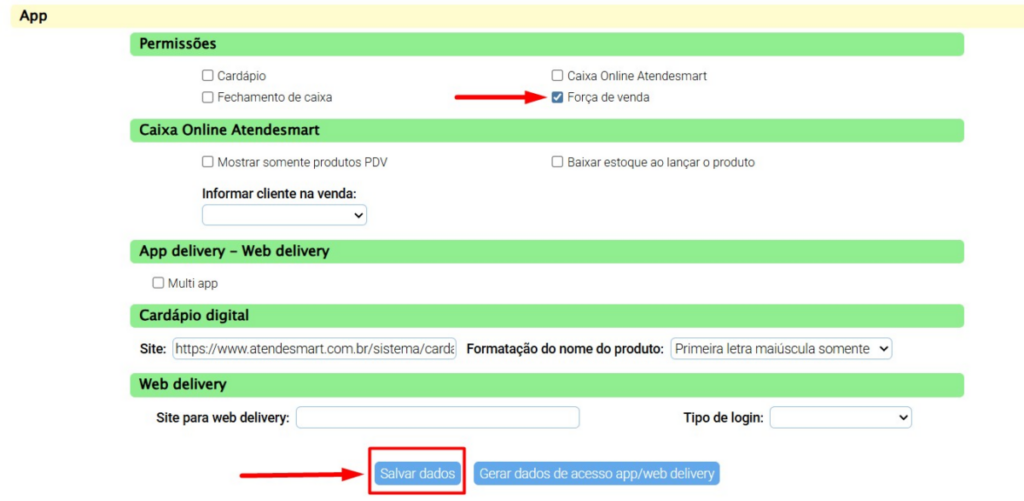
1️⃣ Acessando o “Dados da Empresa”, localize o parâmetro “Força de venda” destacado na imagem abaixo, e marque o checkbox. Este parâmetro não é obrigatório para o uso do recurso no navegador do dispositivo, mas como o cliente pode a vir usar pelo APP, é importante já deixar liberado.
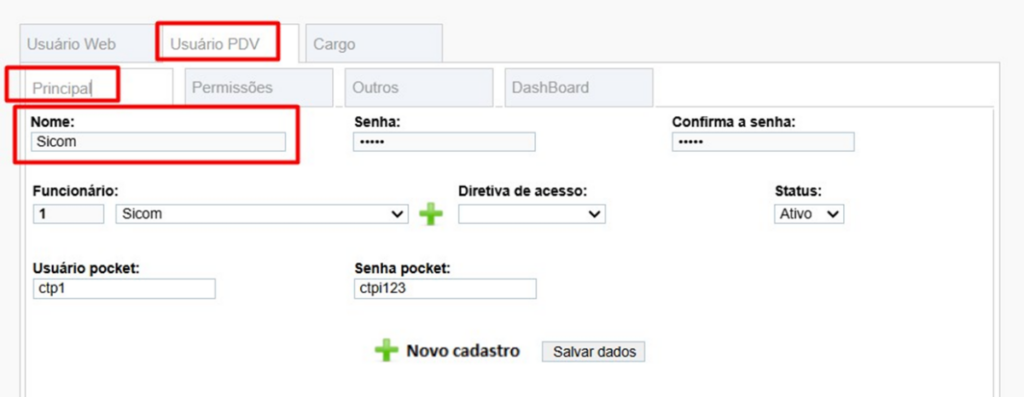
2️⃣ O “usuário” e “senha” de acesso não é o usado para o acesso WEB, mas sim o de acesso ao PDV. Por isso verifique se os usuário que utilizarão o recurso tem usuário PDV cadastrado, se não tiver cadastre.
🔧 Funcionamento:
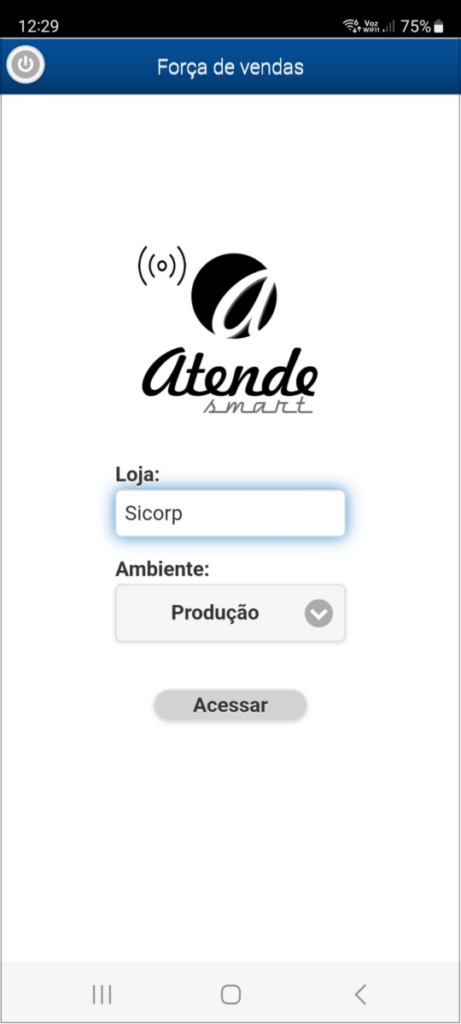
🔸Abra o APP do Força de Vendas no celular, o sistema mostrará a tela de configuração.
No campo “Loja:” insira o subdomínio da loja/empresa.
No campo “Ambiente:” selecione a opção Produção.
Em seguida clique no botão “ACESSAR”.
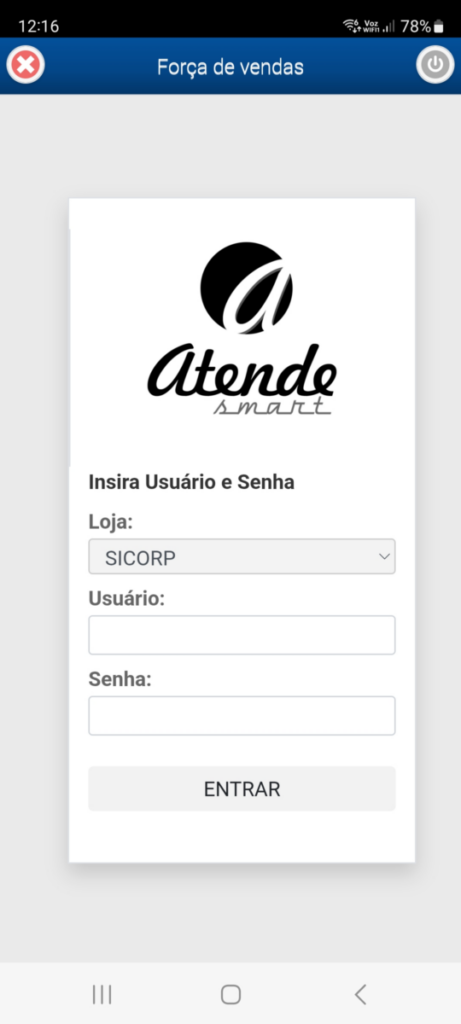
🔸Insira usuário e senha e clique em “ENTRAR”
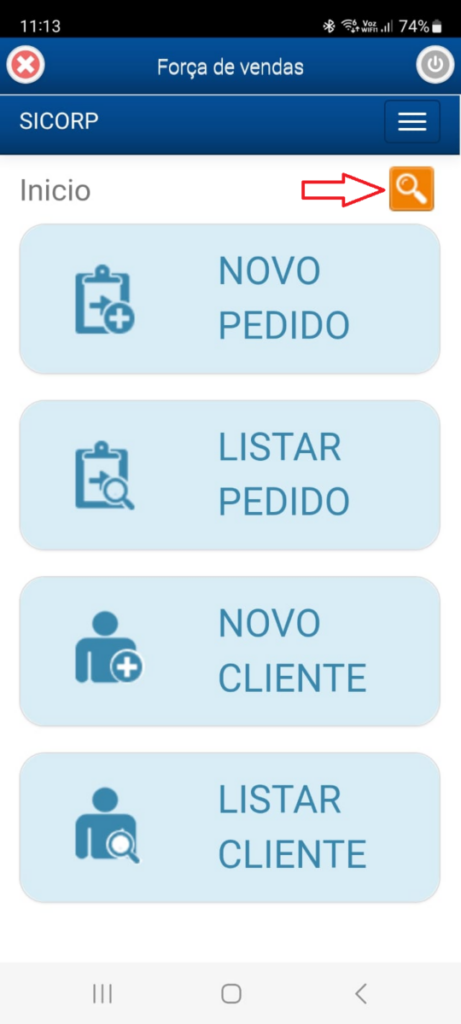
🔸Quando carregar o sistema, será mostrado uma tela igual a imagem abaixo.
Nesta mesma imagem temos um ícone indicado pela seta vermelha, que permite fazer pesquisa de
produtos a partir desta tela.
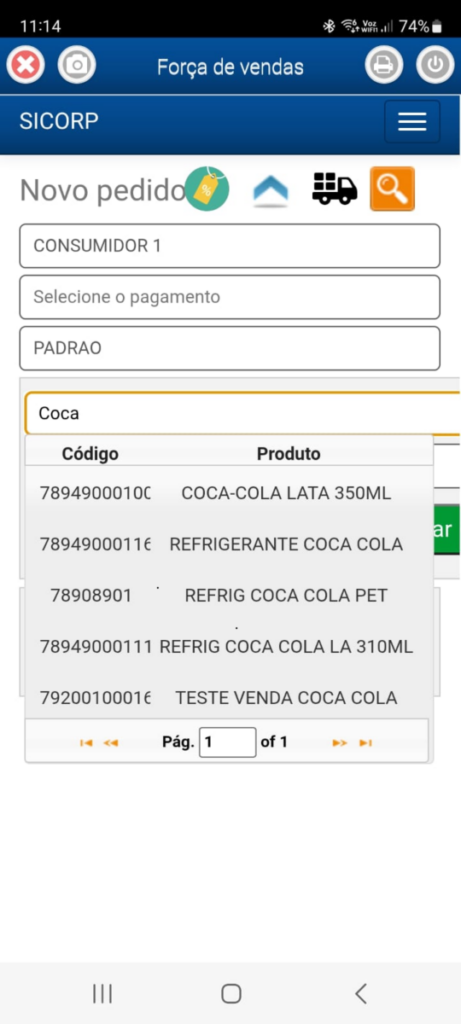
🔸Nesta imagem mostro a tela de pesquisa já com um resultado. Para fechar a pesquisa e voltar a tela inicial, toque no X no canto inferior direito da tela, como podemos ver na imagem abaixo.
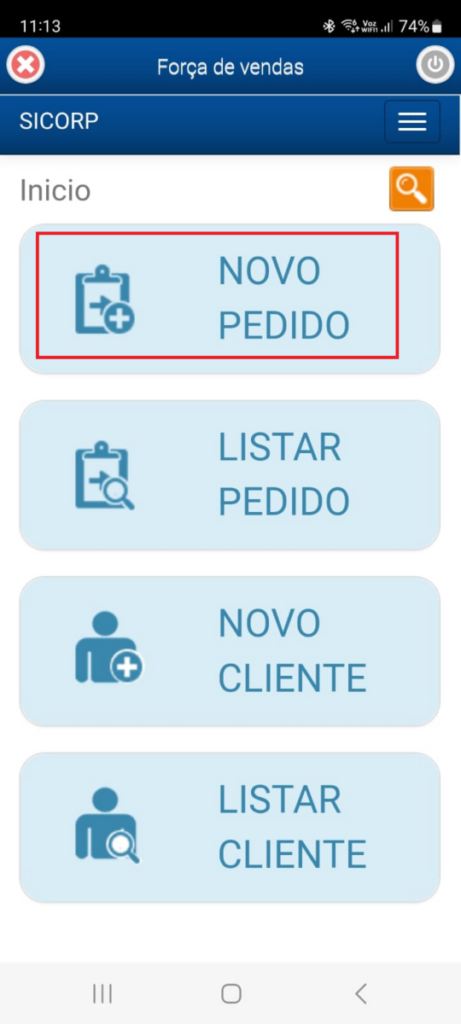
🔸Agora vamos fazer um “pedido”, para isso toque no menu “Novo Pedido”.
🔸Na imagem abaixo temos a tela de lançamento do pedido do Força de Vendas.
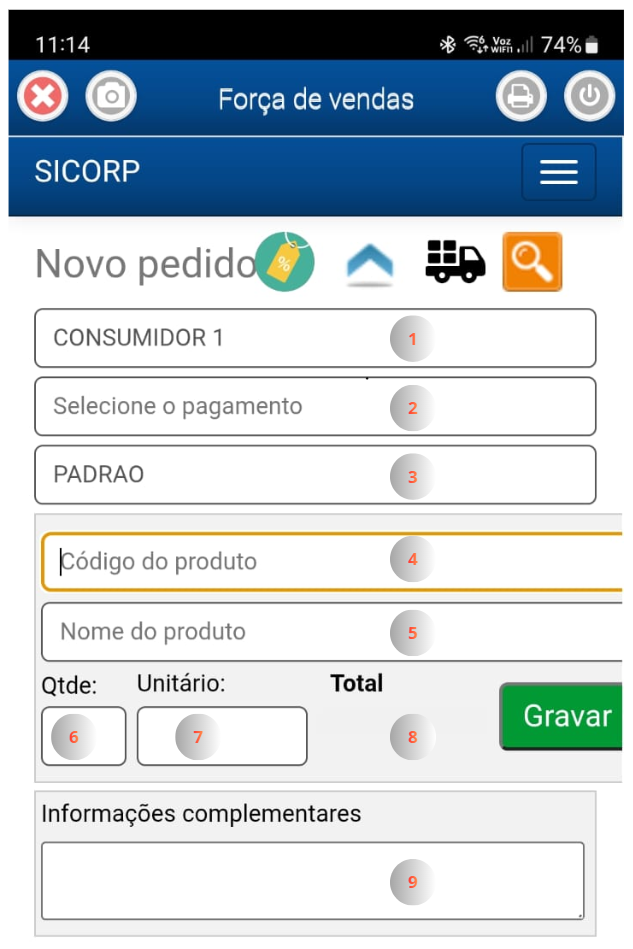
1 – Informar o “cliente/destinatário” do pedido.
2 – Selecionar a “condição de pagamento”, para gerar a receita do pedido e suas parcelas.
3 – Neste campo usuário pode selecionar uma “tabela de preço” cadastrada, a tabela “Padrão” já aparece selecionada no campo.
4 – Campos para pesquisar/selecionar o produto a ser inserido no pedido pelo código do produto. Também é possível pesquisar pela descrição do produto.
5 – Campos para pesquisar/selecionar o produto a ser inserido no pedido pela descrição do produto. Também é possível pesquisar pelo código do produto.
6 – Lançar a quantidade do item.
7 – Campo para o valor unitário do produto, o usuário poderá alterar o valor conforme necessário.
8 – Será mostrado o valor total do produto a ser lançado no pedido.
9 – Campo para lançar uma observação no pedido.
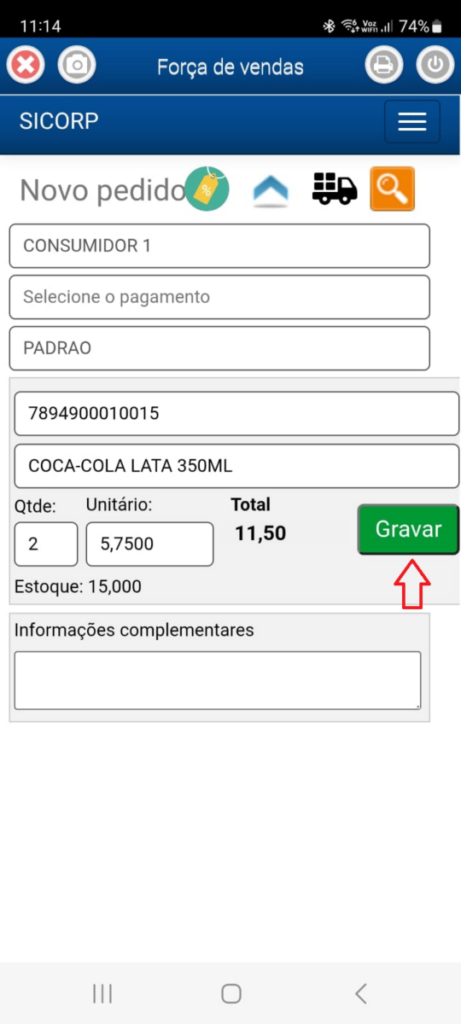
🔸Na imagem abaixo podemos ver um item já selecionado e pronto para ser lançado no pedido, para concluir o usuário deve tocar no botão GRAVAR.
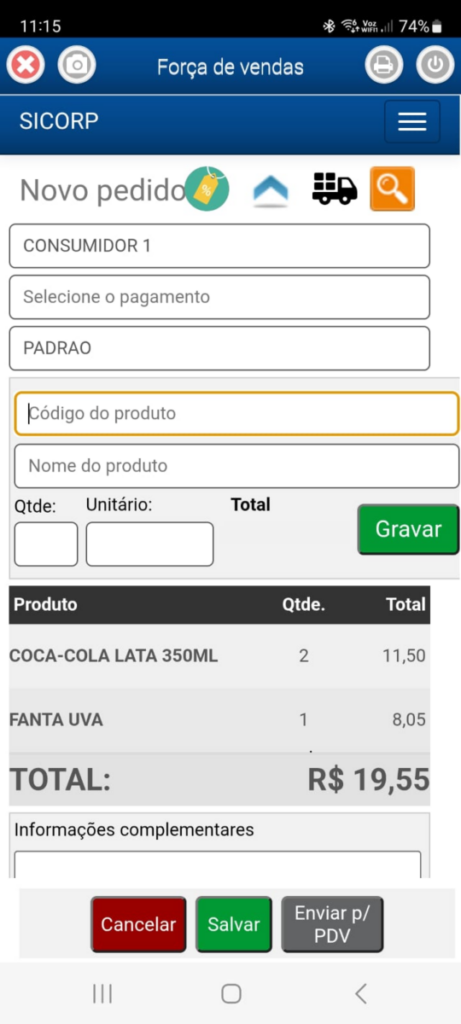
🔸Já na imagem abaixo temos o pedido lançado com um item adicionado, clicar no botão SALVAR já
deixa o mesmo disponível para outros processos de conclusão de vendas.
O usuário também pode enviar o pedido para o PDV, para que seja emitida uma NFC-e do mesmo.
🔸Agora vamos ver como usar o menu “Listar Pedido”.
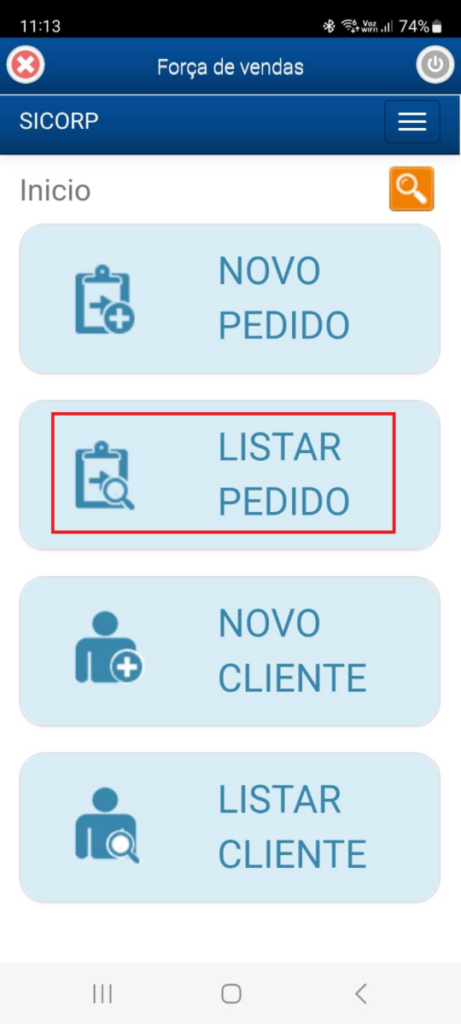
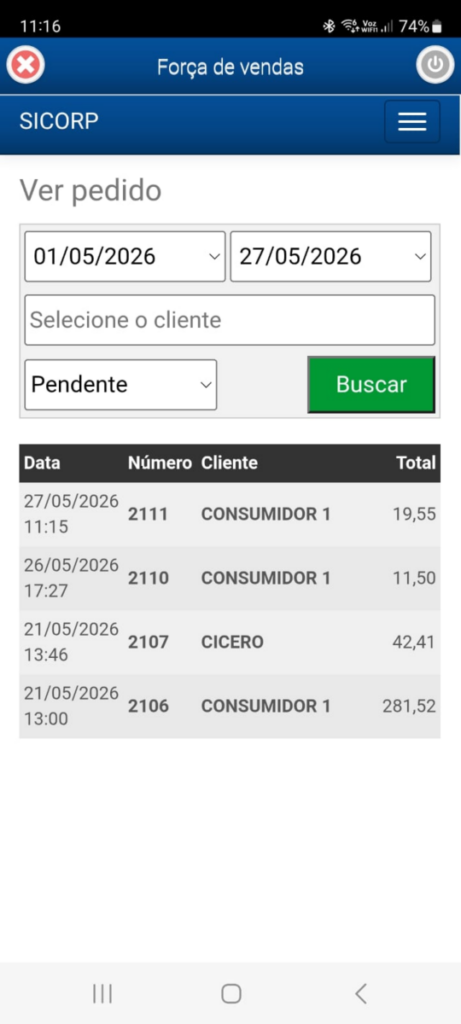
🔸Tocando menu “Listar Pedido”, será mostrada a lista de pedidos “pendentes” inicialmente.
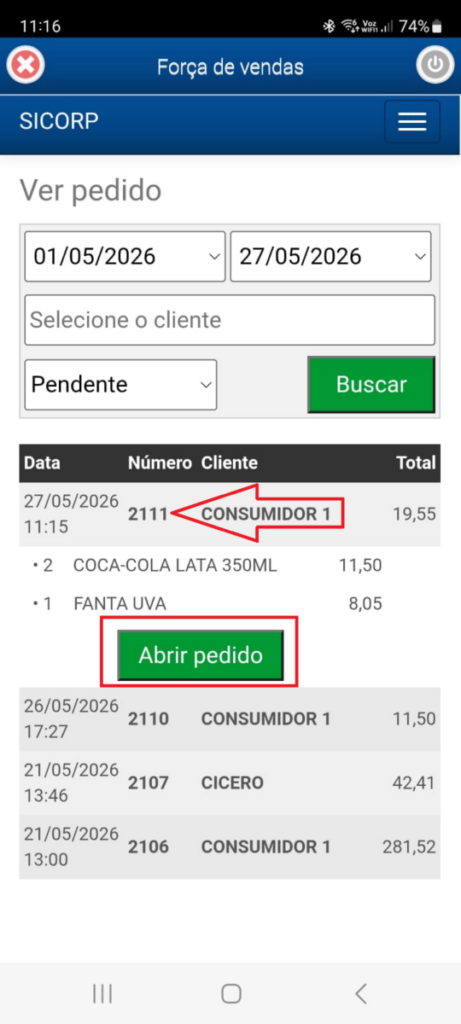
Os pedidos mostrados atenderão ao preenchimento dos campos destacados na imagem abaixo. Para alterar a listagem, mude o período e/ou altere o campo selecionado como “Pendente” para “Concluído”.
🔸Tocando no pedido “pendente”, será mostrado o botão “Abrir pedido”, que se tocado abrirá o pedido permitindo altera-lo.
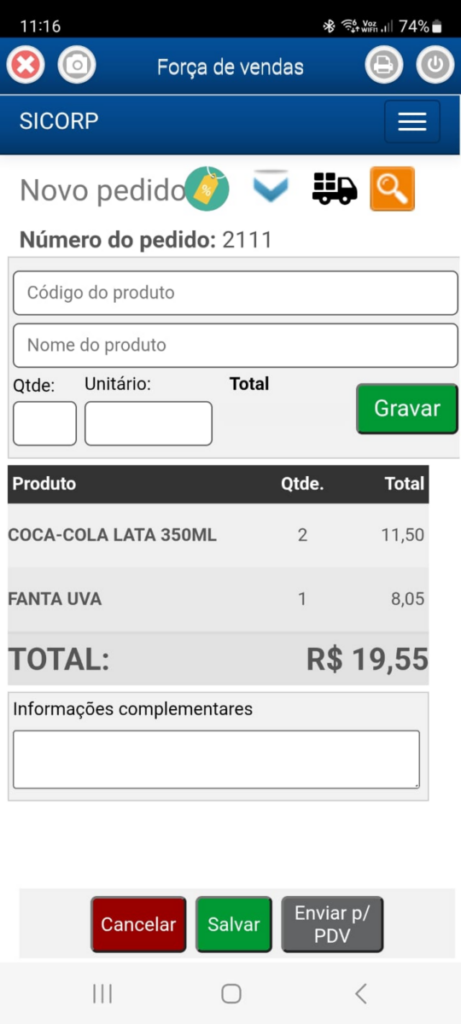
🔸Tocando Vou descrever o funcionamento dos botões destacados e enumerados na imagem abaixo:
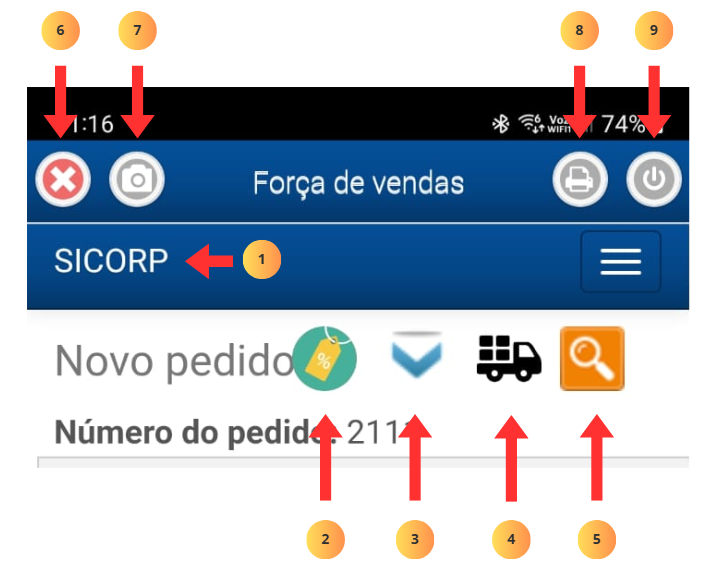
1 – Quando tocado, volta a tela inicial do Força de Vendas.
2 – Mostra ou esconde os campos “Comissão/Desconto %/Desconto R$”
3 – Mostra ou esconde os campos para apontar “Cliente/Condição de Pagamento/Tabela de Preço”
4 – Utiliza o mesmo “meio de entrega” para cobrança de frete, cadastrado para o E-Commerce.
5 – Abre a pesquisa de produto para inserir no pedido.
6 – Volta para a configuração da “Loja”.
7 – Abre a câmera para leitura de “Código de Barras”
8 – Faz a impressão do pedido.
9 – Volta para a tela de login.
🔸Agora vamos ver como usar os menus “Novo Cliente” e “Listar Cliente”.
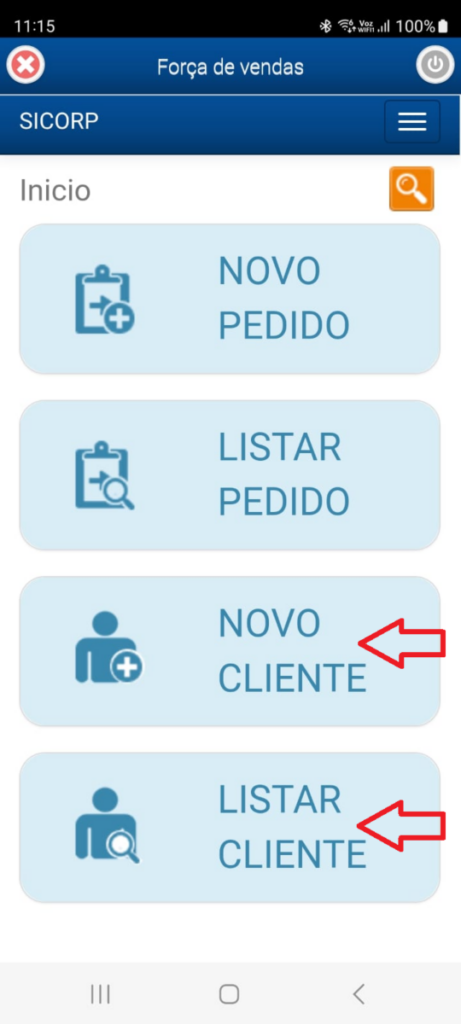
- Na imagem abaixo temos a tela referente ao menu “Novo Cliente”. Nesta tela o usuário pode cadastrar um novo cliente, para em seguida inserir pedidos para este mesmo cliente.
- Na imagem abaixo temos a tela referente ao menu “Listar Cliente“. Nesta tela o usuário pode pesquisar e acessar as informações básicas de um cliente já cadastrado, mas o usuário pode apenas visualizar os dados do cliente pesquisado, as informações não são modificáveis neste módulo.
As informações mostradas nesta pesquisa são:- Razão Social
- CNPJ/CPF
- Endereço principal
- Informações de contato
Share this content: