Novo Método para Emissão de NF-e de Devolução (Referenciamento por Item)
Este procedimento orienta a emissão de Nota Fiscal Eletrônica (NF-e) de Devolução, garantindo o correto preenchimento da informação de referenciamento por item.
Obs.: A partir deste momento toda devolução deverá ser baseada em uma Entrada de Mercadoria criada com o XML do fornecedor.
Passo a Passo para Emissão
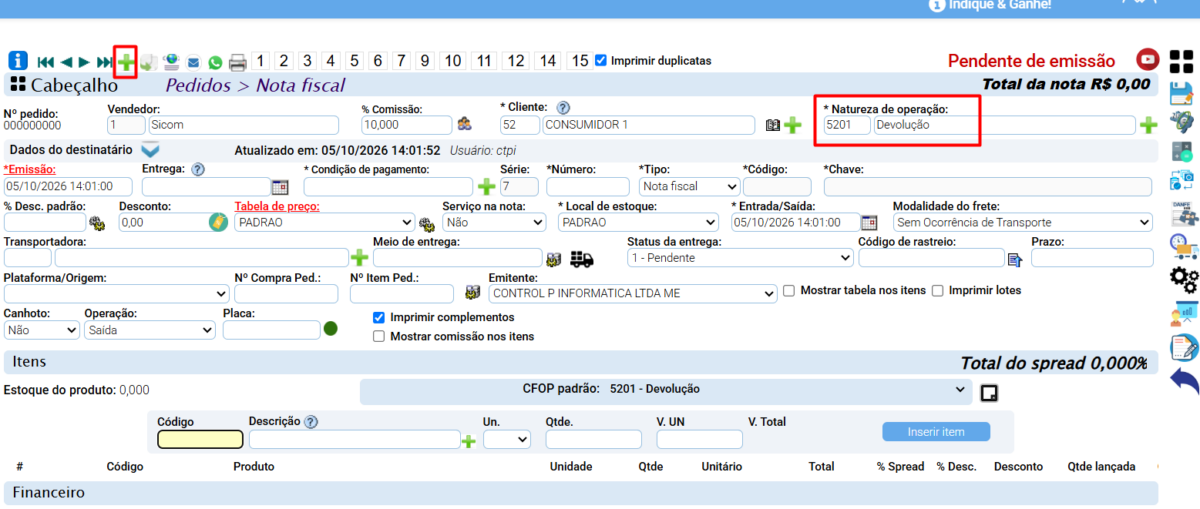
1. Criar a Nota e Selecionar a Natureza de Operação
- Crie uma nova nota fiscal no sistema.
- No campo Natureza de operação, selecione a opção correspondente a devolução (exemplo: 5201 – Devolução).
2. Aceder à Importação do XML
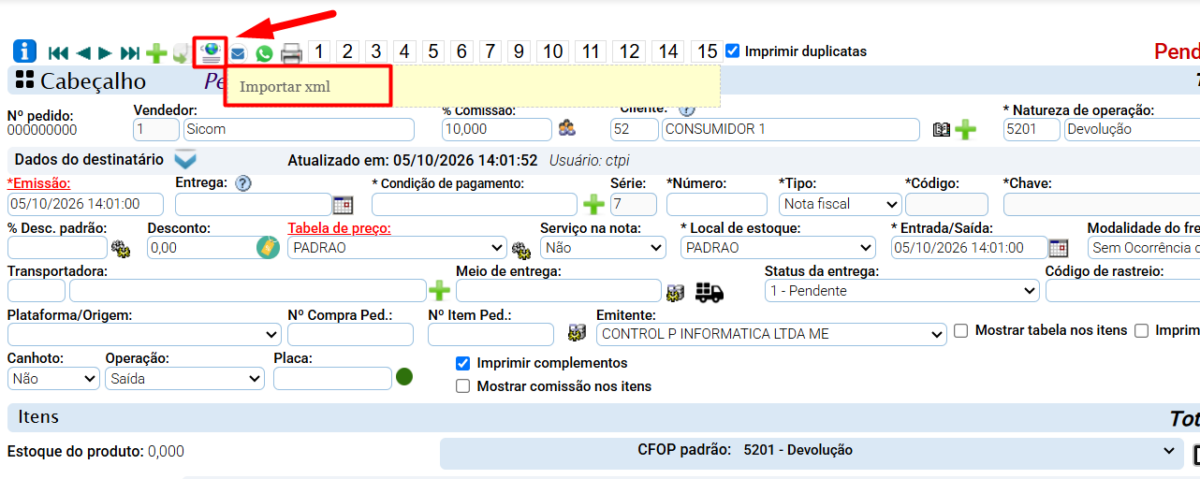
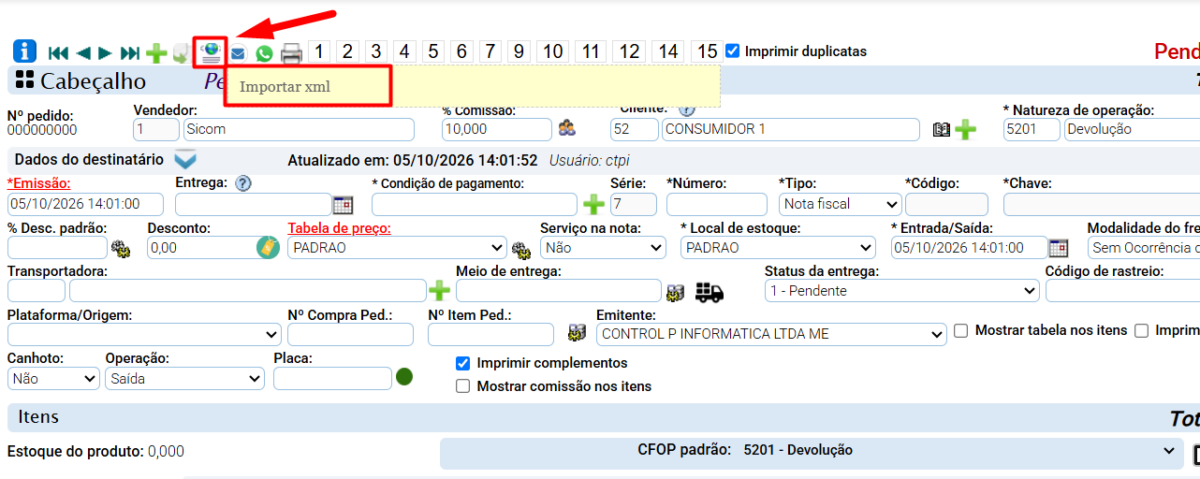
No menu superior de ícones, clique no botão Importar XML (ícone do globo/computador).
3. Selecionar o Tipo e Buscar Entrada
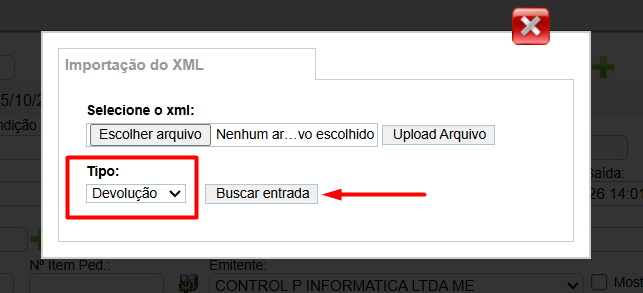
- Na janela Importação do XML, localize o campo Tipo: e selecione a opção Devolução.
- Clique no botão BUSCAR ENTRADA.
4. Selecionar a Nota Fiscal de Entrada
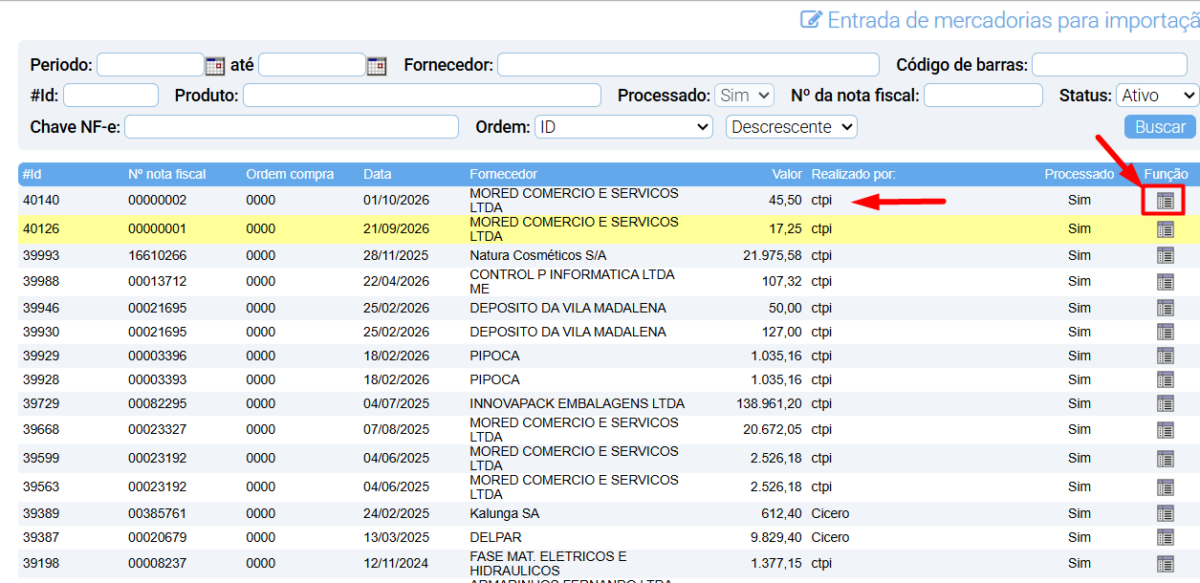
- Na lista Entrada de mercadorias para importação, localize a nota fiscal de origem correspondente à devolução.
- Na coluna Função, clique no ícone do documento referente à nota desejada.
5. Confirmar a Importação
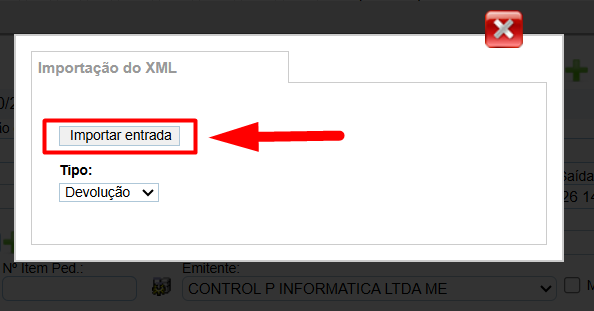
- De regresso à janela de importação, clique no botão Importar entrada.
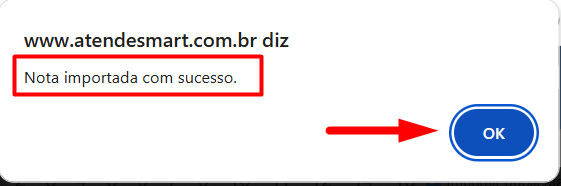
- Ao surgir a mensagem do sistema “Nota importada com sucesso”, clique em OK.
6. Finalizar o Processo
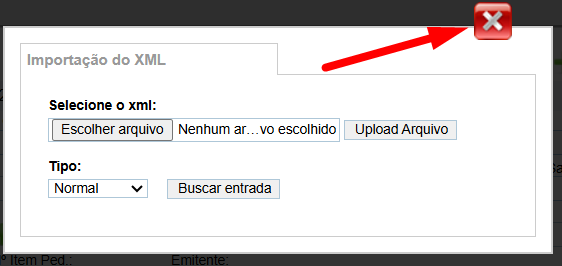
Clique no ícone de fechar (X vermelho) no canto superior direito para fechar a janela Importação do XML e dar seguimento à emissão da nota.
Share this content: