Manual Passo a Passo – Lançamento de Pedido no AtendeSmart
🧾 Visão Geral – Lançamento de Pedido no AtendeSmart
O processo de lançamento de pedidos no AtendeSmart tem como objetivo registrar, controlar e acompanhar vendas de forma estruturada dentro do sistema, garantindo integração com estoque, financeiro e faturamento.
A funcionalidade de pedidos é parte essencial do fluxo operacional, permitindo que as vendas sejam realizadas de maneira organizada, desde a inclusão dos itens até a finalização e envio para faturamento ou entrega. O sistema centraliza todas as informações em uma única plataforma, proporcionando maior controle e agilidade no atendimento.
⚙️ Objetivo do processo
O lançamento de pedidos permite:
- Registrar vendas de produtos ou serviços
- Associar clientes às transações
- Controlar preços, descontos e quantidades
- Gerenciar status do pedido (aberto, faturado, entregue, etc.)
- Integrar automaticamente com estoque e financeiro
Além disso, o sistema possibilita o acompanhamento completo do pedido, desde sua criação até a conclusão, contribuindo para a rastreabilidade e organização das operações comerciais.
🔄 Como funciona (visão macro)
De forma geral, o fluxo de lançamento de pedido segue estas etapas:
- Acesso ao módulo de vendas/pedidos
- Inclusão ou seleção do cliente
- Adição dos produtos ao pedido
- Definição de quantidades, valores e descontos
- Preenchimento de informações complementares (condição de pagamento, observações, etc.)
- Gravação e/ou faturamento do pedido
Esse processo pode variar conforme a configuração da empresa, mas mantém a mesma estrutura lógica.
🚀 Importância no dia a dia
O uso correto do lançamento de pedidos no AtendeSmart traz benefícios como:
- Padronização das vendas
- Redução de erros operacionais
- Controle em tempo real de estoque
- Facilidade na emissão de notas fiscais
- Melhor gestão de entregas e pedidos pendentes
O sistema também pode se integrar a outros canais (como PDV e delivery), evitando retrabalho e lançamentos duplicados.
📌 Conclusão
O módulo de pedidos do AtendeSmart é uma ferramenta central para a gestão comercial, permitindo que todas as etapas da venda sejam controladas de forma integrada e eficiente. Com um fluxo simples e estruturado, ele garante maior produtividade, organização e confiabilidade nas operações da empresa.
Iniciando um Novo Pedido de Venda
Olá! Pronto para começar a registrar suas vendas? O processo é bem simples e rápido. Vamos ver como acessar a tela correta e abrir um novo documento do zero.
📍 Localização no Sistema
Antes de tudo, navegue pelo menu principal do sistema seguindo o caminho abaixo:
VENDAS > VENDAS > PEDIDOS
Criando um Pedido de Venda
Agora que você já está na tela de gerenciamento, vamos criar o seu primeiro registro:
- Passo 1: Solicitando o pedido
- O que fazer: “Dê uma olhada na primeira imagem. Na barra de ações superior, você verá o botão azul ‘Novo pedido’ destacado pelo quadrado vermelho e pela seta. Basta dar um clique nele!”
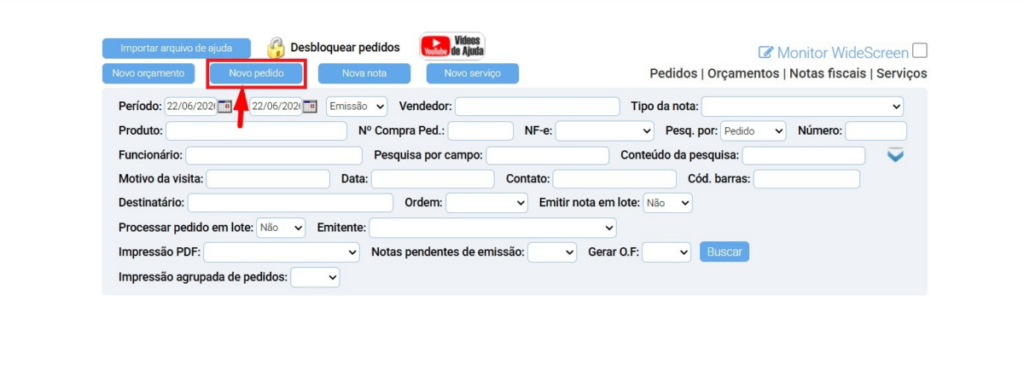
- Passo 2: Confirmando a abertura
- O que fazer: “Assim que você clicar, o navegador vai exibir uma mensagem pop-up perguntando: ‘Deseja gerar um novo pedido?’. Como mostra a segunda imagem, é só clicar no botão azul ‘OK’ para confirmar.
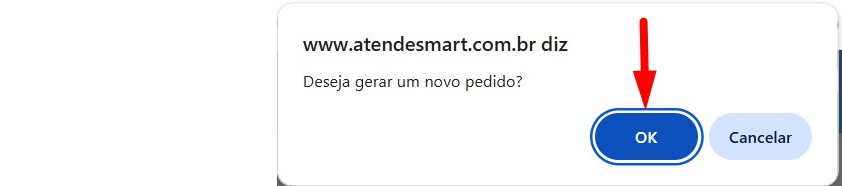
- Passo 3: Tela liberada para digitação!
- O que fazer: “Prontinho! Como você pode ver na terceira imagem, um novo pedido zerado acabou de ser gerado pelo sistema. Ele já vem com um número de identificação exclusivo e fica aguardando as informações da venda que vamos preencher juntos a seguir!”
Como Lançar um Pedido de Venda: Cabeçalho
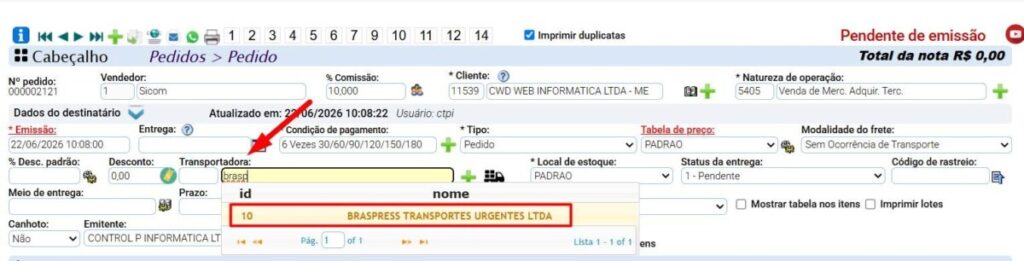
Olá! Vamos preencher juntos o cabeçalho do pedido de venda? Olhando para a imagem, você verá alguns números coloridos destacando os campos essenciais. Vamos passar por cada um deles para você entender como funcionam:
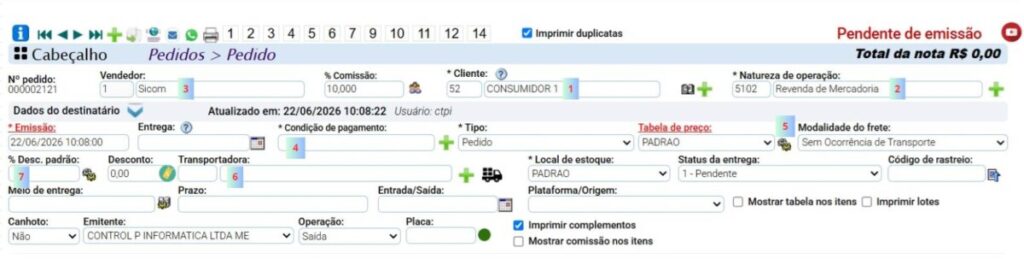
[1] Cliente
- O que fazer: “Aqui é onde tudo começa! No campo 1, selecione o cliente que está fazendo a compra. Você pode digitar o nome ou o código dele. Assim que você o selecionar, o sistema já vai puxar várias preferências desse cliente para preencher os próximos campos para você!”
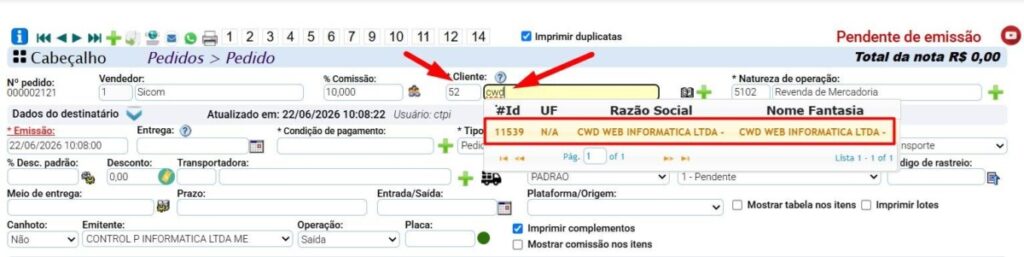
[2] Natureza de operação
- O que fazer: “Agora vá para o campo 2. É muito importante escolher a Natureza de Operação correta (por exemplo, se é uma Venda, uma Remessa, etc.). É essa escolha que vai garantir que a sua nota fiscal seja emitida certinha e com os impostos calculados sem erros mais adiante.”
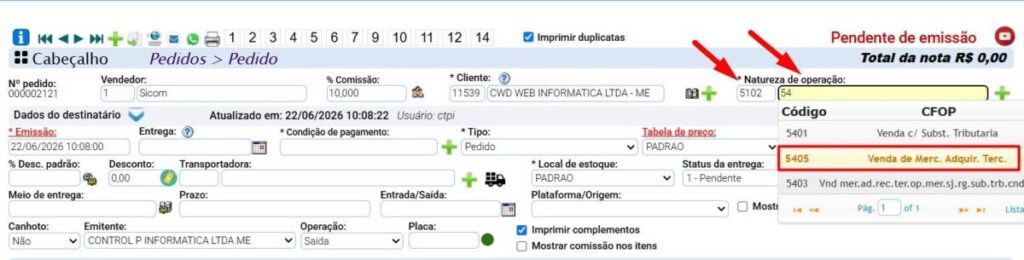
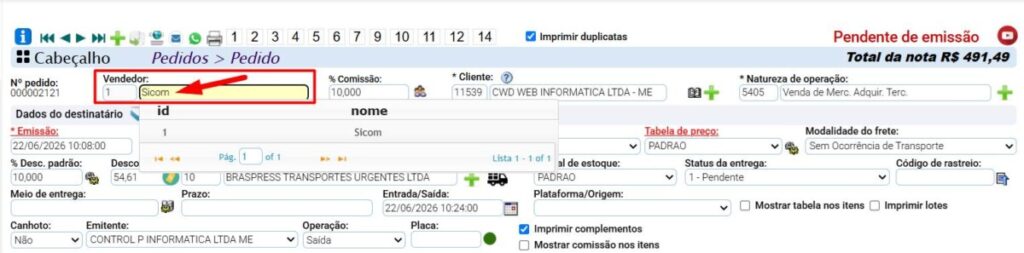
[3] Vendedor
- O que fazer: “Dê uma olhada no campo 3. Notou que ele já veio preenchido? O sistema é inteligente e traz automaticamente o vendedor que está vinculado a esse cliente ou, se o cliente não tiver um vendedor especificado, o funcionário ligado ao seu usuário logado. Se precisar mudar por qualquer motivo, não tem problema, pode alterar manualmente!”
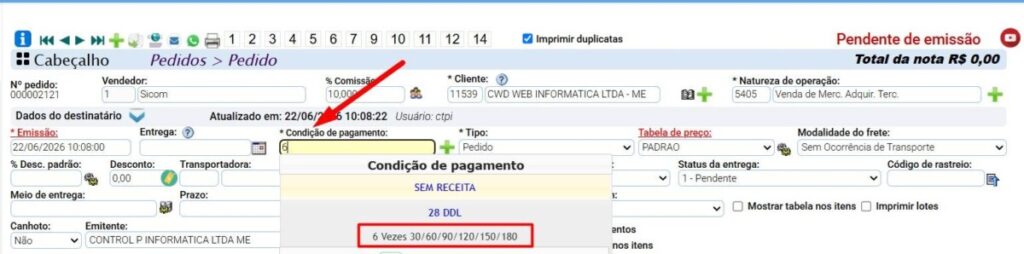
[4] Condição de pagamento
- O que fazer: “No campo 4, você vai definir como essa venda será paga. Escolha uma das opções cadastradas. É essa escolha que avisa o sistema como gerar o financeiro, dividindo as parcelas e criando as contas a receber (as receitas) de forma automática para a sua empresa.”
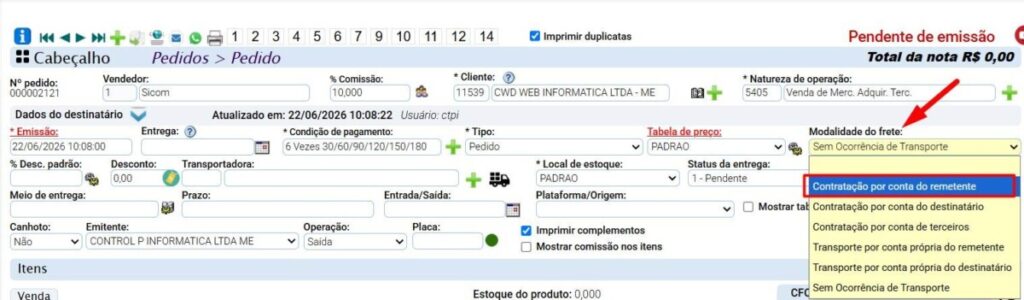
[5] Modalidade do frete
- O que fazer: “Olhando para o campo 5, você define a logística. Por padrão, o sistema costuma deixar marcado como ‘Sem ocorrência de transporte’, mas se essa venda tiver frete por conta do emitente ou do destinatário, basta clicar na setinha e ajustar.”
[6] Transportadora
- O que fazer: “Caso você tenha mudado o frete no passo anterior, venha aqui no campo 6 para indicar qual transportadora levará a mercadoria. Se o cliente já tiver uma transportadora preferida no cadastro dele, ela vai aparecer aqui sozinha, mas você também pode escolher outra manualmente se for o caso.”
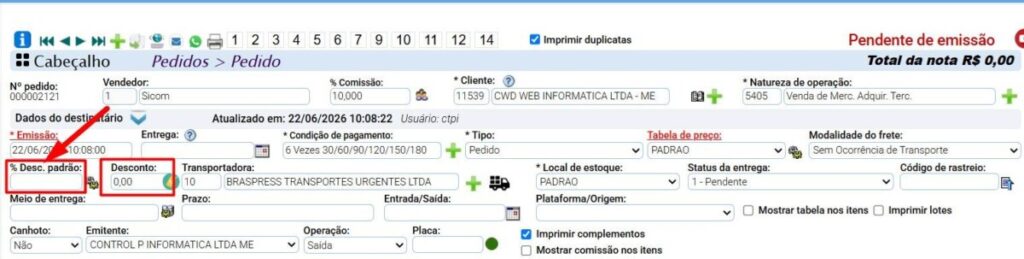
[7] % Desc. padrão
- O que fazer: “Por fim, o campo 7 indica se esse cliente tem algum desconto fixo acordado. Se ele tiver isso configurado no cadastro, o percentual aparece aqui direto. Caso contrário, ou se você quiser dar uma colher de chá para fechar a venda, pode digitar o desconto manualmente sem problemas!”
Como Lançar um Pedido de Venda: Itens
Agora que o cabeçalho está pronto, chegou a hora mais importante: adicionar as mercadorias ao pedido! Olhando para a parte inferior da imagem abaixo, na aba Itens, você verá novos números destacados. Vamos ver como incluir um produto passo a passo:
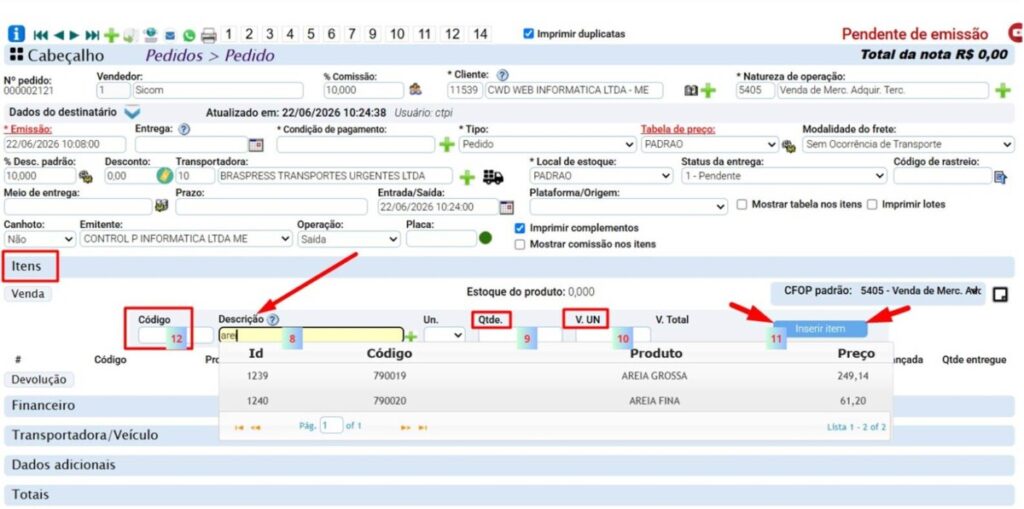
[12] Código (produto)
- O que fazer: “Se você já sabe de cor o código interno do produto ou vai usar um leitor de código de barras, comece pelo campo 12. Basta digitar o número ali e dar um ‘TAB‘ para o sistema localizar a mercadoria instantaneamente. Mas se não souber o código, não se preocupe, passe para o próximo passo!”
[8] Descrição
- O que fazer: “Não lembra o código? Sem problemas! Vá para o campo 8 e comece a digitar o nome do produto. Veja na imagem acima que, ao digitar apenas o início (como ‘are’), o sistema já abre uma listinha inteligente com as opções encontradas (como ‘AREIA GROSSA’ e ‘AREIA FINA’). Aí é só clicar no produto desejado!”
[9] Quantidade (Qtde.)
- O que fazer: “Com o produto selecionado, avance para o campo 9. Aqui você vai dizer ao sistema quantas unidades desse item o seu cliente está levando. Digite a quantidade e observe que o sistema já atualiza a unidade de medida ao lado.”
[10] Valor unitário (V. UN)
- O que fazer: “No campo 10, o sistema traz automaticamente o preço de venda padrão daquele produto. Se você tiver permissão no seu perfil de usuário e precisar dar um desconto ou negociar um valor diferente para essa venda, você pode alterar esse campo manualmente, respeitando os limites configurados para você.”
[11] Botão “Inserir item”
- O que fazer: “Tudo preenchido certinho? Então para finalizar, clique no botão azul 11 (Inserir item). É esse clique que confirma e joga o produto definitivamente para a listagem do pedido. Se tiver mais itens para vender, é só repetir esse processo do início!”
Como Lançar um Pedido de Venda: Gerenciando o Financeiro
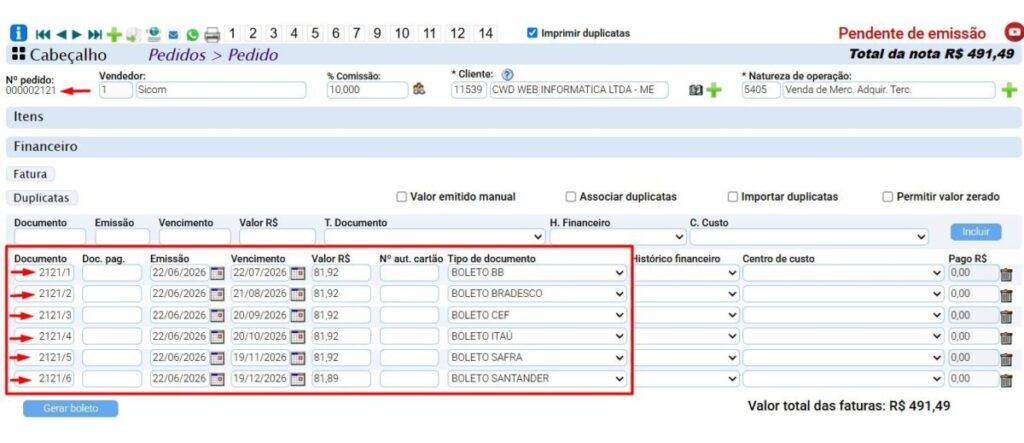
Com todos os produtos adicionados, vamos dar uma olhada em como ficam as receitas (as contas a receber) geradas por esse pedido. Para isso, clique na aba Financeiro.
- Forçando a geração das parcelas
- O que saber: “Por padrão, o sistema é configurado para gerar as parcelas financeiras de forma automática apenas quando você processa e finaliza o pedido. Mas sabia que dá para ver como vai ficar antes disso? Se você quiser antecipar e forçar a criação das parcelas com base na ‘Condição de Pagamento’ que escolhemos lá no cabeçalho, basta dar um clique no botão de engrenagens indicado pela seta vermelha no lado direito da imagem abaixo.”
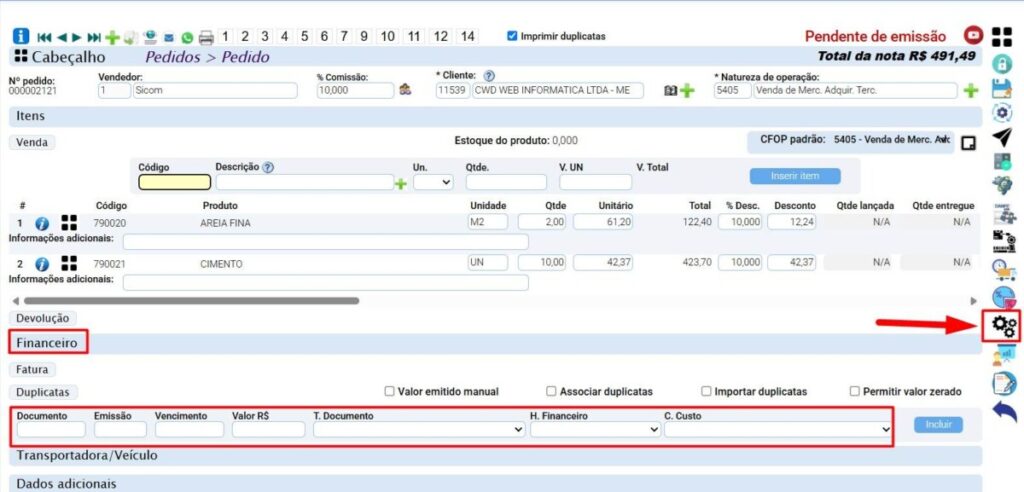
- Visualizando e conferindo os lançamentos
- O que conferir: “Prontinho! Assim que você clica no botão, a mágica acontece. Como você pode notar na imagem abaixo, o sistema abre a listagem detalhada de cada parcela. Agora, o seu papel é dar aquela conferida esperta: verifique se os números dos documentos (que seguem o padrão do número do pedido), as datas de vencimento e os valores de cada parcela estão exatamente como você negociou com o cliente. Tudo certinho? Então seu financeiro já está desenhado!”
Como Lançar um Pedido de Venda: Concretizando a Venda (Processar o Pedido)
Com o cabeçalho preenchido, os produtos adicionados e o financeiro conferido, chegamos à última etapa: processar o pedido. No sistema Atendesmart, essa ação é o que oficializa a venda comercialmente. Ao processar, o sistema insere automaticamente os itens nos relatórios de vendas, calcula as comissões e atualiza a movimentação do estoque.
Vamos concluir essa venda juntos? Siga o passo a passo abaixo:
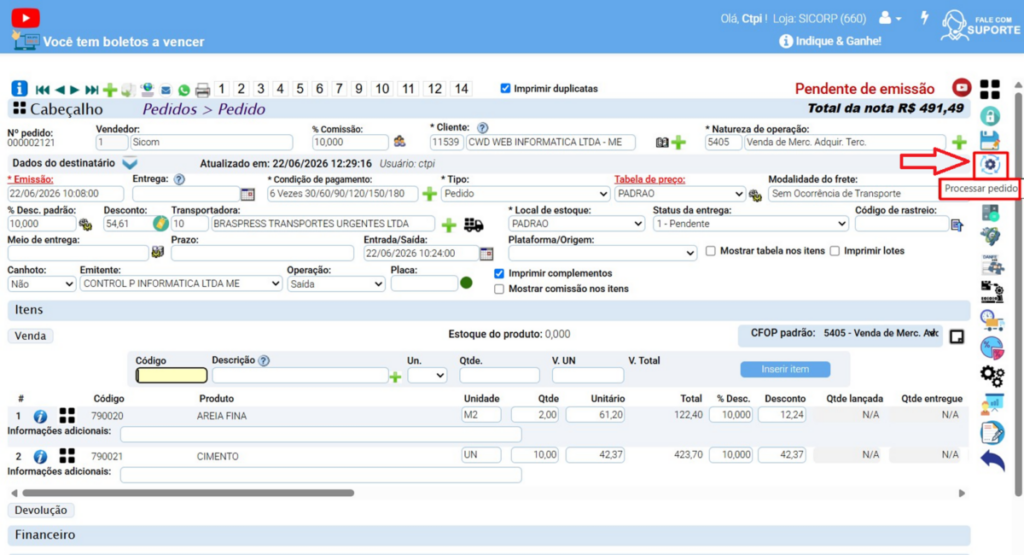
- Passo 1: Solicitando o processamento
- O que fazer: “Com o pedido aberto na tela, olhe para a barra lateral direita mostrada na imagem abaixo. Você verá um botão com o ícone de engrenagens e, logo abaixo dele, o texto ‘Processar pedido’ destacado pelo quadrado vermelho e pela seta. Pode clicar nele sem medo!”
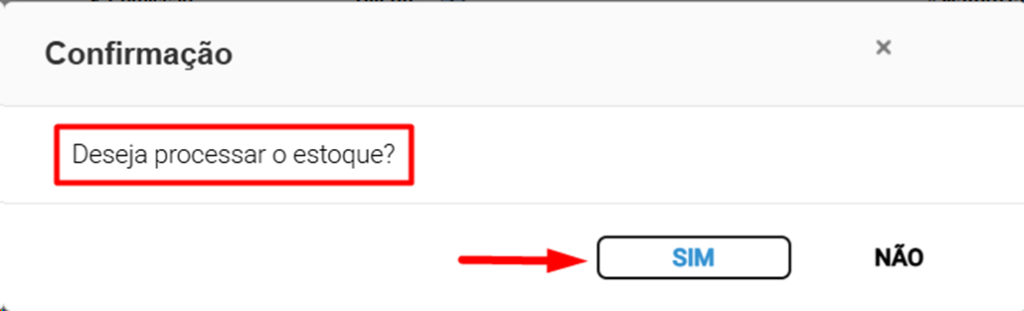
- Passo 2: Movimentando o estoque
- O que fazer: “Assim que clicar, o sistema abrirá uma caixinha de confirmação no centro da tela perguntando: ‘Deseja processar o estoque?‘, idêntica à da imagem abaixo. Para dar baixa nas mercadorias e concluir a operação, basta clicar no botão ‘SIM’ indicado pela seta vermelha.”
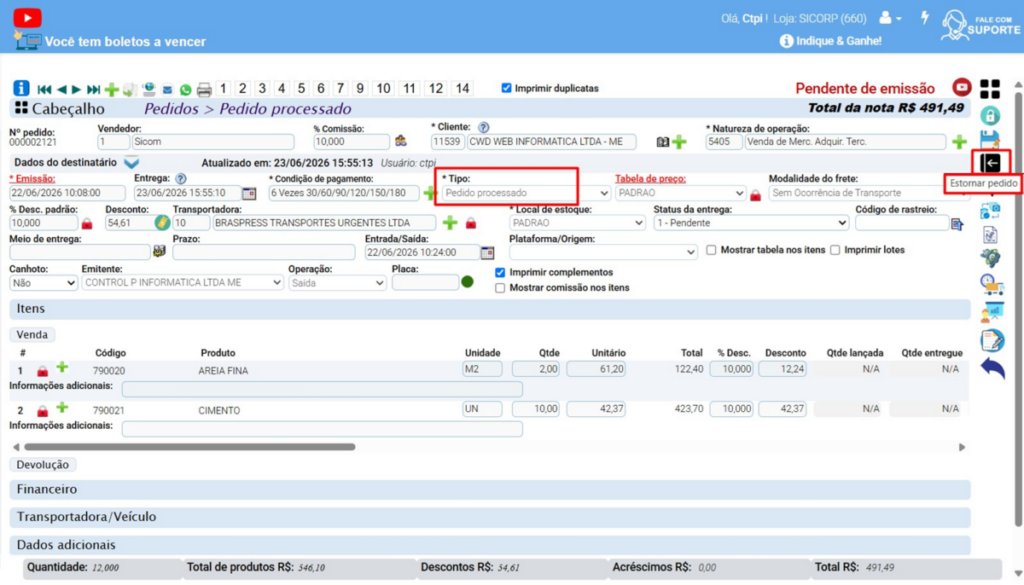
- Passo 3: Conferindo o sucesso e… dica de ouro!
- O que fazer: “Prontinho! Quer ter certeza de que deu tudo certo? Olhe para a imagem abaixo: o campo ‘Tipo:’ agora exibe a informação ‘Pedido processado’.
- E se eu errar? Não se preocupe! Caso precise corrigir qualquer informação nessa venda, o processo é totalmente reversível. Basta clicar no botão ‘Estornar pedido’ (aquela setinha preta para a esquerda dentro do quadrado vermelho na barra lateral) que revertera o processamento e permitirá a edição do pedido novamente.”
Share this content: