Como Realizar um Pedido no Catálogo E-Commerce
Introdução
Este guia apresenta o passo a passo para realizar pedidos no Catálogo E-Commerce Distribuidor/Cliente, uma plataforma intuitiva seguindo os padrões de mercado.
Passo a Passo para Realizar um Pedido
1. Acesso ao Sistema
- Faça login inserindo seu e-mail e senha nas credenciais.

2. Navegação no Catálogo
- Na página inicial, visualize os produtos em destaque.
- Utilize o campo de busca no topo da tela para localizar itens específicos.

3. Seleção do Produto
- Ao encontrar o produto desejado, clique no botão “COMPRAR”.

4. Gestão do Carrinho
- Um pop-up confirmará a adição do item ao carrinho. Escolha:
- “CONTINUAR”: Para adicionar mais produtos.
- “FINALIZAR COMPRA”: Para prosseguir ao checkout.

5. Endereço de Entrega
- Selecione um endereço cadastrado ou insira um novo.

6. Método de Envio
- Escolha a opção de frete desejada.

7. Informações Adicionais (Opcional)
- Utilize o campo “Informações adicionais” para incluir observações relevantes.

8. Finalização do Pedido
- Clique em “FINALIZAR PEDIDO” para concluir.
- Observação: A forma de pagamento será definida posteriormente no ATENDESMART.

9. Confirmação
- A tela exibirá uma mensagem de sucesso com o número do pedido.

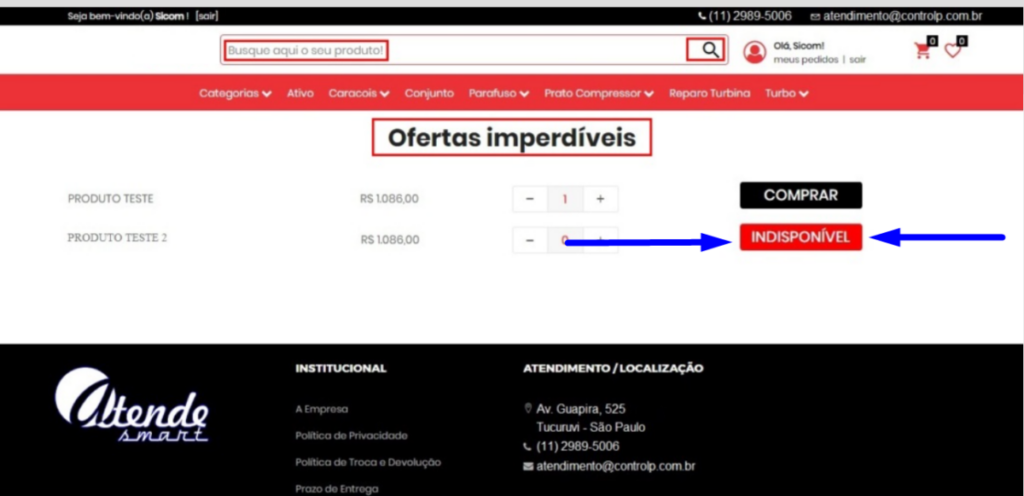
⚠️ Produto Indisponível
O produto irá aparecer como INDISPONÍVEL quando estiver com o Saldo Negativo ou Zerado.
Solução 1:
Quando o saldo de estoque for alimentado no Atende, o botão “Comprar” será liberado automaticamente.
O e-Commerce consulta do local de estoque do Atende por nome, e por default o local consultado será o ID 1 – PADRAO. Caso o cliente trabalhe com vários locais de estocagem, devemos orientá-lo a não alterar o nome do local de estoque ID 1 – PADRAO.
Fonte: https://www.help.atendesmart.com.br/ecommerce-padrao-manual-de-funcionamento/
Solução 2:
Se a empresa não fizer o controle de estoque, basta desligar o controle de estoque no Painel de Controle. O produto neste caso ficará disponível para venda, independente de ter estoque ou não.
Próxima Etapa
- Para gerenciar o pedido no sistema ATENDESMART, acesse:
[LINK PARA ORIENTAÇÃO: Recebendo o Pedido no ATENDESMART]
Share this content: