BASE DE CONHECIMENTO – MANUAL TÉCNICO DE IMPLANTAÇÃO E SUPORTE
Módulo: Vendas > Pedidos > Lançamento de Pedidos
Escopo: AtendeSmart ERP
1. Descrição do Recurso e Conceito Operacional
O módulo de Pedidos de Venda do AtendeSmart centraliza o registro de transações comerciais de saída de mercadorias ou prestação de serviços. O recurso foi projetado para operar sob o modelo de consolidação de dados comerciais e fiscais antes do faturamento final, convertendo acordos de venda em lançamentos financeiros de contas a receber e movimentações estruturadas de estoque.
Regras Gerais do Software e Comportamento por Plataforma
- Modo de Operação e Dispositivos: A interface principal do ERP é operada em ambiente desktop/Widescreen. No entanto, para dispositivos móveis (smartphones e tablets), a arquitetura do sistema dita que a modalidade Web é obrigatoriamente utilizada.
- Regras de Perfis de Funcionários: O comportamento e os direitos de manipulação de documentos dentro do módulo diferenciam-se estritamente pela função atrelada ao usuário:
- Perfil Técnico: Associado diretamente à abertura e gerenciamento do módulo de Ordem de Serviço.
- Perfil Vendedor: Associado exclusivamente ao módulo de Pedido de Vendas.
- Trava de Segurança Comercial: O preenchimento do valor unitário do item é baseado em tabelas de preços indexadas. Alterações manuais de preços ou concessão de descontos sofrem validação no back-end, limitando-se rigorosamente às parametrizações e limites de desconto configurados no perfil cadastral do usuário.
2. Fluxo Lógico do Sistema (Back-end & Aplicação Local)
O ciclo de vida do pedido de venda transita por estados lógicos síncronos e assíncronos no banco de dados e APIs do AtendeSmart.
Integração de Dados e Dependência de Tabelas
O diagrama lógico abaixo representa as dependências relacionais acionadas ao carregar a tela de um pedido:
[Cadastro de Clientes] ---------> (Gera Cabeçalho do Pedido)
                                        |---> Puxa Endereço / Dados Destinatário
                                        |---> Puxa Vendedor Padrão
                                        |---> Puxa Tabela de Preço / Desconto Padrão
                                        |---> Puxa Transportadora / Modalidade Frete
Processamento do Pedido (Commit no Banco de Dados)
O pedido inicia com o status “Pendente de emissão”. O impacto real nos subsistemas ocorre por meio de duas rotinas cruciais no back-end:
- Geração Financeira (Duplicatas): Na parametrização padrão, os títulos de receita só realizam o commit definitivo no banco de dados após o processamento completo do pedido. No entanto, o sistema expõe uma rotina para forçar o cálculo prévio da partição das parcelas (Geração de Duplicatas) em memória antes da gravação final.
- Processamento de Estoque e Relatórios: Quando o comando de processamento é acionado, a aplicação dispara uma stored procedure que executes as seguintes ações de forma atômica:
- Gera baixa física e reserva de saldo na tabela de inventário baseada no Local de Estoque selecionado.
- Grava os registros consolidados na API de Produtos e Vendas para relatórios estatísticos e apuração de comissões.
- Modifica o status lógico do campo
Tipode “Pedido” para “Pedido processado”.
- Rotina de Estorno: O fluxo é totalmente reversível através da função de estorno, que injeta os valores de volta ao saldo do estoque, desfaz os lançamentos provisórios do Contas a Receber e altera o estado do documento de volta para editável.
3. Guia de Configuração e Ativação
Siga rigorosamente o passo a passo operacional para abertura, alimentação e processamento do Pedido de Venda.
Passo 1: Acesso e Inicialização
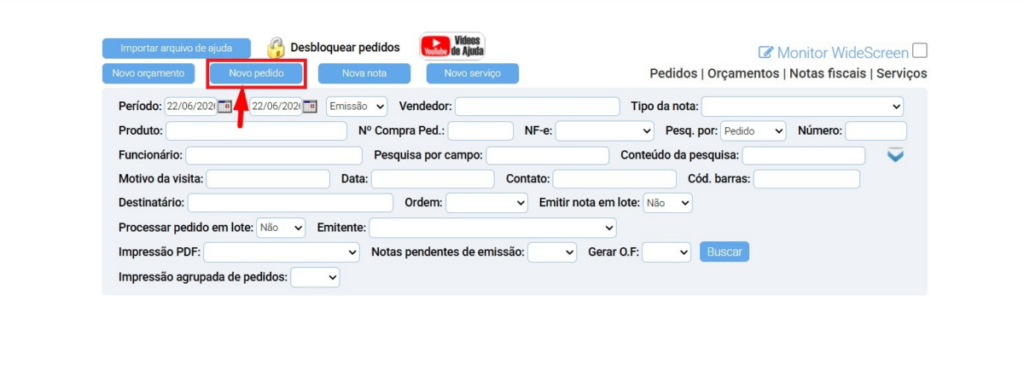
- Navegue pelo menu principal no caminho: VENDAS > VENDAS > PEDIDOS.
- Na barra de ações superior, localize e clique no botão Novo pedido (conforme evidenciado na imagem abaixo)
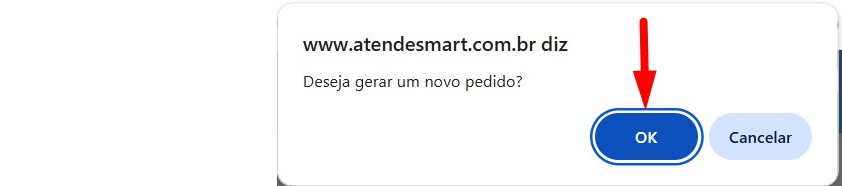
- O sistema disparará uma janela pop-up de confirmação do navegador com o texto “Deseja gerar um novo pedido?” . Clique no botão OK.
Passo 2: Preenchimento do Cabeçalho e Dados Gerais
Alimente os campos estruturados mapeados na interface :
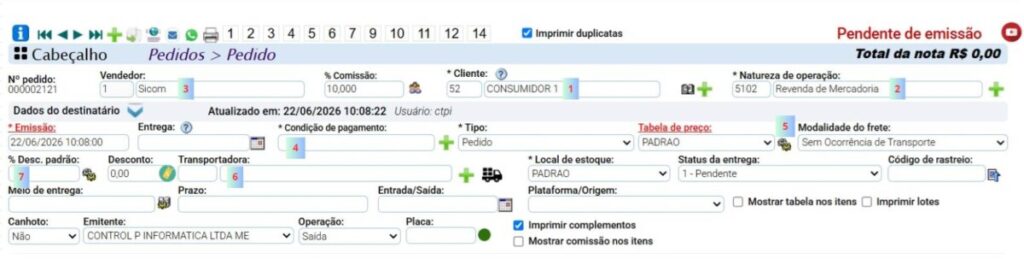
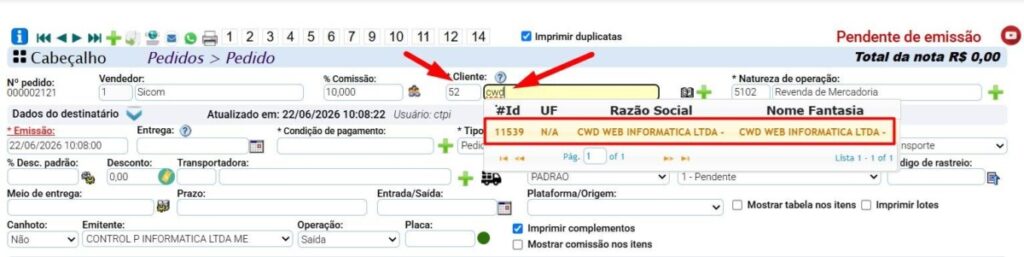
- [1] Cliente: Digite o código ou o nome do destinatário. O sistema executará o gatilho que preenche automaticamente todo o bloco ocultável de Dados do Destinatário (CNPJ, Endereço, IE, Tipo de Atividade e Contatos).
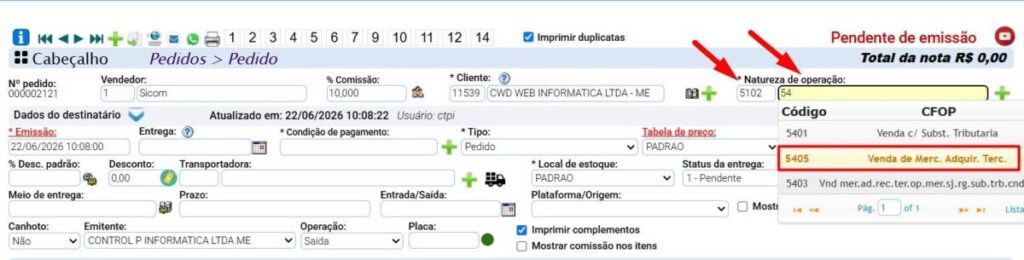
- [2] Natureza de operação: Selecione a CFOP correspondente à transação fiscal (ex: 5102, 5405).
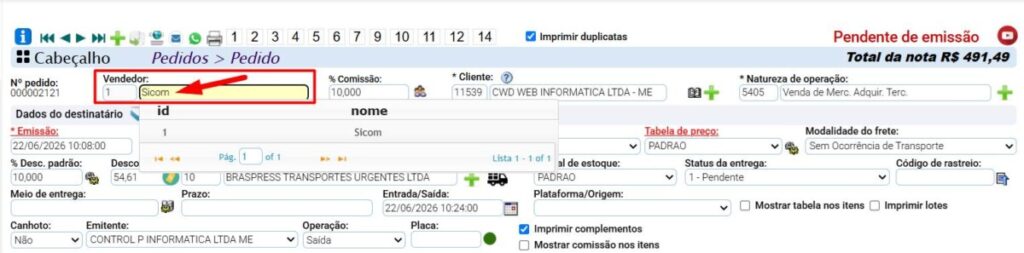
- [3] Vendedor: O sistema preenche de forma automática o funcionário vinculado ao usuário logado ou ao cadastro do cliente. Se o usuário for do perfil Vendedor, este campo fica restrito às suas permissões associadas a Pedidos de Venda. O campo % Comissão será preenchido automaticamente com base nas diretrizes desse vendedor.
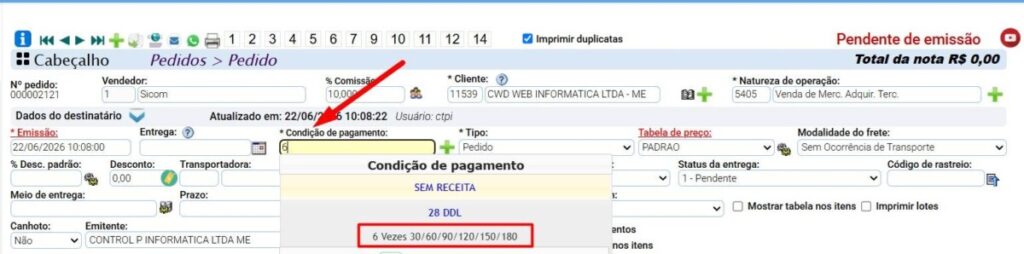
- [4] Condição de pagamento: Selecione o prazo comercial configurado.
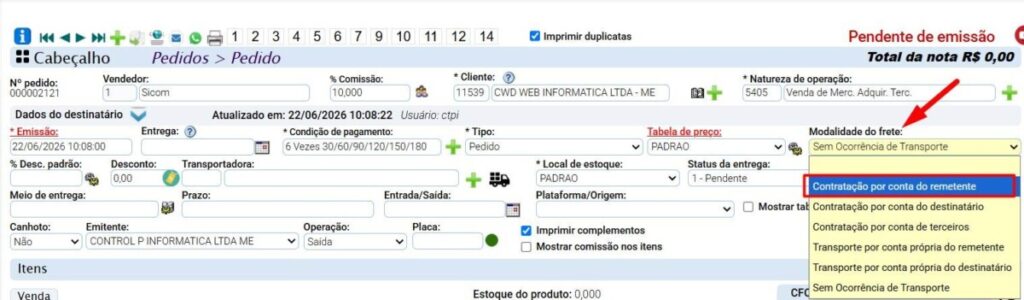
- [5] Modalidade do frete: Ajuste conforme o cenário de transporte (inicia como Sem Ocorrência de Transporte).
- [6] Transportadora: Vinculada automaticamente se parametrizada no cliente, permitindo troca manual.
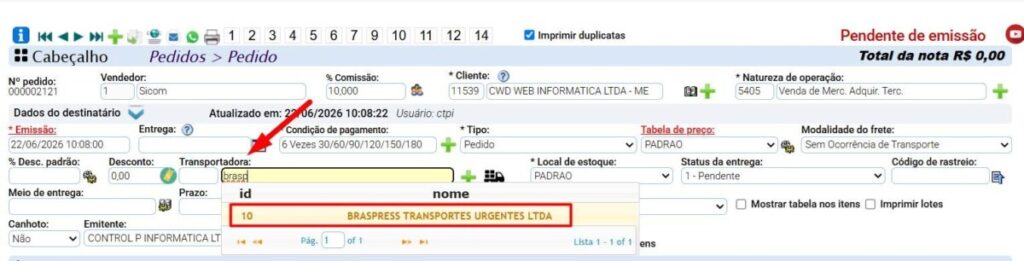
- [7] % Desc. padrão: Aplica o percentual automático do cliente ou aceita entrada manual limitada pelo perfil.
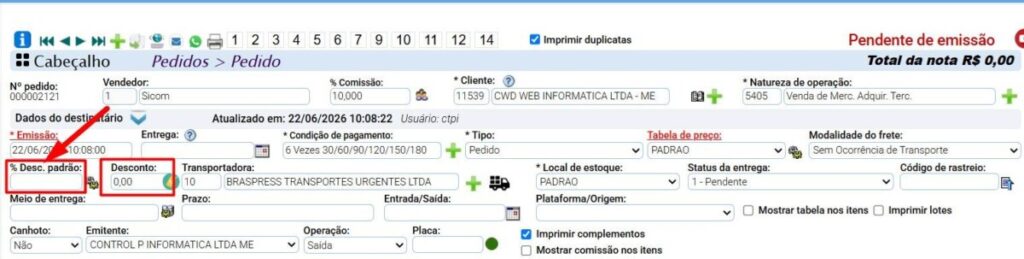
- Configurações de Flags (Checkboxes): Ative ou desative conforme a regra da empresa:
Imprimir duplicatas(padrão ativado),Imprimir complementos,Mostrar comissão nos itens,Mostrar tabela nos itenseImprimir lotes.
Passo 3: Inclusão de Itens e Mercadorias
Na aba Itens, execute os passos abaixo para cada mercadoria:
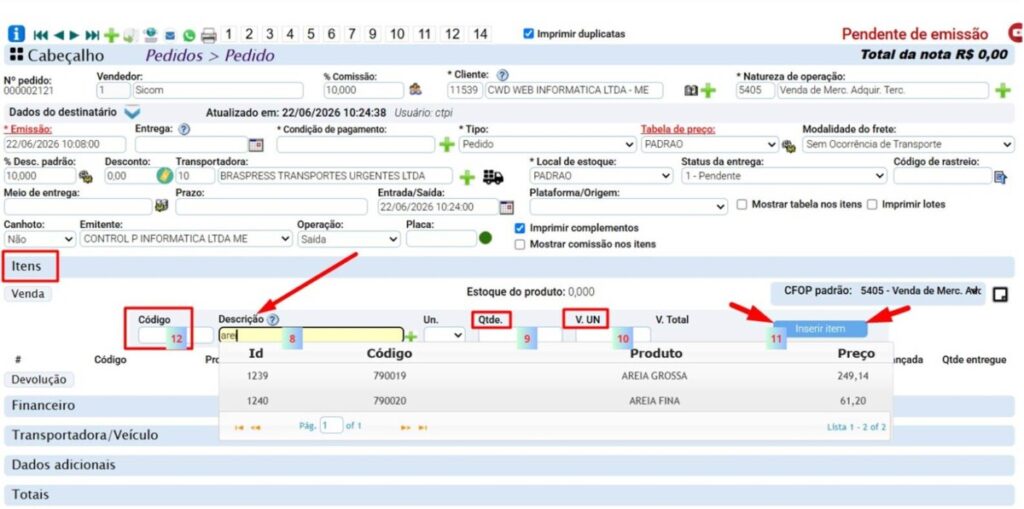
- Identificação: Digite o código do produto diretamente no campo [12] Código ou insira parte da nomenclatura no campo [8] Descrição para abrir a listagem de busca preditiva em tempo real.
- Parametrização: Defina a Unidade (Un.), insira a quantidade vendida no campo [9] Qtde. e valide o preço no campo [10] V. UN.
- Inclusão definitiva: Clique obrigatoriamente no botão azul Inserir item [11] para consolidar o produto no grid inferior do pedido.
Passo 4: Pré-autenticação Financeira (Opcional)
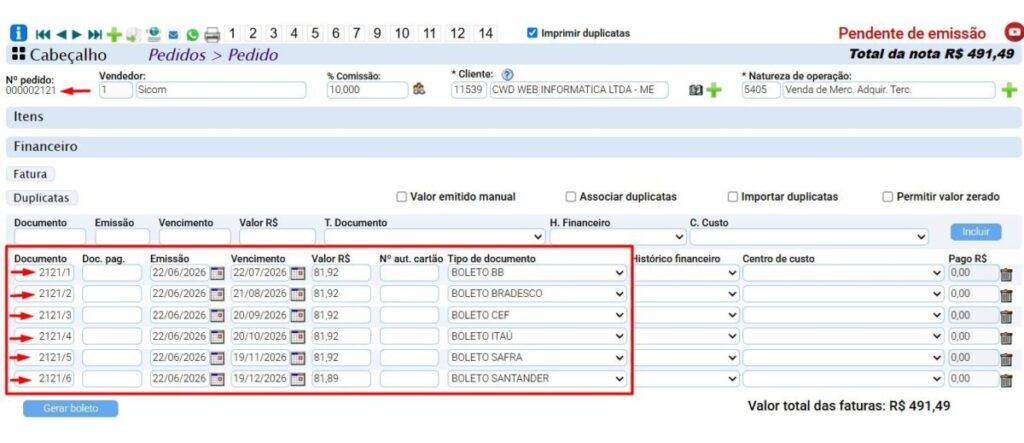
- Clique na aba inferior Financeiro.
- Por padrão, o sistema é configurado para gerar as parcelas financeiras de forma automática apenas quando você processa e finaliza o pedido. Mas sabia que dá para ver como vai ficar antes disso? Se você quiser antecipar e forçar a criação das parcelas com base na ‘Condição de Pagamento’ que escolhemos lá no cabeçalho, basta dar um clique no botão de engrenagens indicado pela seta vermelha no lado direito da imagem abaixo.
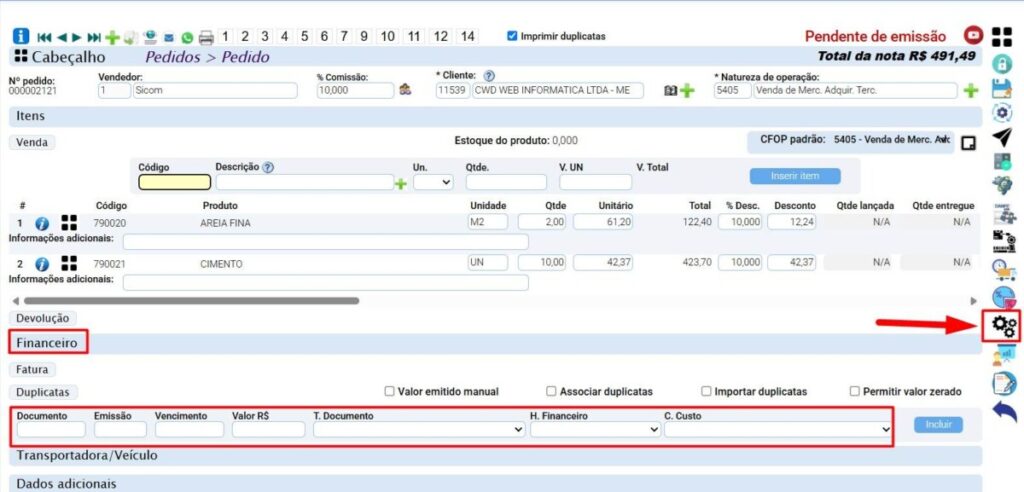
- O sistema processará em tela a projeção exata das parcelas (Documento, Vencimento, Valor R$, Tipo de Documento) geradas pela condição de pagamento.
Passo 5: Processamento e Fechamento Comercial
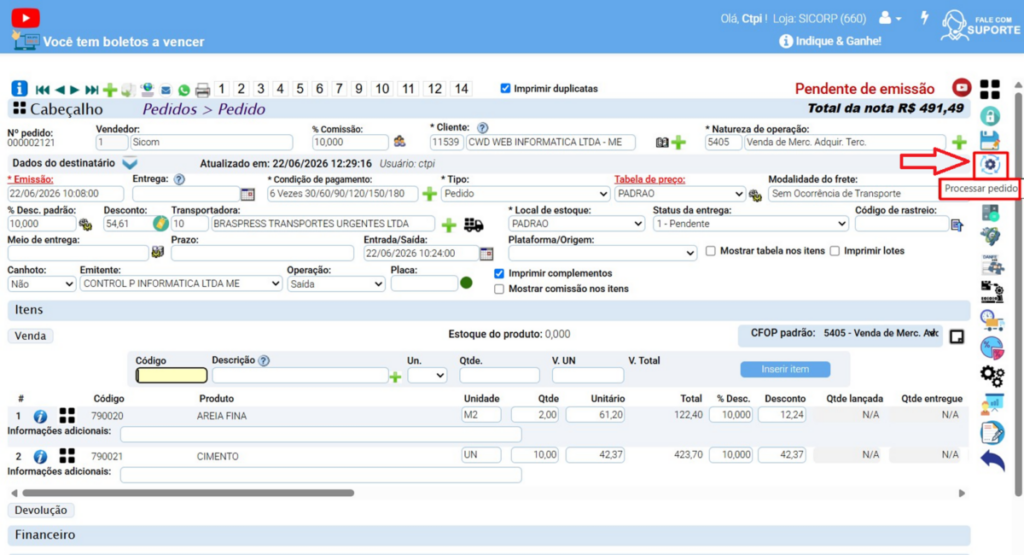
- No canto superior direito da tela, clique no botão Processar pedido.
- O sistema abrirá a caixa de diálogo com o questionamento: “Deseja processar o estoque?”.
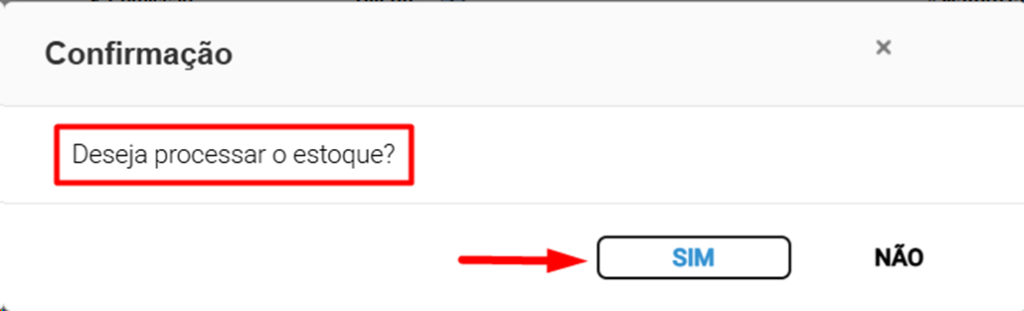
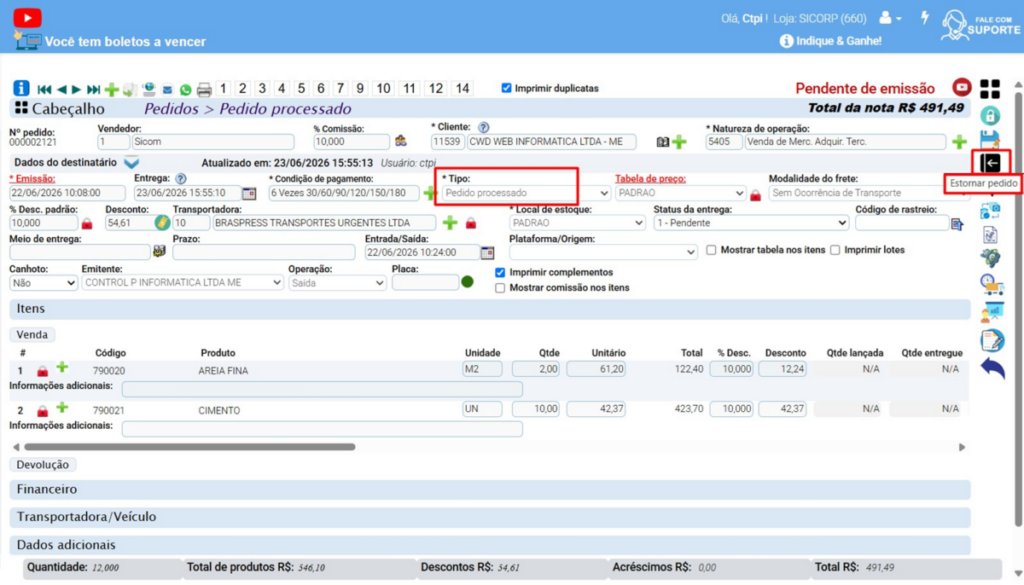
- Clique no botão SIM. O sistema salvará as alterações, reduzirá as quantidades do estoque físico e bloqueará o pedido alterando o cabeçalho para o status Pedido processado.
4. Resultado Esperado (Critérios de Sucesso na Implantação)
Para validar que o módulo e o lançamento estão operando com 100% de sucesso, o analista deve confirmar os seguintes critérios físicos e sistêmicos:
- Validação Visual de Bloqueio: Após o processamento, o título central superior da tela deve alterar de
PedidoparaPedidos > Pedido processado, e o campo texto de statusTipo:deve exibir a informaçãoPedido processadodentro de uma caixa de leitura protegida. - Rastreabilidade do Estoque: Ao consultar a ficha de inventário do produto inserido, o saldo disponível deve ter sido deduzido exatamente na quantidade informada no campo [9] Qtde., apontando o número do pedido como origem da movimentação de saída.
- Consolidação Financeira: Na aba Financeiro, a tabela de duplicatas deve apresentar o grid totalmente preenchido com os códigos de documento estruturados sob o formato
[NúmeroDoPedido]/[Parcela](Ex: 2121/1, 2121/2), correspondendo ao valor total bruto calculado no rodapé.
5. Resolução de Problemas (Troubleshooting)
| Sintoma (O que aparece na tela) | Causa Provável (Motivo Técnico) | Solução Técnico Direta (Ação do Suporte) |
| Usuário clica no botão “Novo pedido” e a tela permanece estática; nenhum formulário é aberto. | O navegador de internet bloqueou o disparo da janela pop-up de confirmação de script da URL do ERP | Adicionar o domínio *.atendesmart.com.br nas exceções de segurança do navegador, permitindo a exibição de pop-ups e redirecionamentos. |
| Campo “Valor Unitário [10]” rejeita alterações ou bloqueia a digitação de um preço abaixo da tabela. | O percentual de desconto inserido ultrapassa o teto limite parametrizado nas regras de negócio do usuário do perfil Vendedor. | Acessar o Controle de Permissões de Usuários no módulo administrativo e reajustar a margem de desconto máxima permitida para o perfil ou funcionário em questão. |
| O sistema exibe erro de rejeição fiscal ao tentar faturar ou processar o pedido. | Incompatibilidade entre a Natureza de Operação [2] selecionada e o regime tributário ou estado físico (UF) mapeado nos dados do cliente. | Verificar a CFOP no campo [2] e cruzar com a Inscrição Estadual e Tipo de Atividade carregados no bloco de Dados do Destinatário. Substituir pela CFOP correta orientada pela contabilidade do cliente. |
| O pedido foi fechado com dados incorretos e todos os campos de edição encontram-se travados/cinzas. | O documento encontra-se com o status lógico e físico definido como consolidado (Pedido processado). | Na barra de ferramentas lateral direita, localizar e clicar no botão Estornar pedido. Isso retornará o status para editável, estornará as duplicatas financeiras e devolverá o saldo temporário ao estoque. |
| Ao tentar adicionar um item digitando seu nome no campo Descrição [8], o grid de busca inteligente não exibe resultados. | Falha de digitação (menos de 3 caracteres inseridos) ou o produto consultado está configurado como “Inativo” no banco de dados. | Garantir que o usuário digitou o prefixo correto do termo de busca. Se persistir, acessar o cadastro do produto e validar se a flag de ativação comercial está marcada. |
| Erro de inconsistência ou campos desalinhados ao abrir o formulário por um smartphone. | Tentativa de forçar a interface desktop em resolução móvel, ignorando a diretriz arquitetural do ERP. | Certificar-se de que o acesso móvel está direcionado e operando estritamente na modalidade Web configurada para smartphones. |
| Um funcionário com perfil técnico tenta abrir um pedido de venda e o sistema gera alerta de negação de acesso. | Erro de parametrização de perfil; funcionários cadastrados com perfil Técnico devem operar Ordens de Serviço, não Pedidos de Venda. | Acessar o cadastro do colaborador e corrigir a parametrização de papéis: associar o perfil Técnico ao módulo de Ordem de Serviço ou alterar para o perfil Vendedor se ele for emitir Pedidos de Vendas. |
Share this content: