Configurações para CNAB Santander
Bom dia Pessoal, esse documento é uma cortesia do técnico Peterson.
Segue o processo para configurar o CNAB Santander layout (400) no Atende.
Precisa cadastrar o banco (Atendesmart, módulo Financeiro, Tabelas, Banco). Cadastre o banco Santander cujo código BACEN é 033.

Cadastrar a Agencia e Conta corrente (Atendesmart, módulo Financeiro, tabelas, conta corrente). Conta corrente (8 dígitos), agencia ( 4 dígitos) sem hífen.

Cadastrar tipos de documentos (Atendesmart, módulo Financeiro, Tabelas, Tipos de documento). Nesse caso precisamos de dois tipos: cnab do banco e boleto do banco.

Preenchimento da aba Cadastro junto ao tipo de documento CNAB SANTANDER:
para envio de remessa bancária ( financeiro = sim e tipo = remessa bancaria).
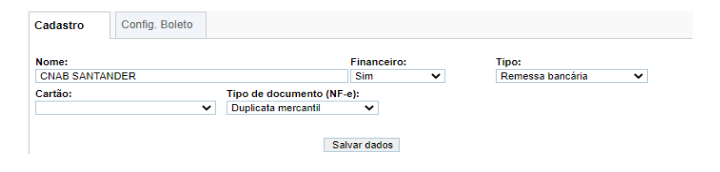
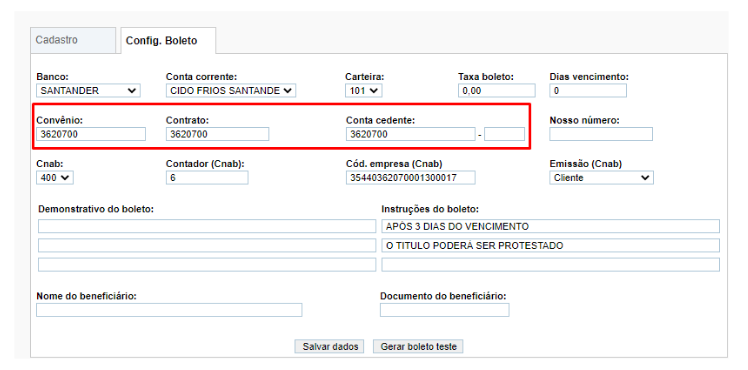
Preenchimento da aba Config. Boleto junto ao tipo de documento CNAB SANTANDER:
Nos tipos de documentos “CNAB”, deixem igual ao número do convênio.
No campo “código da empresa CNAB”, os últimos 8 dígitos e o da conta corrente e os 4
primeiros é o da agência.
Código de transmissão (Cód. empresa (CNAB), assim chamado pelo Banco :
35440362070001300017
35440 = Agência (O 5º dígito a agência não precisa preencher no cadastro);
3620700 = Convênio
01300017 = Conta corrente, somente 8 dígitos;
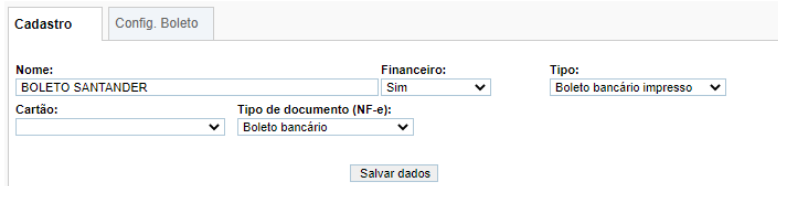
Cadastro do tipo de documento BOLETO SANTANDER
Configuração da aba Cadastro do tipo de documento Boleto Santander:
Financeiro = SIM , Tipo = Boleto bancário impresso
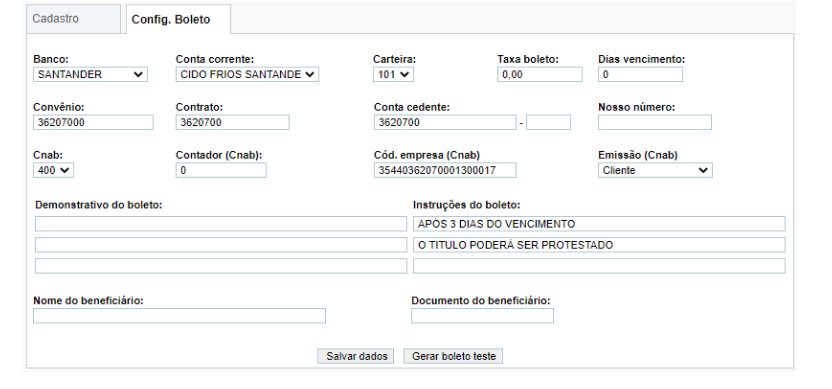
Configuração da aba Config. Boleto do tipo de documento Boleto Santander:
Dados necessários a preencher: Banco (selecionar conforme cadastro), conta corrente (selecionar conforme cadastro) escolher carteira do cliente, emissão cnab e preencher instruções que serão impressas no boleto.
Cadastro dos Clientes-Destinatários de boleto bancário
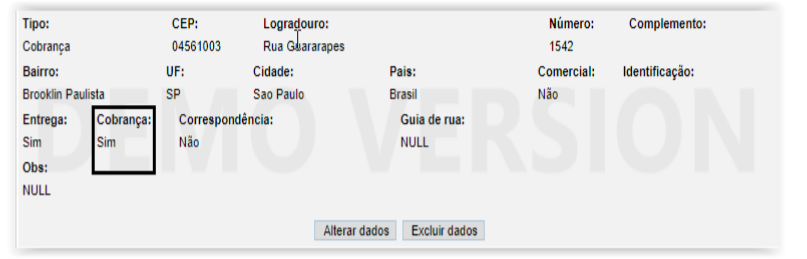
Para emissão de CNAB / Boleto bancário, o destinatário do boleto precisa ter cadastro completo no Atendesmart com CPF/CNPJ, Nome/Razão social e endereço completo. Atenção no endereço, pois de ser marcado como “sim” para Endereço de Cobrança, e não conter caracteres especiais;
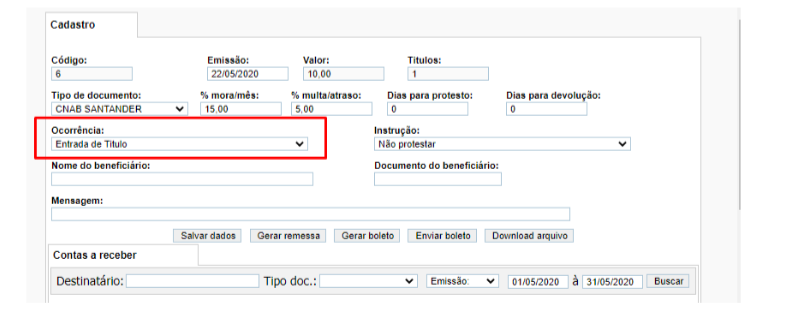
Para gerar o arquivo de remessa de envio ao banco (módulo Financeiro, movimentações, CNAB) novo cadastro;
Ao gerar uma receita precisamos localizar nesses campos em destaque acima. Um detalhe a medida que vai ticando a caixinha dos títulos, obser que os campos “Valor” e “Títulos” são alterados.
Após marcar as receitas se necessário coloque juros e mora, caso coloque na instrução “Protestar” deve preencher o campo ‘Dias para protesto’, seguido de salvar dados, gerar remessa logo após download do arquivo.
Podemos gerar boleto nessa guia, que nesse caso será um para cada titulo.
Ao gerar a remessa, sempre escola a “Entrada de título” para envio ao banco, estava como
“Não protestar”.
Por último uma olhada no arquivo após o download. Checar se o mesmo possui o número de colunas correto (401).

OBS: Verifiquei o código de barras, não está apresentado erros somente a mensagem “Boleto não registrado”.
Share this content: