🚀 ATENDESMART: Como lançar uma Entrada de Mercadorias para alimentar o Estoque
📍 Localização no Sistema
Caminho de Acesso:
ESTOQUE > MOVIMENTAÇÕES > ENTRADA DE MERCADORIAS
🔍Visão Geral
O módulo de Entrada de Mercadorias é a ferramenta central para o gerenciamento de suprimentos e manutenção do inventário no sistema Atendesmart. Sua principal função é registrar a chegada de produtos adquiridos de fornecedores, garantindo que o saldo de estoque seja atualizado de forma precisa e que as informações fiscais e financeiras (contas a pagar) sejam integradas ao sistema.
O sistema oferece flexibilidade operacional através de dois métodos principais de lançamento:
- Importação de XML: Método ágil que automatiza o preenchimento de cabeçalhos e itens a partir do arquivo da Nota Fiscal Eletrônica. Permite a “ligação” (vínculo) entre os produtos do fornecedor e os cadastros internos do Atendesmart, otimizando o tempo e reduzindo erros de digitação.
- Lançamento Manual: Indicado para situações específicas onde não há disponibilidade do arquivo XML, permitindo o registro detalhado de cada item, condição de pagamento e natureza de operação diretamente pelo usuário.
Além da alimentação de estoque, o módulo permite a gestão completa das notas processadas, possibilitando o estorno de movimentações, a extração de arquivos XML armazenados para fins fiscais e a configuração de itens para finalidades específicas, como Consumo Próprio ou produtos que Não Controlam Estoque.
Principais Benefícios:
Facilidade na conferência e vinculação de produtos via importação de XML.
Sincronização imediata entre compras e saldo de estoque.
Automatização do fluxo financeiro através da aba “Fatura”.
Rastreabilidade total das Notas Fiscais de entrada.
⚙️ Método de entrada: Manual
O lançamento manual da Entrada de Mercadorias é simples, mas pode ser potencialmente mais trabalhoso e será descrito abaixo:
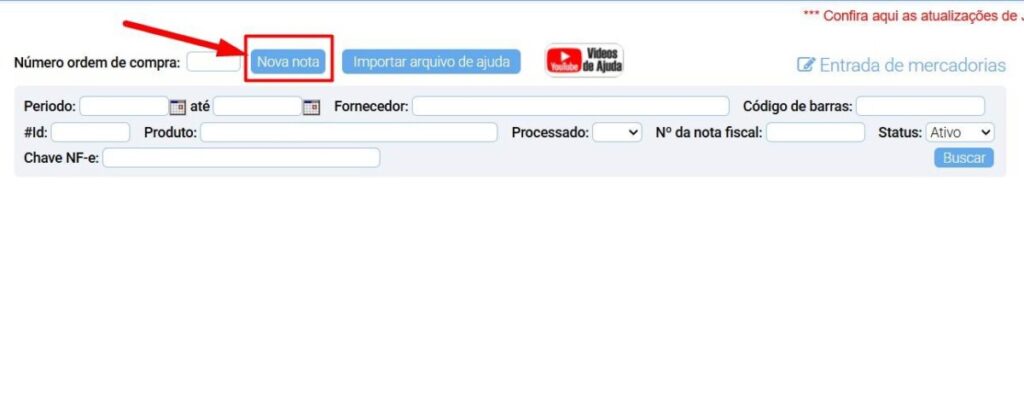
- Clique no botão “Nova nota” para criar a entrada.
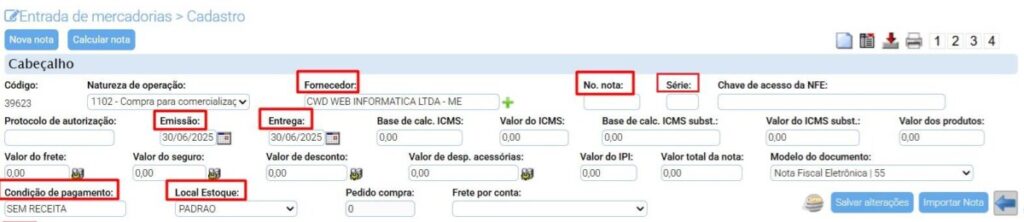
- Preencha os Campos do cabeçalho da entrada:
- Natureza de operação:
- Fornecedor:
- No. nota:
- Série:
- Emissão:
- Condição de pagamento:
- Local Estoque:
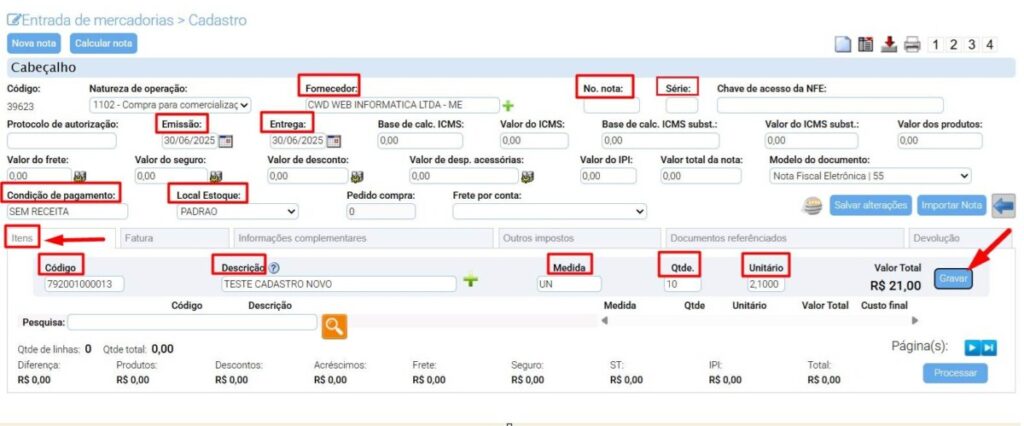
- Na aba “Itens”, escolha um produto para ser lançado na entrada, digitando o código no campo “Código” ou pesquisando pelo campo “Descrição”.
Após selecionar o produto, clique no botão “GRAVAR”.
Obs.: Caso tenha mais de um produto para inserir na entrada, repita este passo.
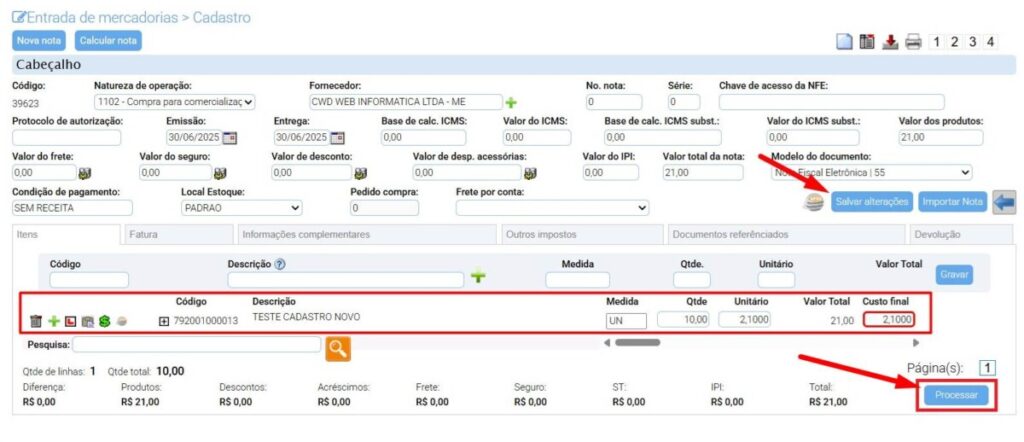
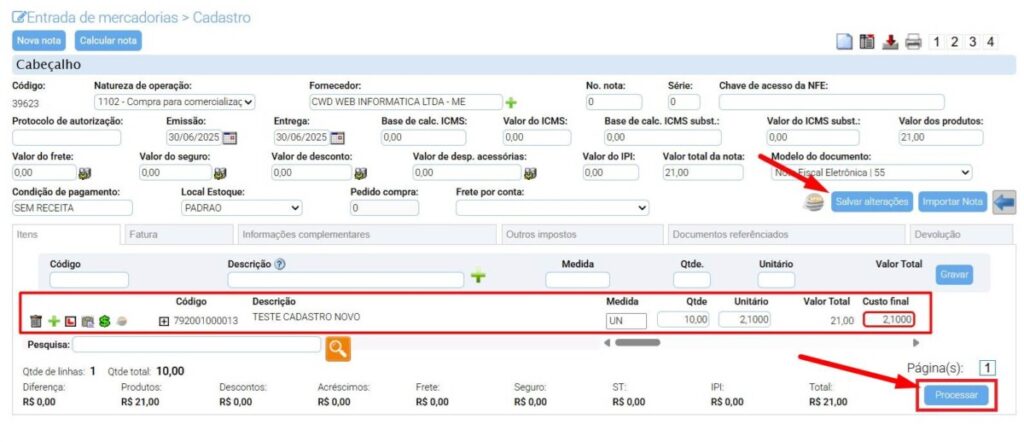
- Após inserir todos os itens, clique no botão “Salvar alterações”. Em seguida confirma todas as informações lançadas.
Estando todas as informações corretas, incluindo as da aba “Fatura”, clique no botão “PROCESSAR”.
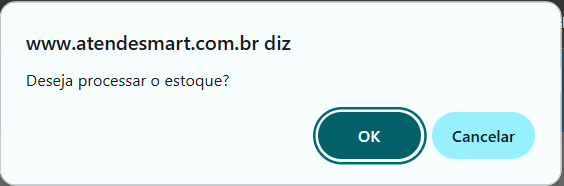
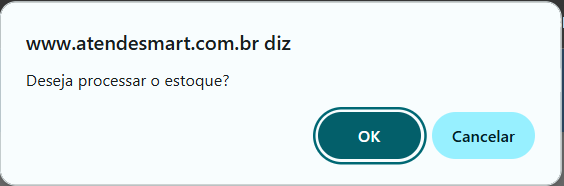
Neste ponto o sistema mostrará a mensagem abaixo, clique em “OK” para confirmar o processamento da “Entrada de Mercadorias” lançada, bem como a atualização do saldo de estoque.
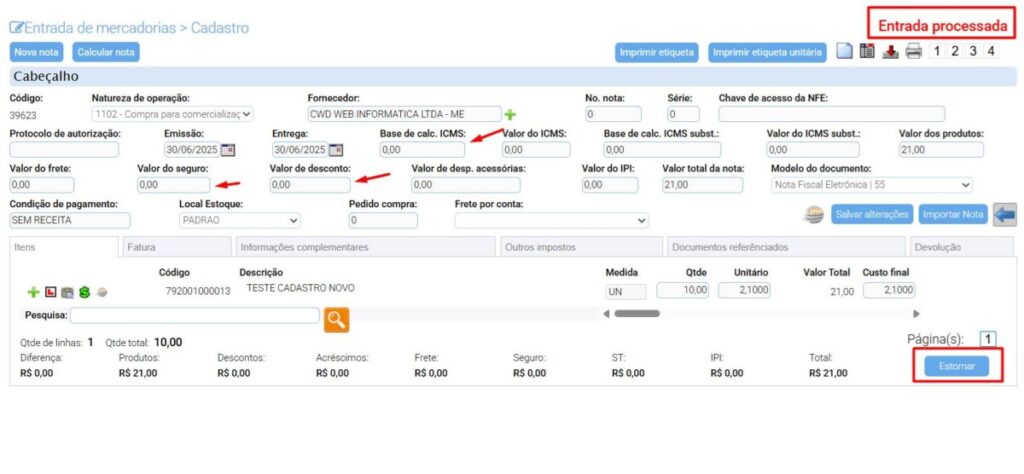
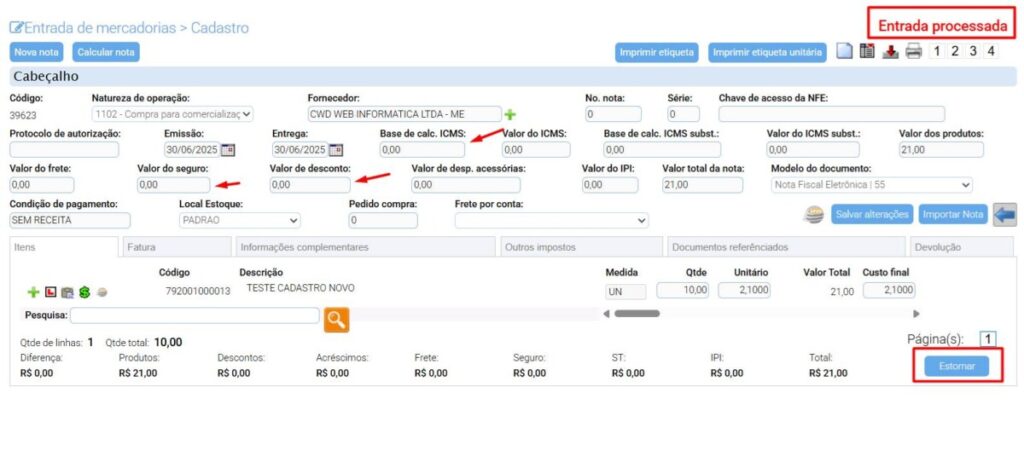
- Após o processamento, o sistema mostrará a “Entrada de Mercadoria” processada. Esta condição será caracterizada pelos pontos descritos abaixo e destacados na imagem abaixo:
- A entrada estará descrita como “Entrada processada”.
- Os campos onde antes era possível digitar informações estarão bloqueados.
- O botão que este tinha o nome “Processar”, agora estará nomeado como “Estornar”.
⚙️Método de entrada: Importação de XML
O lançamento de uma Entrada de Mercadorias por importação de XML é simples e prática, demandando muito pouco trabalho e na maioria dos casos apenas a necessidade de conferir as informações.
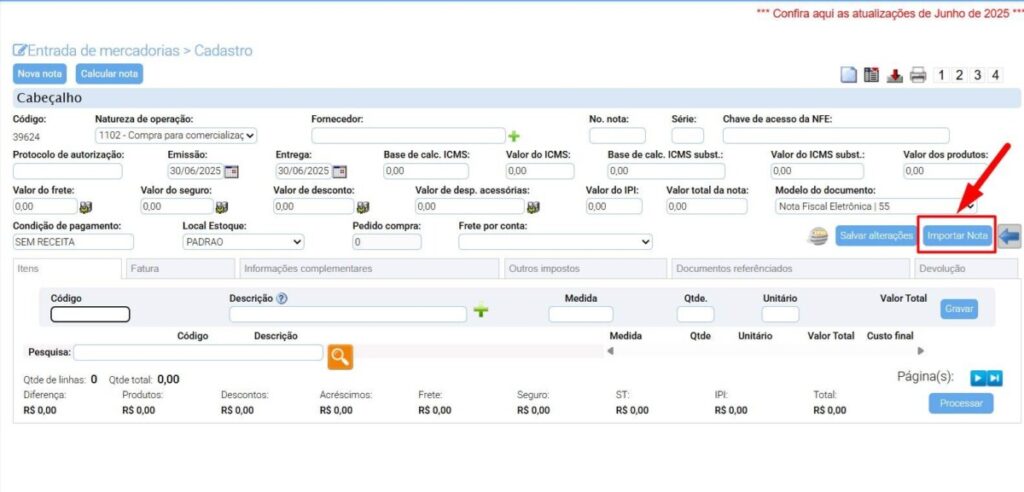
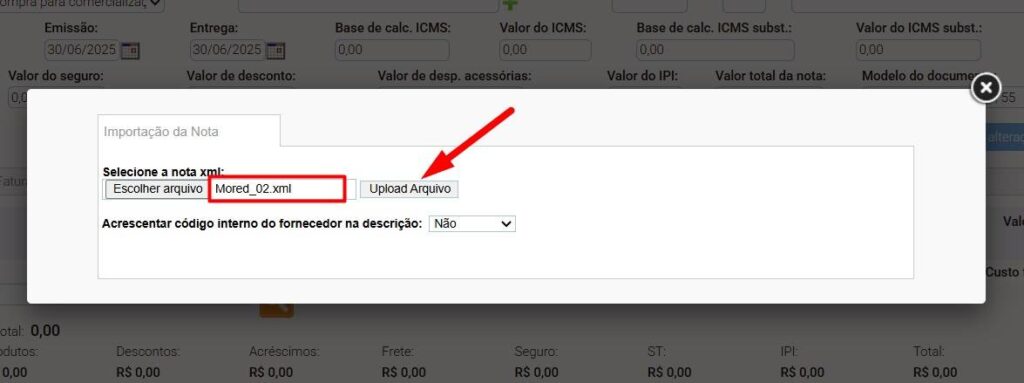
- Após criar uma nova, entrada, clique no “IMPORTAR NOTA”.
- O sistema abrirá um Popup para buscar o XML, navegue até o local ou pasta onde está o XML deseja.
É importante observar que só pode ser escolhido um XML , ou seja, para cada entrada só pode ser importado um único XML.
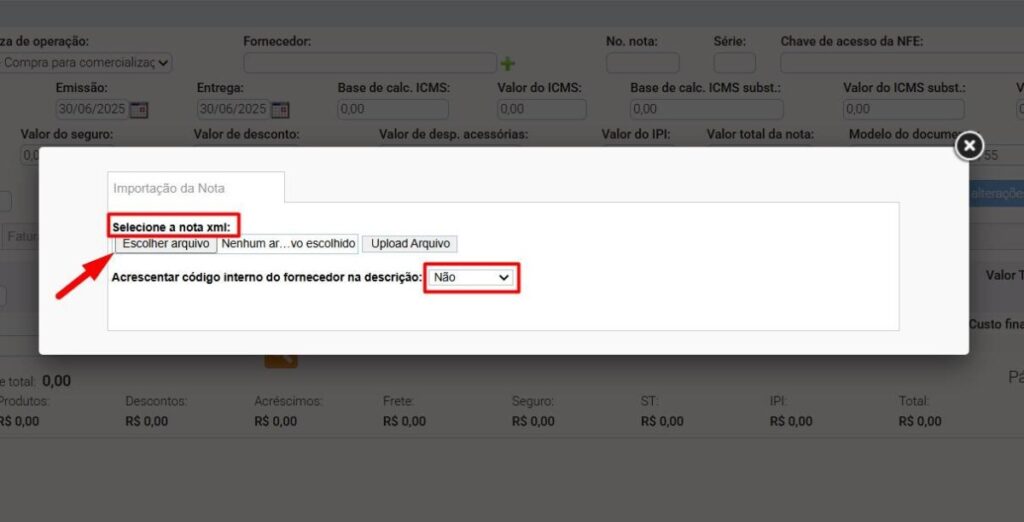
- Quando o XML for selecionado, o sistema mostrará o nome do arquivo selecionado conforme destacado na imagem abaixo, confira o nome e clique no botão “UPLOAD ARQUIVO”.
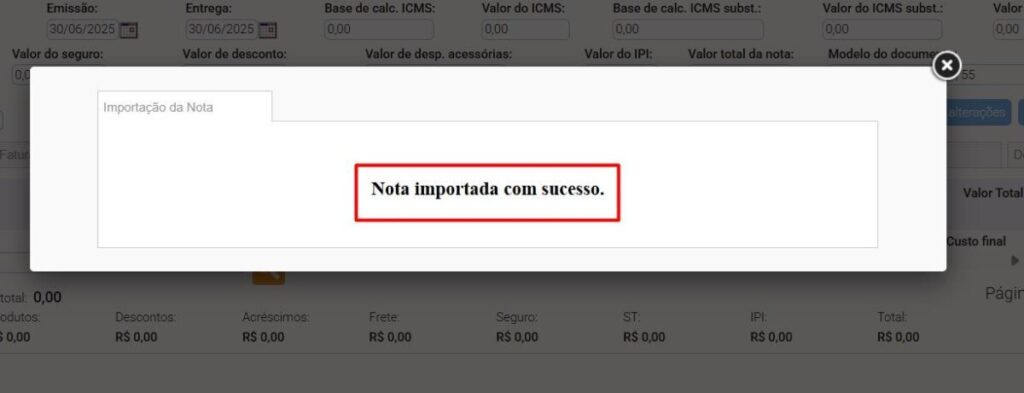
- O sistema irá mostrar a mensagem destacada na imagem abaixo, quando o XML tiver sido importado com sucesso.
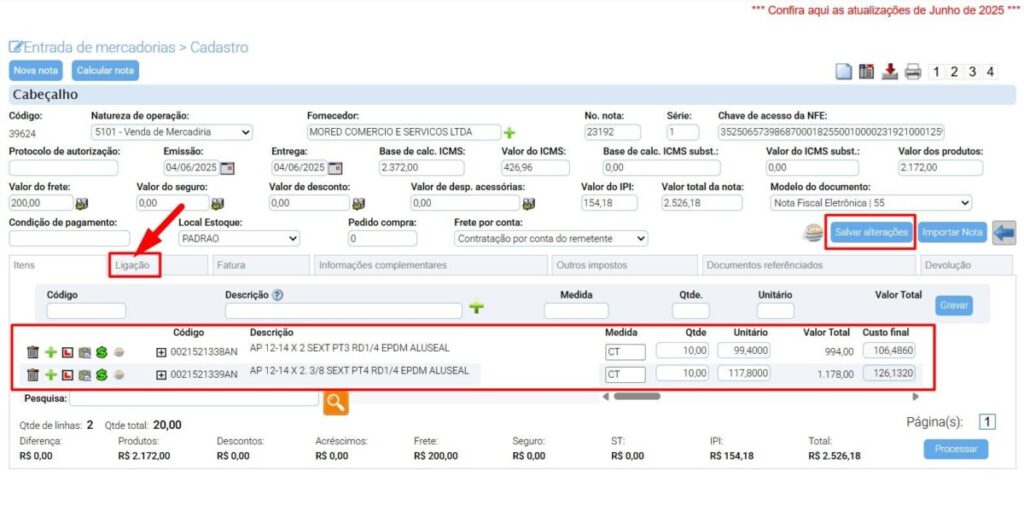
- Agora você pode ver a Entrada de Mercadorias totalmente preenchida, confira as informações e depois clique na aba “Ligação” destacada na imagem abaixo.
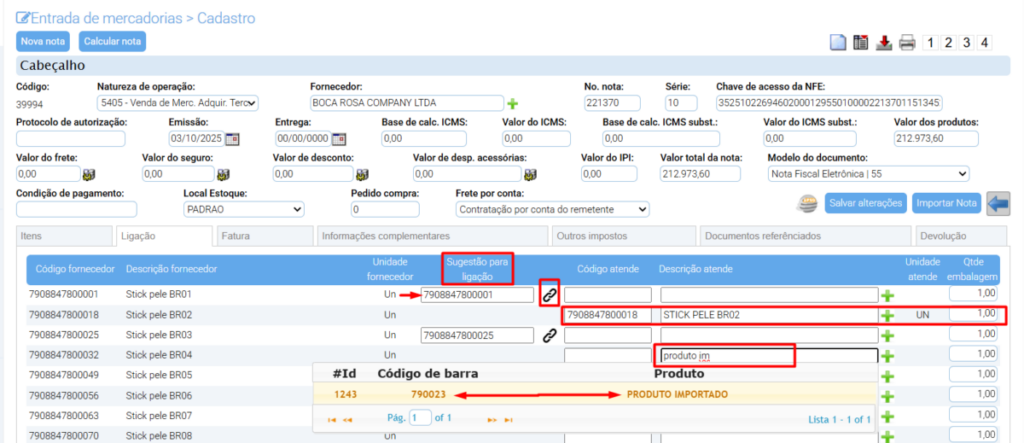
- Nesta aba você terá três colunas, Código Fornecedor/Descrição Fornecedor, Sugestão para ligação e Código Atende/Descrição Atende. O objetivo desta aba é poder realizar a ligação entre o produto importado do XML e o produto CADASTRADO no Atendesmart.
Para esta fase da operação podemos ter duas situações.
- O produto já está vinculado a um cadastro do Atendesmart.
- O Produto não está vinculado a um cadastro do Atendesmart.
Nesta situação a coluna “Sugestão para ligação”, poderá mostrará o código de um produto cadastrado no sistema.
O código que será pesquisado e mostrado na coluna “Sugestão para ligação”, poderá ser o código principal ou um adicional. Neste caso, o usuário poderá clicar no botão localizado a direita do código sugerido para ligação, e o sistema irá preencher com campos “Código Atende” e “Descrição Atende”.
No caso da situação “b”, quando não houver uma “Sugestão para ligação“, a ligação pode ser feita digitando no campo “Código Atende” o código do produto já cadastrado ou pesquisar o produto cadastrado no campo “Descrição Atende”.
Obs.: No campo “Embalagem“, deve ser informado a quantidade correspondente a embalagem comprada.
Exemplo: O cliente comprou por dúzias.
Se ele fosse vender as embalagens com 1 dúzia, deve ter digitar no campo “Embalagem” a quantidade “1“.
Se fosse vender por unidade, deveria ter digitado no campo “Embalagem” a quantidade “12“.
- Clique na aba “FATURA” e confira se as cobranças desta nota foram importadas corretamente.
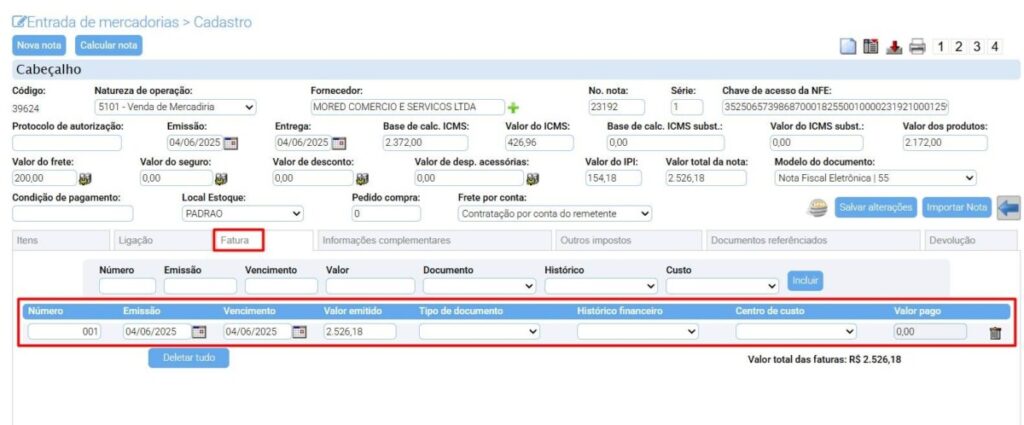
- Após inserir todos os itens, clique no botão “Salvar alterações”. Em seguida confirma todas as informações lançadas.
Estando todas as informações corretas, incluindo as da aba “Fatura”, clique no botão “PROCESSAR”.
Neste ponto o sistema mostrará a mensagem abaixo, clique em “OK” para confirmar o processamento da “Entrada de Mercadorias” lançada, bem como a atualização do saldo de estoque.
- Após o processamento, o sistema mostrará a “Entrada de Mercadoria” processada. Esta condição será caracterizada pelos pontos descritos abaixo e destacados na imagem abaixo:
- A entrada estará descrita como “Entrada processada”.
- Os campos onde antes era possível digitar informações estarão bloqueados.
- O botão que este tinha o nome “Processar”, agora estará nomeado como “Estornar”.
INSTRUÇÕES ADICIONAIS
Caso seja necessário determinar que um produto será destinado a “Consumo Próprio” e/ou “Não Controlar Estoque”, veja a instrução abaixo.
⚙️ PRODUTO PARA CONSUMO PRÓPRIO
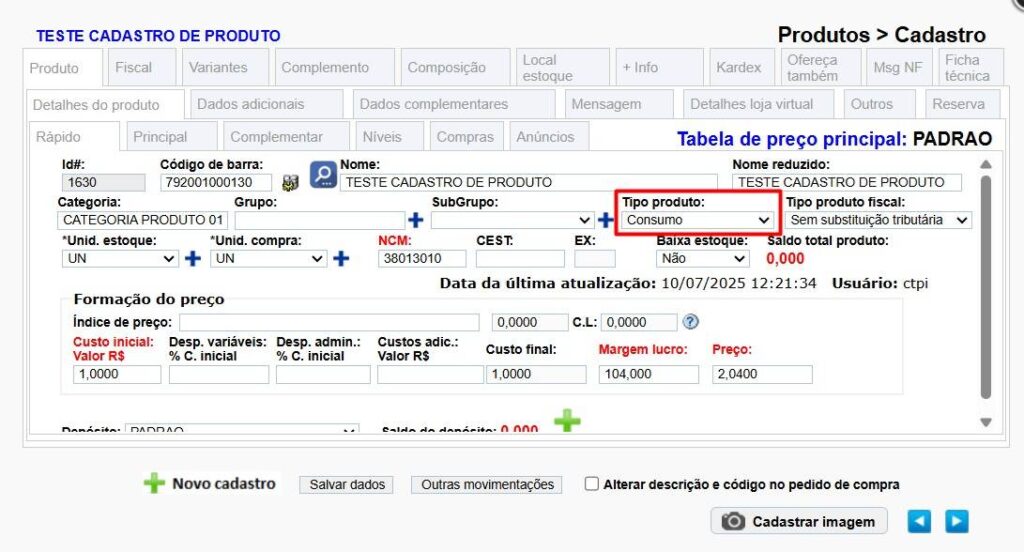
Para um produto cadastrado ser considerado um dos materiais de uso e consumo, bastar que no seu cadastro o campo “Tipo produto:” esteja preenchido com a opção “CONSUMO”.
Em termos práticos, este produto não será listado na pesquisa “F7”, mas ainda poderá ser lançado em um pedido ou nota, caso sua descrição ou código de barras seja utilizado nos campos de lançamento do PEDIDO.
Clique aqui para ver orientação completa!
⚙️ PRODUTO SEM CONTROLE DE ESTOQUE
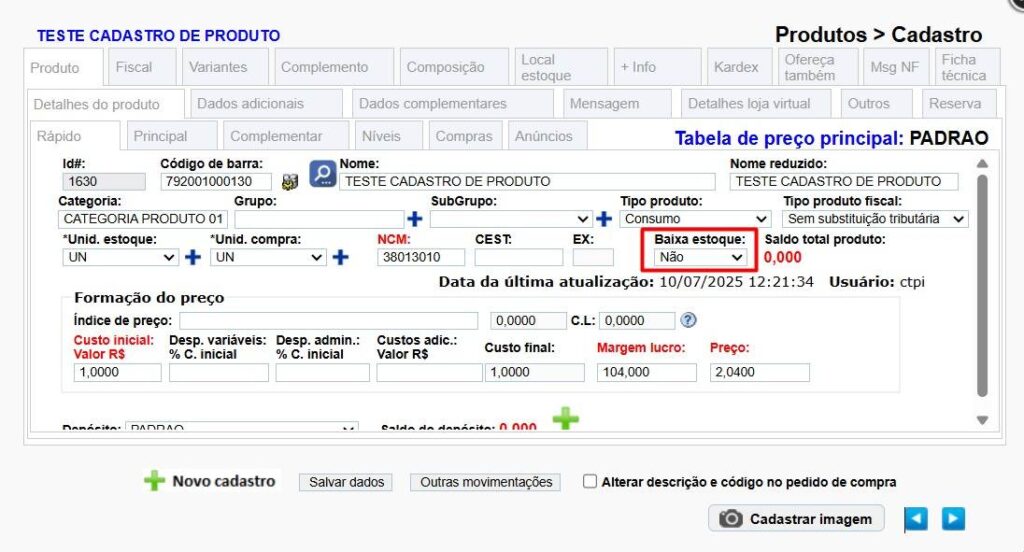
Para que um produto tenha seu controle de estoque desativado, basta que o usuário edite este cadastro, localize o campo “Baixa estoque:” e selecione a opção “NÃO”.
A partir da data e hora que esta mudança for feita, o produto em questão estará mais no controle de estoque. Caso futuramente o controle de estoque deste mesmo produto seja reativado, o período em que ele esteve sem o controle de estoque não constará no sistema, sendo necessário realizar um acerto do saldo utilizando o “Inventário”.
Clique aqui para ver orientação completa!
⚙️ Baixar ou Extrair o XML armazenado de uma Entrada de Mercadoria
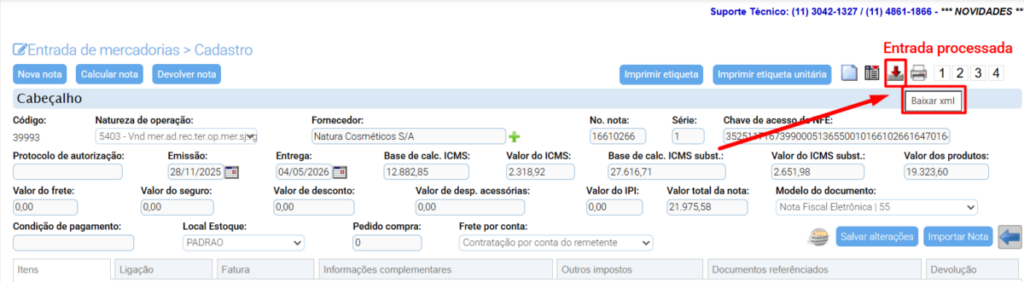
O botão destacado na imagem abaixo permite baixar o XML importado para realizar a entrada que está sendo editada.
Este botão só aparece em entradas processada e feita com base na importação de XML.
⚙️ Baixar ou Extrair o XML armazenado em uma ou mais Entradas de Mercadorias
Botão “Baixar XML” destacado na imagem abaixo permite baixar os XMLs de Entradas de Mercadorias.
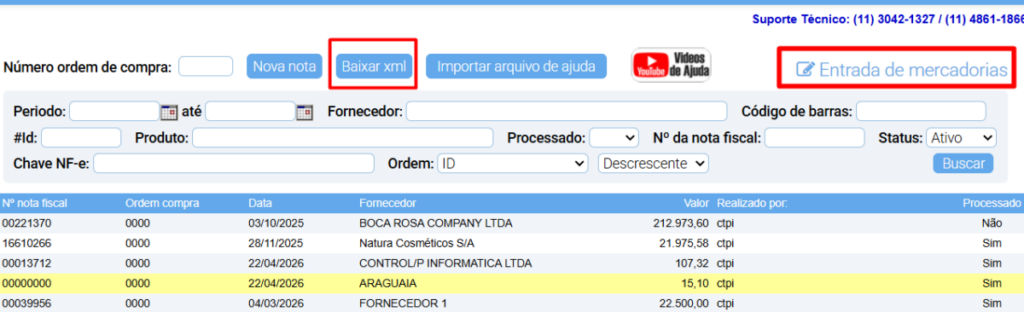
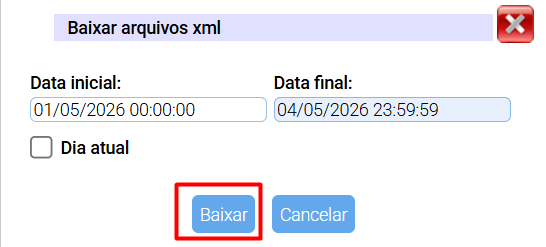
Quando clicar no botão “Baixar XML” o sistema mostrará o Popup abaixo para selecionar o período que deseja de XML. Escolha o período desejado e clique no botão “Baixar“.
Obs.: O período de refere a data e emissão apontada nas entradas.
Share this content: