🚀 ATENDESMART: Cadastro de Produtos Aba Rápido
📍 Localização no Sistema
Caminho de Acesso:
CADASTROS > CADASTROS BÁSICOS > PRODUTOS > Aba RÁPIDO
🔍Visão Geral
O que é este módulo?
O Cadastro de Produtos é a base de dados centralizada que armazena todas as informações técnicas, fiscais e comerciais das mercadorias comercializadas ou utilizadas pela empresa. É a partir deste registro que o sistema alimenta os fluxos de compras, vendas, controle de estoque e faturamento de notas fiscais.
Por que ele é importante?
Um cadastro bem estruturado é o que garante a saúde operacional do sistema. Ele assegura que:
A tributação esteja correta: Evita erros de cálculo de impostos e problemas com o fisco através do NCM e CEST.
O estoque seja confiável: Permite o controle exato de unidades, caixas e conversões de medidas.
A análise de lucros seja real: Com dados de custos e margens bem preenchidos, os relatórios de rentabilidade tornam-se ferramentas de decisão.
Fluxos Relacionados
Este módulo não trabalha isoladamente. Ele se comunica diretamente com:
Vendas: Define quais itens estão disponíveis para Pedidos de Venda e seus respectivos preços.
Compras e almoxarifados: Permite a compra de insumos, produtos para revenda e consumo interno, também permite a entrada de mercadorias via XML, vinculando o produto do fornecedor ao código interno.
Fiscal: Fornece as informações necessárias para a emissão de NF-e e NFC-e.
Financeiro: Determina os centros de custo e categorias de receita vinculados aos produtos.
Organização de Dados
Para facilitar a gestão, o sistema organiza os produtos através de:
Categorias, Grupos e Subgrupos: Classificação lógica para facilitar buscas e relatórios (ex: Bebidas > Sucos).
Status de Atividade: Controle de quais itens estão ativos ou inativos para venda e compra.
Identificadores Únicos: Uso de códigos internos, SKUs e códigos de barras (EAN/GTIN) para rastreabilidade total.
⚙️ Guia Rápido: Cadastro Simplificado
Esta modalidade é voltada para o registro ágil de novos itens, focando nos campos essenciais para que o produto esteja disponível para venda e emissão fiscal o mais rápido possível.
Passo a Passo
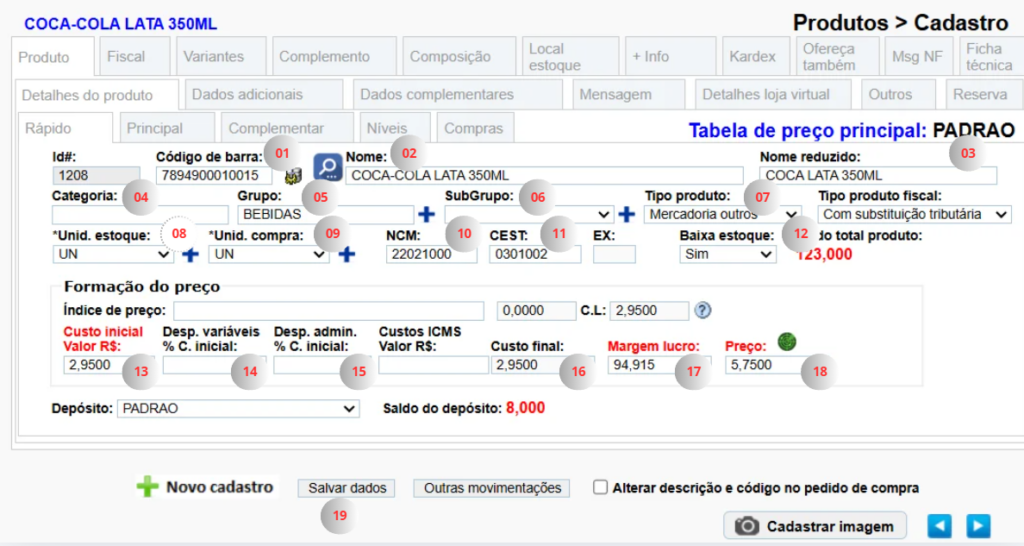
Identificação Básica:
01 – Código de barras: Insira o identificador do produto. Pode ser o código interno (SKU) para controle próprio ou o código universal (EAN) presente na embalagem.
02 – Nome: Digite a descrição completa do produto (ex: Suco de Laranja Integral 1L).
03 – Nome reduzido: Informe uma descrição objetiva para sair no cupom fiscal ou etiquetas (ex: SUCO LARANJA 1L).
Classificação e Organização:
Selecione a Categoria, o Grupo e o SubGrupo. Essa hierarquia de três níveis é fundamental para que seus relatórios de vendas futuros sejam precisos.
04 – Categoria
05 – Grupo
06 – SubGrupo
07 – Tipo produto: Define a natureza do item (Mercadoria, Matéria-prima, Serviço, KIT, etc.).
Unidades e Estoque:
08 – Unid. estoque: Defina a unidade principal de controle (ex: UN, KG, LT).
09 – Unid. compra: Preencha a unidade utilizada pelo seu fornecedor (campo apenas informativo).
12 – Baixa estoque: Marque como Sim para que o sistema subtraia o item a cada venda, ou Não para serviços ou itens sem controle físico.
Dados Fiscais:
10 – NCM: Informe o Código de Nomenclatura Comum do Mercosul (8 dígitos).
11 – CEST: Preencha o Código Especificador da Substituição Tributária (obrigatório para produtos com ST).
Formação de Preço e Custos:
13 – Custo inicial Valor R$: Insira o valor unitário pago ao fornecedor conforme a Nota Fiscal.
14 – Desp. variáveis % C. inicial: Informe o percentual de impostos e comissões sobre a venda.
15 – Desp. admin. % C. inicial: Percentual referente aos custos fixos da operação.
16 – Custos adic. Valor R$: Valor fixo de frete ou taxas extras que compõem o custo.
17 – Margem lucro: Defina a porcentagem de lucro desejada. Ao preencher este campo, o sistema sugerirá o preço de venda automaticamente.
18 – Preço: Defina aqui o valor final de venda ao consumidor. Se você alterar este campo manualmente, o sistema recalculará sua margem real.
Finalização:
Revise os dados e clique em 19 – Salvar dados. O produto já estará ativo para movimentações.
Dicas Operacionais
Agilidade: Utilize a tecla TAB para navegar rapidamente entre os campos.
Margem vs. Preço: Se você já tem um preço de mercado definido, preencha o campo Preço primeiro e observe se a Margem de lucro resultante é saudável para o seu negócio.
Segurança: Caso o item seja de uma categoria que você parou de vender, lembre-se de que é possível realizar a inativação em massa futuramente através do módulo de gestão de estoque.
Campo “Índice de preço“: Clique aqui e veja como utilizar.
📍 Configurações Fiscais
Após o cadastro básico do produto, é fundamental acessar a aba fiscal para garantir que a emissão de documentos fiscais (principalmente NFC-e) ocorra corretamente.
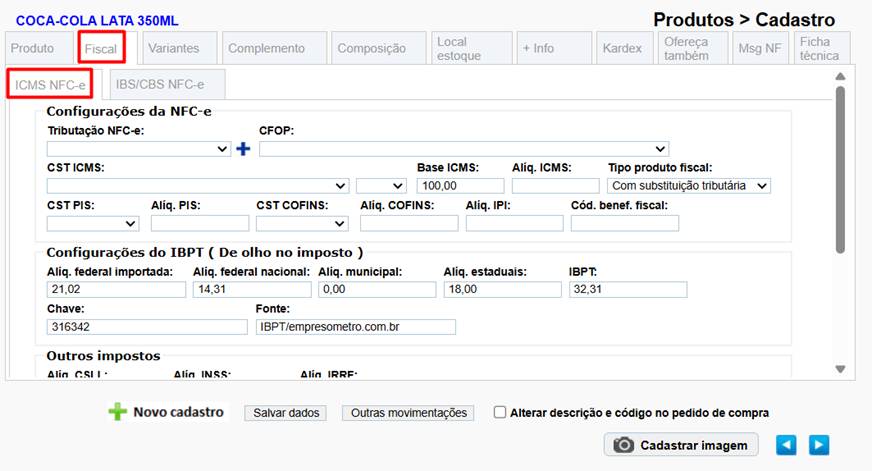
Caminho de Acesso dentro do Cadastro do Produto:
Cadastro do Produto > Aba Fiscal
🧾 ABA FISCAL
Esta aba concentra todas as configurações tributárias do produto. O correto preenchimento desses dados é essencial para evitar rejeições na emissão de NFC-e e inconsistências fiscais.
🔹 Sub Aba: ICMS NFC-e
Esta sub aba define os tributos federais e estaduais aplicáveis na venda ao consumidor final (NFC-e).
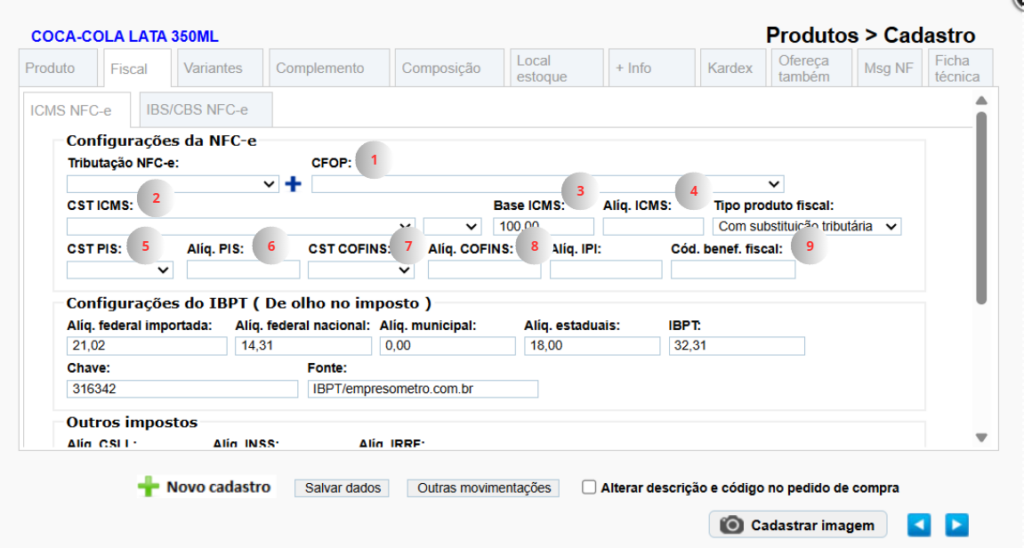
Campos a Preencher:
1 – CFOP (Código Fiscal de Operações e Prestações):
Define a natureza da operação de venda.
Exemplo comum:
5102 – Venda de mercadoria adquirida de terceiros
2 – CST ICMS:
Este campo é dividido em duas partes:
Campo 1 – Origem:
Indica a procedência da mercadoria (nacional, importada, etc.)
Campo 2 – Tributação:
Pode variar conforme o regime da empresa:
CST: Para empresas do regime normal
CSOSN: Para empresas do Simples Nacional
3 – Base ICMS (%):
Percentual da base de cálculo do ICMS.
Exemplo:
100% (tributação integral)
Reduções podem ser aplicadas conforme legislação
4 – Alíq. ICMS (%):
Alíquota aplicada sobre a base de cálculo.
Exemplo:
18% (padrão em muitos estados)
5 – CST PIS:
Código de situação tributária do PIS.
6 – Alíq. PIS (%):
Percentual aplicado ao PIS.
Exemplo:
1,65% (regime não cumulativo)
7 – CST COFINS:
Código de situação tributária da COFINS.
8 – Alíq. COFINS (%):
Percentual aplicado à COFINS.
Exemplo:
7,6% (regime não cumulativo)
9 – Cód. benef. fiscal:
Preencher quando a CST de ICMS for:
CST 20, 30, 40, 41, 50, 51, 53 e 70
Referente a operações de:
- Isenção
- Não incidência
- Redução da base de cálculo
- Diferimento
- Suspensão
⚠️ Observações Importantes – ICMS NFC-e
O preenchimento incorreto desses campos pode gerar:
- Rejeição da NFC-e
- Cálculo incorreto de impostos
- Problemas em auditorias fiscais
- Sempre valide com seu contador ou responsável fiscal os códigos utilizados
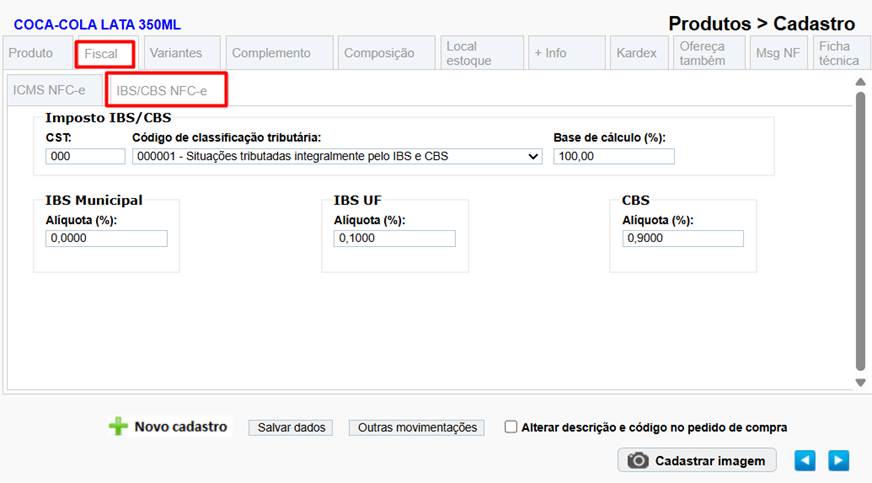
🔹 Sub Aba: IBS / CBS NFC-e
Esta sub aba está relacionada ao novo modelo tributário (Reforma Tributária), contemplando os impostos IBS e CBS.
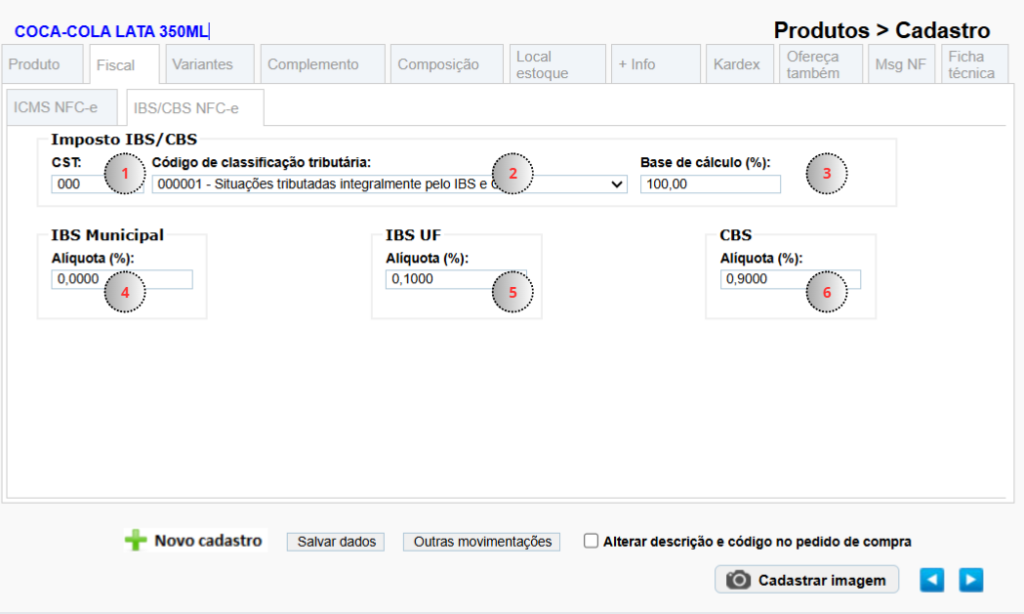
Campos a Preencher:
1 – CST:
Código de Situação Tributária referente ao IBS/CBS.
2 – Código de Classificação Tributária:
Define o enquadramento fiscal do produto dentro do novo modelo tributário.
3 – Base de Cálculo (%):
Percentual da base de cálculo para incidência dos tributos.
Exemplo:
100% (sem redução)
4 – IBS Municipal Alíquota (%):
Percentual do IBS destinado ao município.
5 – IBS UF Alíquota (%):
Percentual do IBS destinado ao estado (UF).
6 – CBS Alíquota (%):
Percentual da Contribuição sobre Bens e Serviços.
⚠️ Observações Importantes – IBS/CBS
Esses campos estão ligados às novas regras fiscais e podem variar conforme:
Tipo de produto
Regime tributário
Regulamentação vigente
Em muitos casos, ainda estão em fase de transição — valide sempre com a contabilidade
✅ Boas Práticas no Preenchimento Fiscal
Padronização: Utilize os mesmos códigos para produtos similares
Validação: Sempre revise com seu contador antes de aplicar em massa
Testes: Após configurar, emita uma NFC-e de teste para validar os cálculos
Atualização: A legislação fiscal muda frequentemente — mantenha os cadastros atualizados
Share this content: