Manual de Emissão de MDF-e — AtendeSmart
O Manifesto Eletrônico de Documentos Fiscais (MDF-e, modelo 58) é um documento digital obrigatório no Brasil que vincula a carga em trânsito aos documentos fiscais (como NF-e e CT-e) e aos dados do veículo e do motorista.
1. Para que serve o MDF-e?
- Agrupar informações: Reúne em um único documento digital todas as notas fiscais ou conhecimentos de transporte de uma mesma viagem.
- Fiscalização em tempo real: Permite que a SEFAZ e os postos fiscais acompanhem a circulação interestadual e intermunicipal de mercadorias.
- Registro de eventos: Documenta trocas de motoristas, transbordos, redespachos, apreensões ou o encerramento oficial do trajeto.
2. Quem é obrigado a emitir?
- Empresas prestadoras de serviço de transporte que emitem Conhecimento de Transporte Eletrônico (CT-e).
- Empresas que transportam carga própria (com NF-e) em veículos próprios, arrendados ou contratados via Transportador Autônomo de Cargas (TAC), especialmente quando há mais de uma nota fiscal.
💡 Aplicação no AtendeSmart:
No sistema AtendeSmart, a emissão do MDF-e destina-se aos clientes que transportam/entregam suas próprias cargas, referentes às notas fiscais emitidas por eles mesmos no Atendesmart.
3. Condições e Pré-requisitos no AtendeSmart
Para conseguir autorizar um MDF-e no sistema, certifique-se de cumprir as regras abaixo:
- Cadastro do CNPJ como Transportadora: O emitente das notas fiscais deve ter seu próprio CNPJ cadastrado como transportadora no sistema.
- Indicação na NF-e: A transportadora indicada no cabeçalho/dados do frete da NF-e deve ser o próprio emitente. Qualquer nota fiscal que não indicar o emitente como transportadora impedirá a autorização do MDF-e.
- Cadastro de Veículos e Condutores: O(s) veículo(s) e o(s) motorista(s) devem estar previamente cadastrados na aba “Manifesto Transporte” dentro do cadastro da transportadora.
4. Passo a Passo para Emissão e Encerramento no AtendeSmart
Passo 1: Iniciar o Novo Manifesto
- Acesse o menu Manifesto de Transporte.
- Clique no botão Novo cadastro.
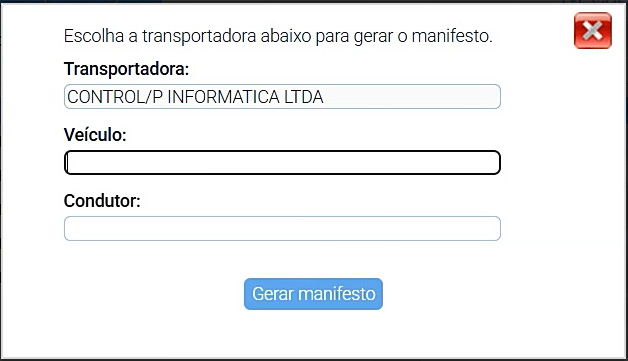
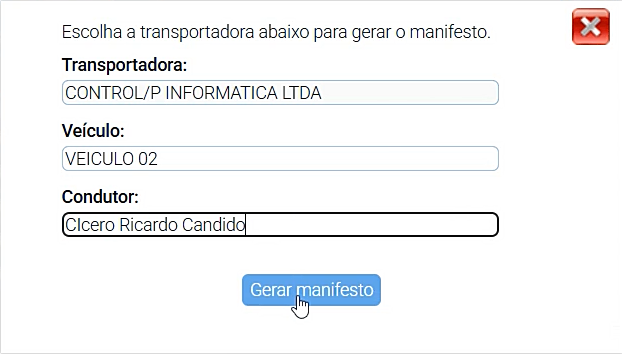
- Informe o Veículo e o Condutor (previamente cadastrados).
- Clique em Gerar manifesto.
Passo 2: Vincular as Notas Fiscais
- Na tela de inclusão de notas, localize a lista de NF-e emitidas.
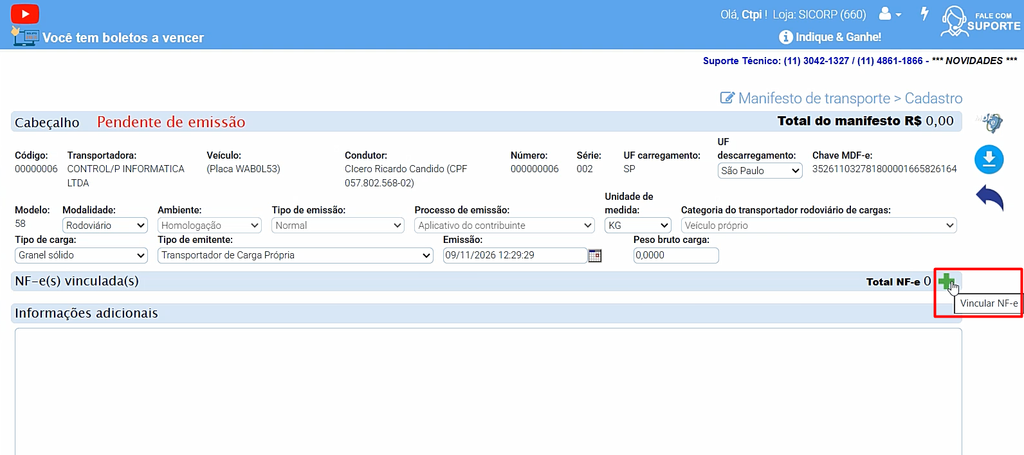
- Dê um duplo clique sobre cada nota fiscal que compõe a carga daquela viagem para adicioná-la ao manifesto.
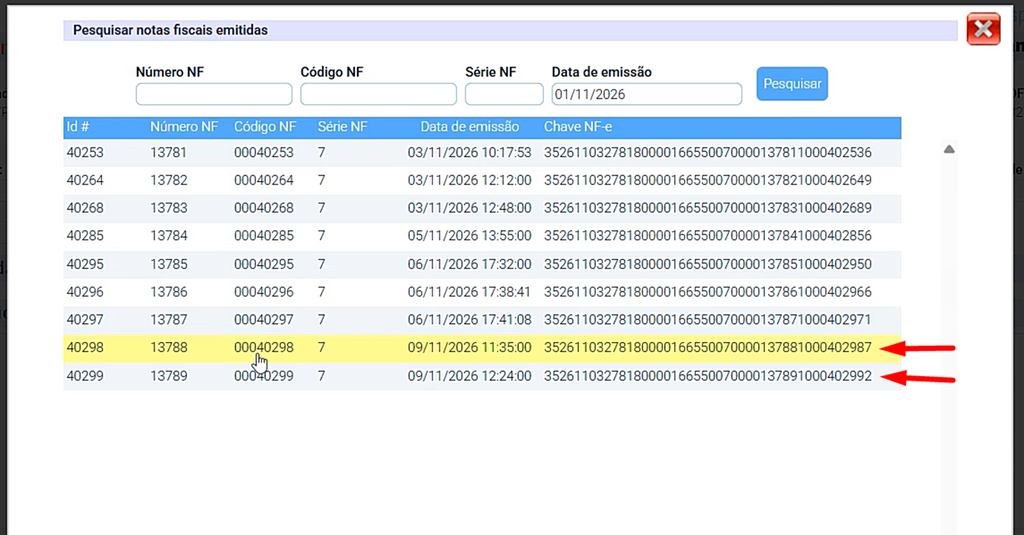
- Confira os dados exibidos no painel.
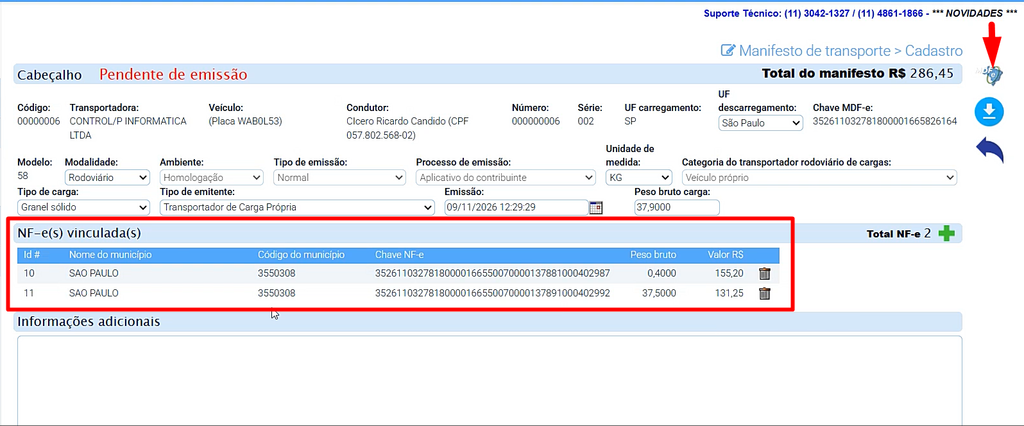
Passo 3: Transmitir e Imprimir o DAMDFE
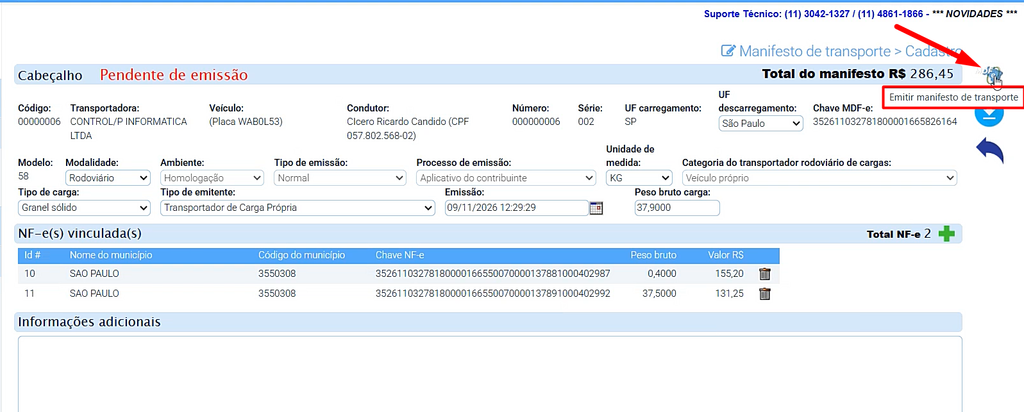
- Clique no botão Emitir manifesto de transporte.
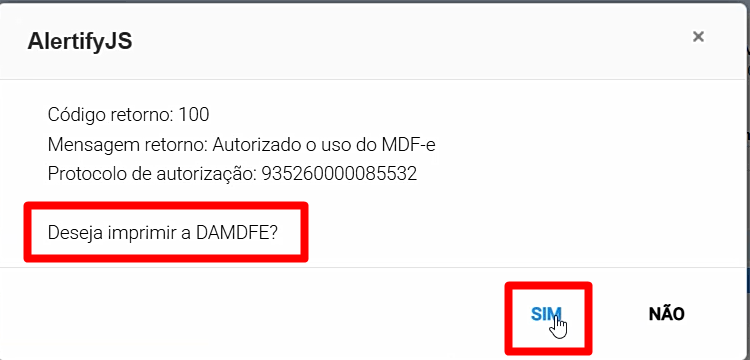
- Aguarde a mensagem de autorização da SEFAZ. Clique na opção SIM para imprimir o equivalente da DANFE do MDF-e, o DAMDFE.
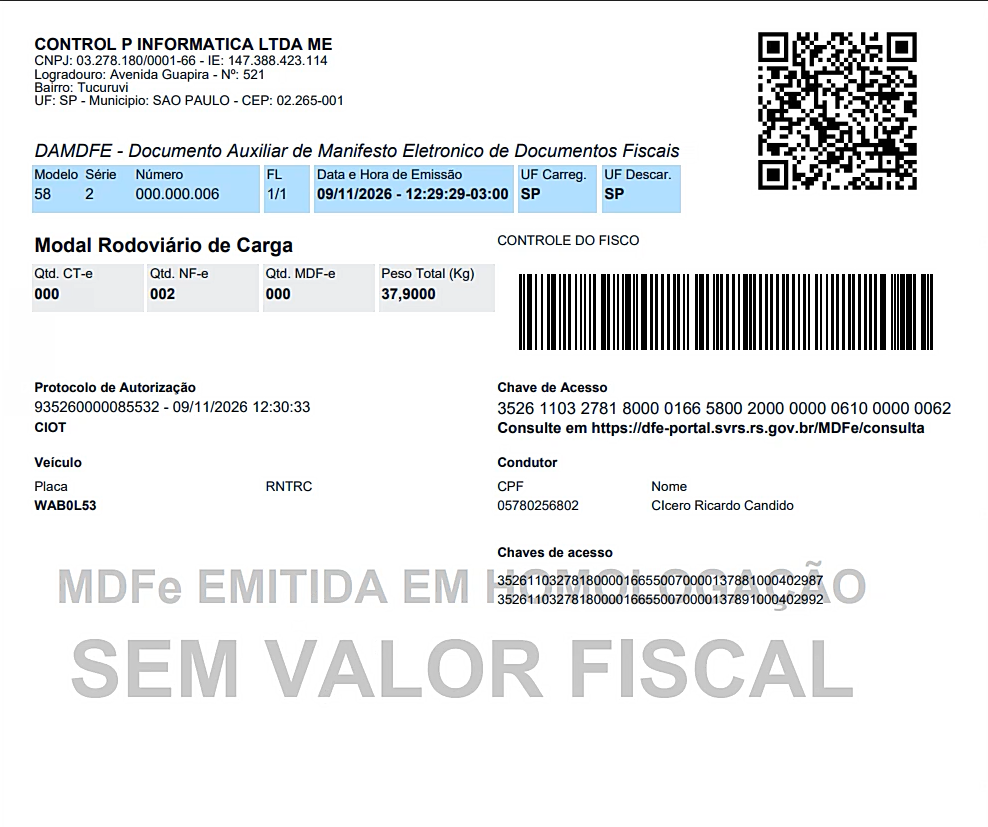
- O sistema exibirá o DAMDFE (Documento Auxiliar do MDF-e) contendo a chave de acesso, o código de barras e o QR Code. Clique em Imprimir para entregar a via física ao motorista.
Passo 4: Finalização ou Cancelamento (Gestão de Status)
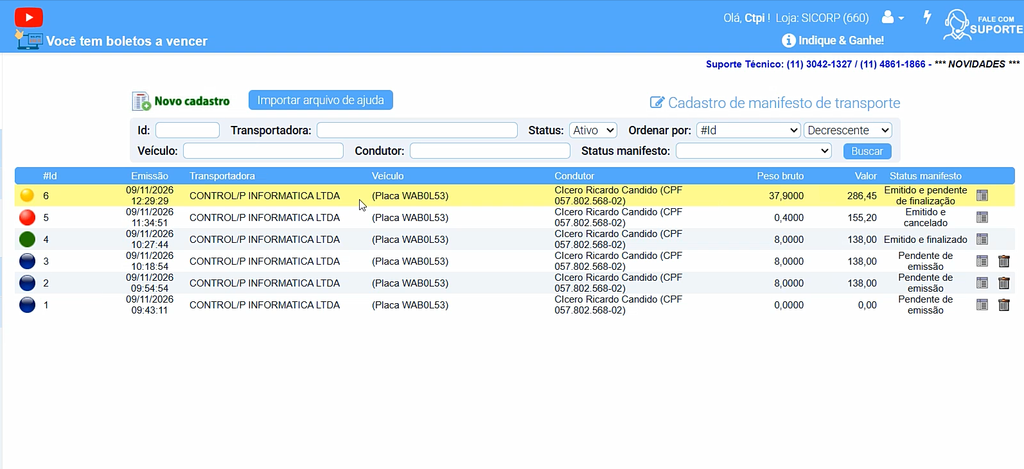
Após a transmissão, o registro aparecerá na listagem com um indicador colorido referente ao seu status atual:
- 🟡 Amarelo (Emitido e Pendente de Finalização): Significa que o transporte está em andamento. Todo MDF-e deve obrigatoriamente ser encerrado ao concluir a entrega.
- 🟢 Verde (Emitido e Finalizado): Indica que a entrega foi concluída e o manifesto foi devidamente encerrado perante a SEFAZ.
- 🔴 Vermelho (Cancelado): Exibido quando a entrega não pôde ser realizada e a operação foi cancelada antes do início do trajeto.
Como Finalizar (Encerrar o Trajeto):
Quando o motorista concluir a entrega de todas as mercadorias:
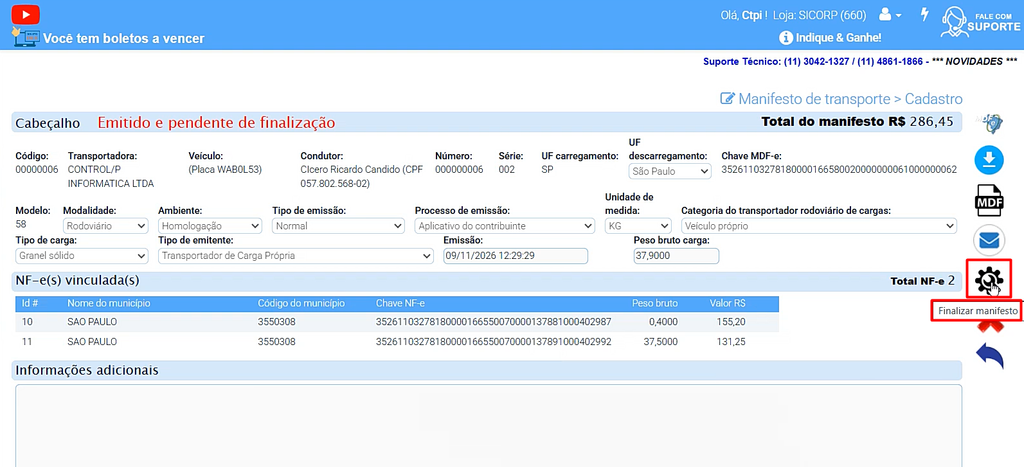
- Abra novamente o MDF-e na listagem.
- Clique no ícone Finalizar manifesto.
- Confirme o registro do evento de encerramento. O sistema gerará o comprovante de encerramento e atualizará o status para a cor verde.
Como Cancelar:
Se a entrega não for concluída e as mercadorias retornarem ao estabelecimento:
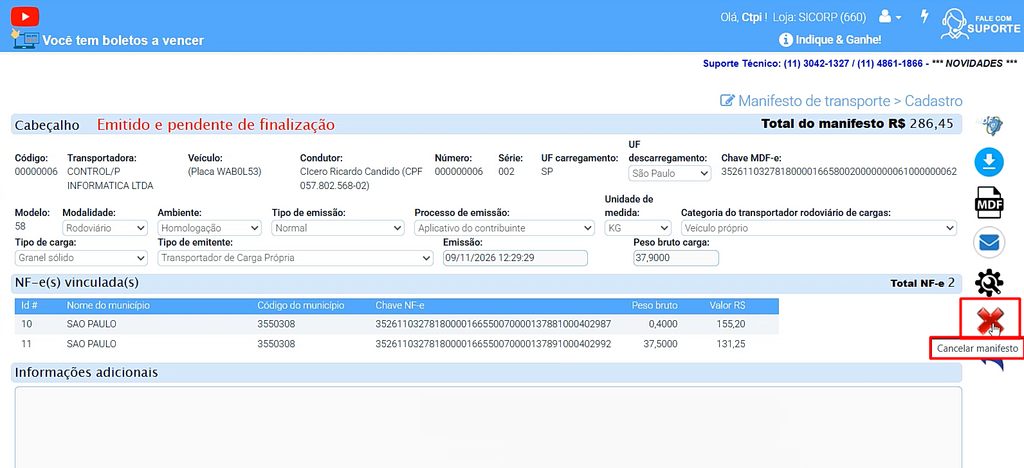
- Abra o MDF-e pendente.
- Clique no botão Cancelar manifesto e confirme o cancelamento (o status mudará para vermelho).
Cadastro de Veículos e Condutores para MDF-e
Para emitir o MDF-e, o veículo e o motorista devem estar previamente cadastrados dentro da aba da própria transportadora (emitente da nota).
1. Como Cadastrar Veículos
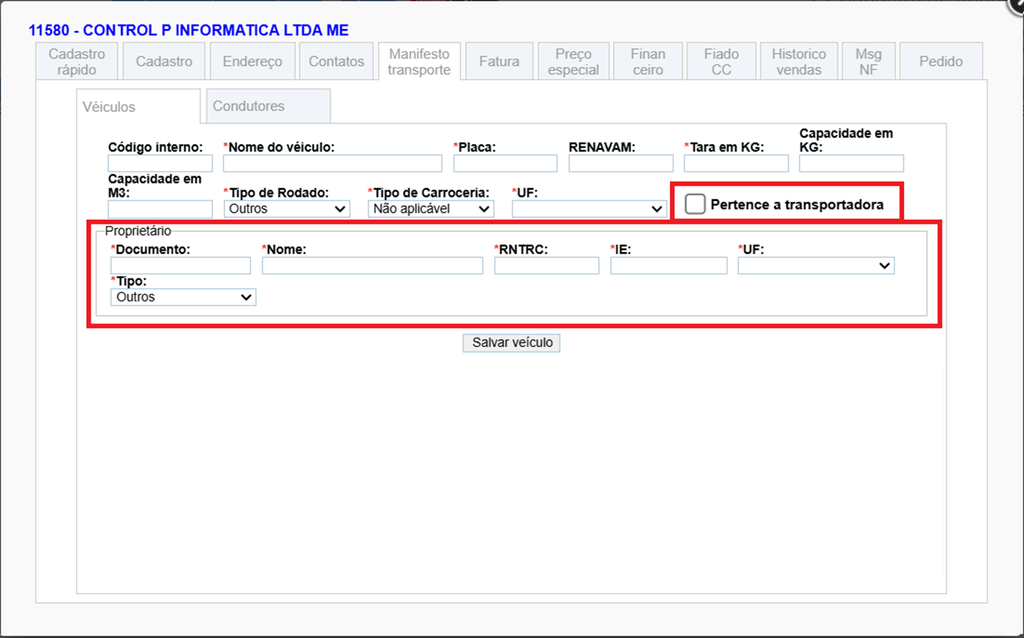
- No cadastro da transportadora, acesse a guia Manifesto Transporte e vá para a aba de veículos.
- Preencha os campos obrigatórios do veículo:
- Código interno: Informe um código sequencial (ex: 1, 2, 3) ou um identificador de sua preferência.
- Descrição/Nome: Nome ou modelo do veículo para identificação rápida (ex: VEÍCULO 01).
- Placa: Placa de registro do veículo.
- Renavam: Informe se houver (campo não obrigatório).
- Tara (kg): Peso do veículo sem carga (obrigatório).
- Capacidade (kg): Capacidade máxima de carga do veículo (obrigatório).
- Tipo de Rodado: Selecione a categoria (ex: Truck, Toco, Cavalo, Van, etc.).
- Tipo de Carroceria: Informe se é aberta, fechada, sider, entre outras.
- UF: Estado onde o veículo está registrado (ex: SP).
⚠️ Regra para Veículo Terceirizado / Contratado:
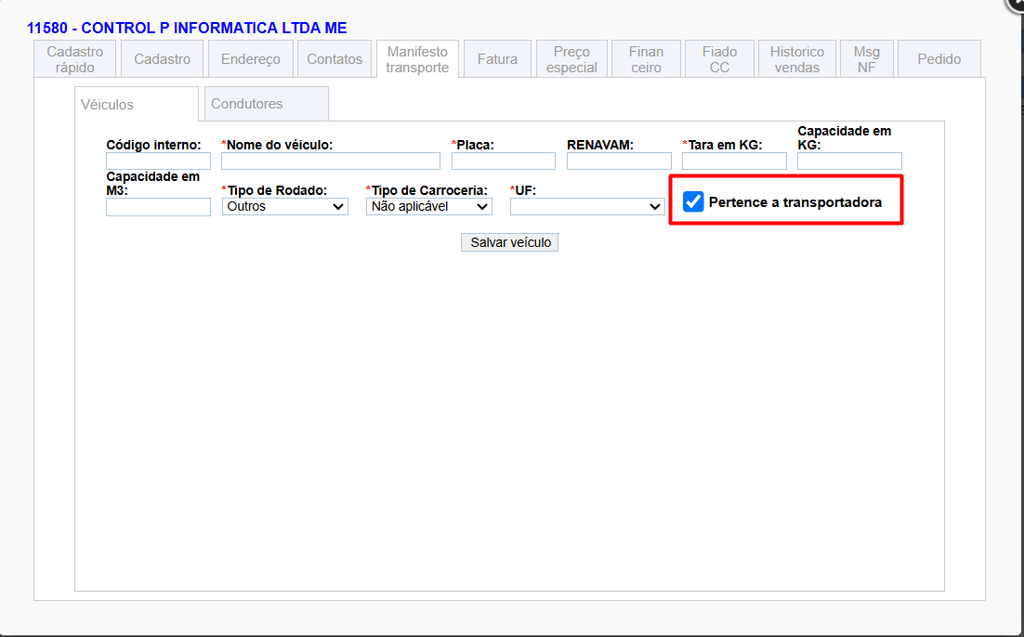
- Pertence à Transportadora:
- Se o veículo for próprio da empresa emitente, mantenha a opção Pertence à transportadora marcada.
- Se o veículo for terceirizado/contratado, desmarque essa opção.
- Dados do Proprietário (caso o veículo não pertença à empresa):
- Ao desmarcar a opção, preencha obrigatoriamente o CPF/CNPJ e o Nome do Proprietário do veículo.
- Informe a RNTRC (Registro Nacional de Transportadores Rodoviários de Cargas) do proprietário, caso possua.
- Selecione o Tipo de Proprietário (ex: TAC Independente, TAC Agregado ou Outros).
- Clique em Salvar veículo.
2. Como Cadastrar Condutores (Motoristas)
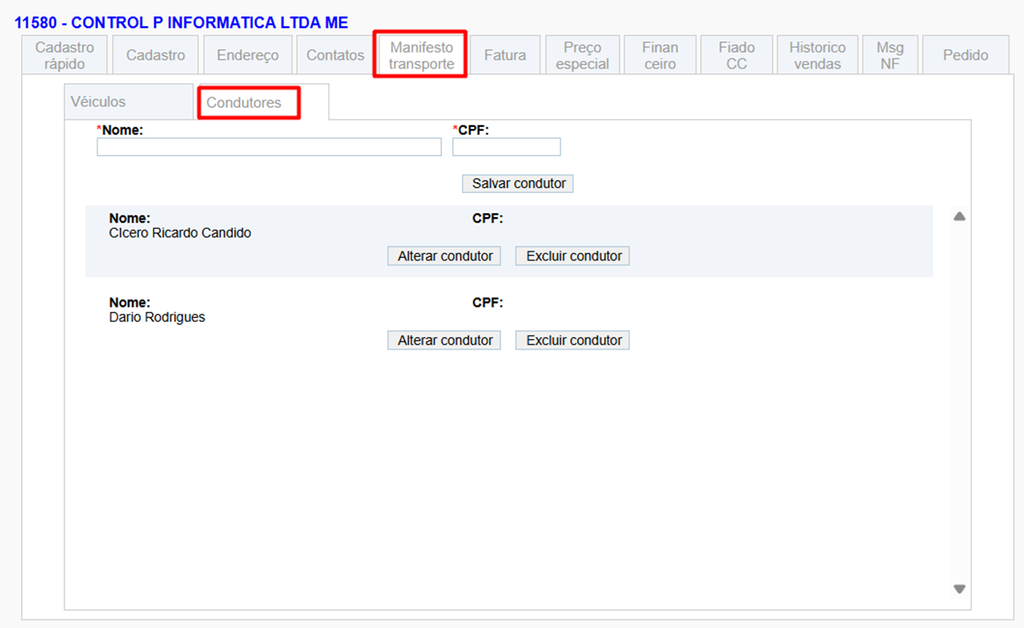
- Na mesma guia Manifesto Transporte, acesse a aba de condutores.
- Preencha os dados do motorista:
- Nome do Condutor: Nome completo do motorista.
- CPF: Informe o número do CPF do condutor.
- Clique em Salvar condutor.
🚨 Atenção Importante (CPF):
O número do CPF do condutor deve ser digitado sem máscara (sem pontos e sem hífen). Exemplo correto: 12345678900
Obs:. A informação CFP foi retirada da imagem por segurança.
Share this content: