🚀Apresentação da Tela de Pedido no AtendeSmart
📍Localização no Sistema
Caminho de Acesso:
VENDAS > VENDAS > PEDIDOS
🧾 Visão Geral – Pedido no AtendeSmart
O processo de lançamento de pedidos no AtendeSmart tem como objetivo registrar, controlar e acompanhar vendas de forma estruturada dentro do sistema, garantindo integração com estoque, financeiro e faturamento.
A funcionalidade de pedidos é parte essencial do fluxo operacional, permitindo que as vendas sejam realizadas de maneira organizada, desde a inclusão dos itens até a finalização e envio para faturamento ou entrega. O sistema centraliza todas as informações em uma única plataforma, proporcionando maior controle e agilidade no atendimento.
⚙️ Objetivo do processo
O lançamento de pedidos permite:
- Registrar vendas de produtos ou serviços
- Associar clientes às transações
- Controlar preços, descontos e quantidades
- Gerenciar status do pedido (aberto, faturado, entregue, etc.)
- Integrar automaticamente com estoque e financeiro
Além disso, o sistema possibilita o acompanhamento completo do pedido, desde sua criação até a conclusão, contribuindo para a rastreabilidade e organização das operações comerciais.
🔄 Como funciona (visão macro)
De forma geral, o fluxo de lançamento de pedido segue estas etapas:
- Acesso ao módulo de vendas/pedidos
- Inclusão ou seleção do cliente
- Adição dos produtos ao pedido
- Definição de quantidades, valores e descontos
- Preenchimento de informações complementares (condição de pagamento, observações, etc.)
- Gravação e/ou faturamento do pedido
Esse processo pode variar conforme a configuração da empresa, mas mantém a mesma estrutura lógica.
🚀 Importância no dia a dia
O uso correto do lançamento de pedidos no AtendeSmart traz benefícios como:
- Padronização das vendas
- Redução de erros operacionais
- Controle em tempo real de estoque
- Facilidade na emissão de notas fiscais
- Melhor gestão de entregas e pedidos pendentes
O sistema também pode se integrar a outros canais (como PDV e delivery), evitando retrabalho e lançamentos duplicados.
📌 Conclusão
O módulo de pedidos do AtendeSmart é uma ferramenta central para a gestão comercial, permitindo que todas as etapas da venda sejam controladas de forma integrada e eficiente. Com um fluxo simples e estruturado, ele garante maior produtividade, organização e confiabilidade nas operações da empresa.
⚙️ Explorando e conhecendo os campos de um Pedido e/ou Nota Fiscal
Pedidos
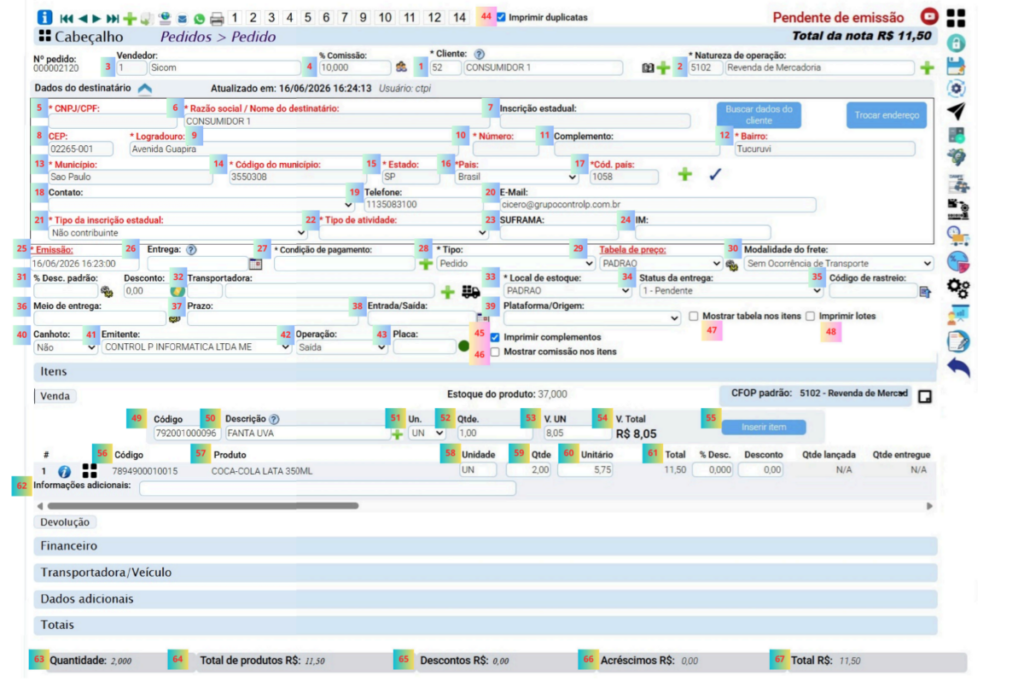
Cabeçalho
- Cliente: Campo para selecionar o destinatário do pedido.
- Natureza de operação: Seleção da Natureza de Operação correta para a devida emissão do documento fiscal.
- Vendedor: Campo preenchido automaticamente com o vendedor definido no cadastro ou com o funcionário vinculado ao usuário logado (pode ser alterado).
- % Comissão: Percentual preenchido de forma automática com base no cadastro do vendedor ou funcionário (pode ser alterado).
Dados do destinatário
- CNPJ/CPF: Preenchido automaticamente de acordo com o cadastro do cliente selecionado no cabeçalho.
- Razão social / Nome do destinatário: Preenchido automaticamente com base no cadastro do cliente.
- Inscrição estadual: Preenchido automaticamente com base no cadastro do cliente.
- CEP: Preenchido automaticamente com base no cadastro do cliente.
- Logradouro: Preenchido automaticamente com base no cadastro do cliente.
- Número: Preenchido automaticamente com base no cadastro do cliente.
- Complemento: Preenchido automaticamente com base no cadastro do cliente.
- Bairro: Preenchido automaticamente com base no cadastro do cliente.
- Município: Preenchido automaticamente com base no cadastro do cliente.
- Código do município: Preenchido automaticamente com base no cadastro do cliente.
- Estado: Preenchido automaticamente com base no cadastro do cliente.
- País: Preenchido automaticamente com base no cadastro do cliente.
- Cód. país: Preenchido automaticamente com base no cadastro do cliente.
- Contato: Preenchido automaticamente com base no cadastro do cliente.
- Telefone: Preenchido automaticamente com base no cadastro do cliente.
- E-mail: Preenchido automaticamente com base no cadastro do cliente.
- Tipo da inscrição estadual: Preenchido automaticamente com base no cadastro do cliente, permitindo alteração conforme a necessidade da operação.
- Tipo de atividade: Preenchido automaticamente com base no cadastro do cliente, permitindo alteração conforme a necessidade da operação.
- SUFRAMA: Preenchido automaticamente com base no cadastro do cliente.
- IM: Preenchido automaticamente com base no cadastro do cliente.
Dados da operação / entrega
- Emissão: Data e hora preenchidas de forma automática no momento da criação do pedido (pode ser alterada).
- Entrega: Data preenchida de forma automática no momento do processamento do pedido.
- Condição de pagamento: Campo para selecionar uma condição de pagamento cadastrada, permitindo gerar o financeiro e as cobranças (receitas) do pedido.
- Tipo: Exibe a categoria do documento criado e o status atual após os processamentos. O campo pode ser alterado entre as opções “Orçamento”, “Nota Fiscal” e “Serviço” enquanto não for processado.
- Tabela de preço: Seleciona previamente a tabela de preço padrão configurada nos Dados da Empresa. É possível alterá-la e atualizar a informação clicando no botão de engrenagem (⚙️) localizado no lado direito do campo.
- Modalidade do frete: Pré-selecionado com a opção “Sem ocorrência de transporte” ou conforme a configuração indicada no cadastro do cliente.
- % Desc. padrão: Percentual preenchido de forma automática com base no cadastro do cliente, permitindo também a digitação manual.
- Transportadora: Pré-selecionada conforme o cadastro do cliente, com opção de escolha manual pelo usuário.
- Local de estoque: Exibe o local de estoque padrão definido nos Dados da Empresa, permitindo que o usuário faça alterações.
- Status da entrega: Inicialmente definido como “Pendente”. Pode ser alterado pelo usuário mesmo após o processamento do pedido ou após a autorização da NF-e.
- Código de rastreio: Campo de texto para preenchimento estritamente manual com o código de rastreamento da entrega do pedido.
- Meio de entrega: Indica a modalidade de entrega originária do e-commerce.
- Prazo: Campo de texto livre para inserção manual do prazo de entrega de pedidos vindos do e-commerce.
- Entrada/Saída: Data e hora preenchidas de forma automática ao criar o pedido (pode ser alterada).
- Plataforma/Origem: Permite que o usuário selecione manualmente uma das plataformas cadastradas no módulo correspondente.
- Canhoto: Permite indicar se o pedido possui um canhoto de entrega assinado. Por padrão, o campo inicia selecionado com a opção “NÃO”.
- Emitente: Exibe o emitente do pedido caso haja um segundo cadastro configurado. Deve ser preenchido apenas se o cliente utilizar o recurso “Multi-Emissor”.
- Operação: Define se o documento é de “Saída” ou “Entrada”, variando segundo a Natureza de Operação escolhida. O campo permite alteração manual pelo usuário.
- Placa: Espaço destinado à digitação da placa de veículos, voltado especialmente para empresas do ramo de oficinas automotivas.
Opções (checkbox)
- Imprimir duplicatas: Opção que já vem marcada por padrão; caso seja desmarcada, as informações de cobrança (receitas) não constarão na impressão.
- Imprimir complementos: Opção ativa por padrão; se for desmarcada, os complementos dos produtos não serão impressos, mesmo que estejam configurados no cadastro.
- Mostrar comissão nos itens: Vem desmarcada por padrão; quando ativada, exibe os valores de comissão detalhados por item lançado.
- Mostrar tabela nos itens: Inicia desmarcada; se ativada, exibe as tabelas de preços de cada item. Caso o usuário tenha permissão cadastrada, ele poderá alterar a tabela diretamente no item.
- Imprimir lotes: Vem desmarcada por padrão; quando marcada, inclui os dados de Lote/Série dos itens na impressão do pedido.
Itens (inclusão de produto)
- Código (produto): Campo para digitar o código do produto que deseja adicionar ao pedido.
- Descrição: Campo destinado à pesquisa e busca do produto que será inserido.
- Unidade (UN): Permite alteração caso haja uma unidade de medida adicional configurada no cadastro do item.
- Quantidade: Campo para digitar a quantidade do produto a ser inserida.
- Valor unitário (V. UN): Exibe o valor do produto, permitindo alterações dentro dos limites de descontos parametrizados no perfil do usuário.
- Valor total (V. Total): Campo informativo e não alterável que exibe a soma final do item.
- Botão “Inserir item”: Clique necessário para confirmar a inclusão do item selecionado no pedido.
Itens lançados
- Código (item): Campo fixo e não alterável com o código do item.
- Produto: Campo fixo e não alterável com o nome do produto.
- Unidade: Campo alterável caso o item possua uma unidade de medida adicional cadastrada.
- Qtde: Permite a alteração direta da quantidade do item lançado.
- Unitário: Permite alterar o valor unitário do produto lançado, respeitando os limites configurados para o usuário.
- Total do item: Campo gerado automaticamente e não alterável.
- Informações adicionais do item: Campo de texto livre para digitar observações ou detalhes complementares à descrição do produto.
Rodapé / Totais
- Quantidade total: Campo informativo com a soma total de itens.
- Total de produtos: Campo informativo com o valor bruto dos produtos.
- Descontos: Campo informativo com o valor total de descontos aplicados.
- Acréscimos: Campo informativo com o valor de acréscimos somados ao pedido.
- Total geral: Campo informativo com o valor líquido e final do pedido.
Nota Fiscal
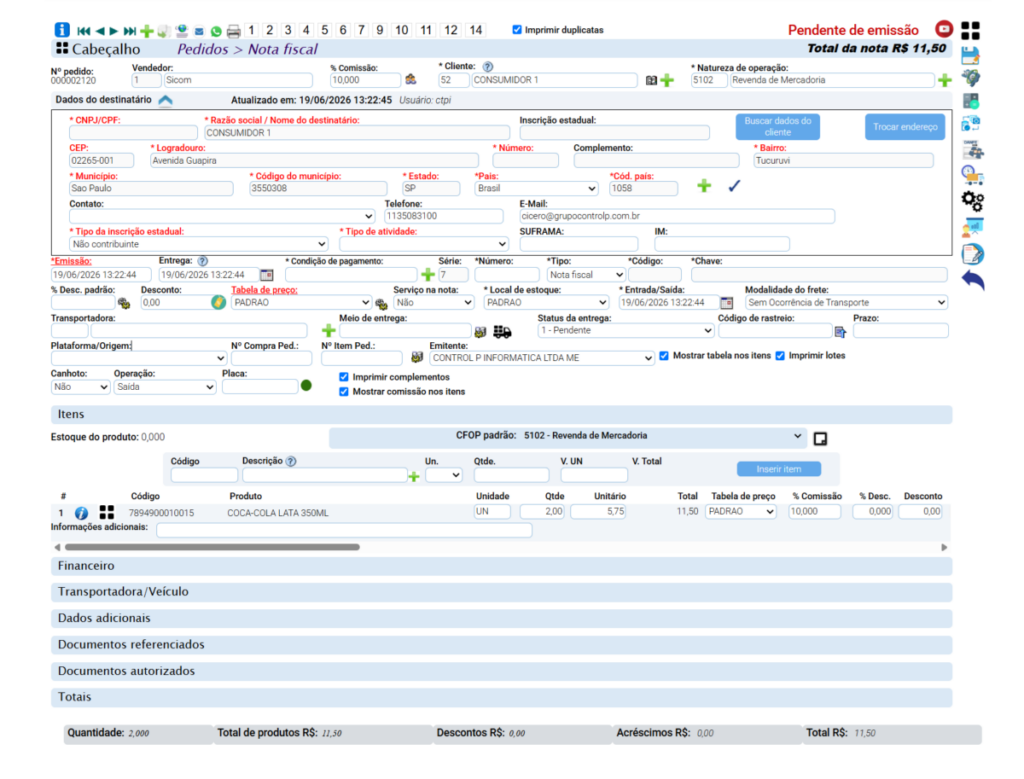
🔹 Cabeçalho
- Vendedor – Responsável pelo pedido; influencia comissão e relatórios de venda.
- Cliente – Define o destinatário e carrega automaticamente dados fiscais e endereço.
- Natureza de operação – Determina o tipo fiscal da operação (ex: venda, devolução).
- Status (Pendente de emissão) – Indica que o pedido ainda não foi faturado/emissão fiscal não concluída.
- Total da nota – Soma automática dos itens lançados para efeito de Nota Fiscal, podendo ter acréscimos de impostos como ICMS ST e/ou IPI.
🔹 Dados do destinatário
- CNPJ/CPF – Identificação fiscal obrigatória para emissão de nota.
- Razão social / Nome – Nome do cliente que será exibido na nota.
- Inscrição estadual – Usado para validação fiscal em operações entre empresas.
- CEP – Permite preenchimento automático do endereço.
- Logradouro – Rua/Avenida do cliente.
- Número – Número do endereço.
- Complemento – Informações adicionais (apto, sala etc.).
- Bairro – Bairro do cliente.
- Município – Cidade (impacta tributação).
- Código do município – Código IBGE usado na NF-e.
- Estado – UF do cliente.
- País – País de destino.
- Cód. país – Código internacional padronizado.
- Contato – Pessoa responsável pelo recebimento.
- Telefone – Contato direto do cliente.
- E-mail – Utilizado para envio de pedido/NF.
- Tipo da inscrição estadual – Define se o cliente é contribuinte ou não.
- Tipo de atividade – Classificação fiscal do cliente.
- SUFRAMA – Utilizado para clientes da Zona Franca.
- IM – Inscrição municipal (serviços).
🔹 Dados da nota
- Emissão – Data/hora de geração do pedido/nota.
- Entrega – Data prevista de entrega.
- Condição de pagamento – Define prazos e parcelamento.
- Série – Identificação da sequência da nota fiscal.
- Número – Número da nota (sequencial).
- Tipo – Tipo de documento (ex: Nota fiscal).
- Código – Código interno do documento.
- Chave – Chave de acesso da NF-e (gerada após emissão).
- % Desc. padrão – Percentual padrão aplicado aos itens.
- Serviço na nota – Indica se há prestação de serviço.
- Local de estoque – Define de onde o produto será baixado.
- Entrada/Saída – Define o tipo de movimentação de estoque.
- Modalidade do frete – Quem paga o frete (emitente, destinatário, etc.).
- Transportadora – Empresa responsável pela entrega.
- Meio de entrega – Forma logística (ex: entrega própria, retirada).
- Status da entrega – Acompanhamento do pedido (ex: pendente).
- Código de rastreio – Código para acompanhamento logístico.
- Prazo – Prazo estimado de entrega.
- Plataforma/Origem – Origem do pedido (ex: integração, manual).
- Nº Compra Ped. – Referência do pedido do cliente.
- Nº Item Ped. – Referência do item no pedido externo.
- Emitente – Empresa que está emitindo a nota.
🔹 Opções adicionais
- Mostrar tabela nos itens – Exibe informações adicionais na listagem de produtos.
- Imprimir lotes – Permite impressão de controle por lote.
- Canhoto – Define se haverá canhoto de recebimento.
- Operação – Tipo de operação (entrada/saída).
- Placa – Veículo de transporte (quando aplicável).
- Imprimir complementos – Inclui informações extras na impressão.
- Mostrar comissão nos itens – Exibe comissão detalhada.
🔹 Itens (inclusão de produtos)
- Estoque do produto – Mostra saldo disponível antes da venda.
- CFOP padrão – Código fiscal da operação aplicado aos itens.
- Código (produto) – Identificação do produto.
- Descrição – Nome do produto.
- Unidade – Unidade de venda (UN, KG, etc.).
- Quantidade – Quantidade vendida.
- Valor unitário – Preço por unidade.
- Valor total – Resultado (Qtd × Valor).
- Inserir item – Adiciona o produto ao pedido.
🔹 Grid de itens lançados
- Código do produto – Identificador do item lançado.
- Produto – Nome do item.
- Unidade – Unidade utilizada.
- Qtde – Quantidade lançada.
- Unitário – Valor unitário aplicado.
- Total – Valor total do item.
- Informações adicionais – Campo livre para observações que irão para a nota/pedido.
🔹 Totais gerais
- Quantidade total – Soma das quantidades dos itens.
- Total de produtos – Soma dos valores dos itens.
- Acréscimos – Valores adicionais (frete, taxas, etc.).
- Total geral da nota – Valor final da operação.
Share this content: