Recebimento de Pedidos do Catálogo no ATENDESMART
(E-COMMERCE – CATÁLOGO PEDIDO DISTRIBUIDOR/CLIENTE)
1. Introdução
Este manual orienta clientes sobre como receber e processar pedidos realizados no Catálogo Pedido Distribuidor/Cliente, que são encaminhados automaticamente para o módulo E-commerce do ATENDESMART.
2. Fluxo do Pedido
2.1. Acesso ao Pedido
- Os pedidos feitos no catálogo serão direcionados para o módulo E-commerce (Status: “Orçamento”).
- Localização: Verifique a lista de pedidos no E-commerce (imagem 1).
2.2. Alteração de Status
Para gerar o pedido/nota no ATENDESMART:
- Abra ou edite o pedido recebido.
- Altere o campo STATUS de “Pendente” para “Pagamento Confirmado” (imagem 2).
2.3. Geração do Pedido/Nota
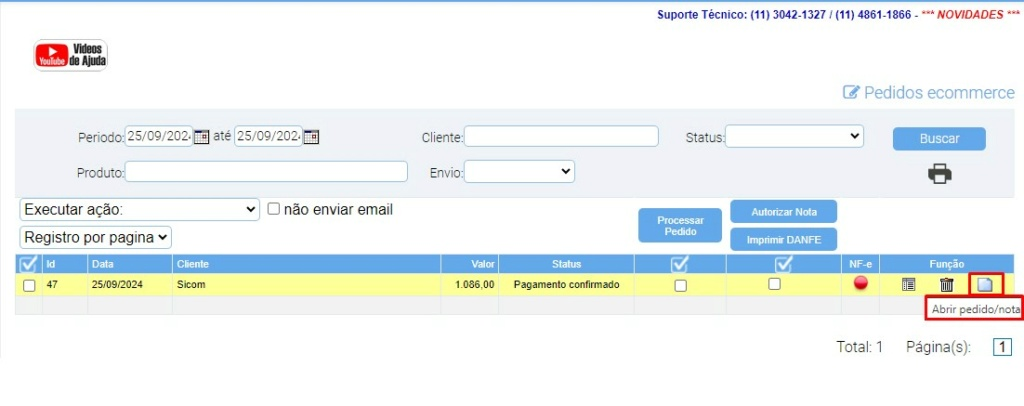
- Após a confirmação do pagamento, o sistema exibirá o botão “Abrir pedido/nota” (imagem 3).
- Clique no botão para visualizar o pedido no formato padrão do ATENDESMART (imagem 4).
2.4. Finalização
- Prossiga com o fluxo normal do sistema:
- Emissão de Nota Fiscal Eletrônica (NF-e).
- Ou envie para o PDV para emissão de:
- Cupom SAT CF-e.
- NFC-e.
3. Anexos (Referência Visual)
- Imagem 1: Listagem de pedidos no módulo E-commerce.

- Imagem 2: Tela de edição do pedido (alteração de status).

- Imagem 3: Botão “Abrir pedido/nota” após confirmação.
- Imagem 4: Pedido aberto no ATENDESMART para finalização.

⚠️ Produto Indisponível no site
O produto irá aparecer como INDISPONÍVEL quando estiver com o Saldo Negativo ou Zerado.
Solução 1:
Quando o saldo de estoque for alimentado no Atende, o botão “Comprar” será liberado automaticamente.
O e-Commerce consulta do local de estoque do Atende por nome, e por default o local consultado será o ID 1 – PADRAO. Caso o cliente trabalhe com vários locais de estocagem, devemos orientá-lo a não alterar o nome do local de estoque ID 1 – PADRAO.
Fonte: https://www.help.atendesmart.com.br/ecommerce-padrao-manual-de-funcionamento/
Solução 2:
Se a empresa não fizer o controle de estoque, basta desligar o controle de estoque no Painel de Controle. O produto neste caso ficará disponível para venda, independente de ter estoque ou não.
Share this content: