Manual Técnico: PDVARIO – Impressão de Desconto Discriminado por Item na NFC-e (Modelo 2)
1. Descrição do Recurso e Conceito Operacional
O recurso de “Desconto Discriminado no Item da Venda” atende à necessidade operacional do varejo (como a Drogaria Millenium) de exibir total transparência na aplicação de promoções na ponta do caixa. O conceito técnico consiste em manter o preço original de cadastro do produto e, no momento da emissão do extrato da NFC-e, ratear e imprimir o valor exato do desconto promocional de forma detalhada, imediatamente abaixo do item faturado. Isso garante que o consumidor visualize a dedução item a item, em conformidade com as regras gerais do software para o PDVARIO.
2. Fluxo Lógico do Sistema (Back-end & Aplicação Local)
A rotina de rateio é disparada durante a finalização da venda no módulo local PDVARIO.
- O sistema captura o valor promocional atrelado ao código de barras do produto.
- A aplicação calcula internamente a diferença (rateio do desconto) para preservar o preço unitário base da mercadoria.
- Durante a rotina de geração do XML e comando de impressão da NFC-e, o sistema realiza uma leitura na tabela de parâmetros do módulo AtendeSmart.
- Ao identificar a ativação do layout compatível com detalhamento, a rotina de spooler de impressão injeta uma linha de subtração (desconto) atrelada ao respectivo item, processando isso de forma isolada antes do agrupamento do subtotal.
3. Guia de Configuração e Ativação
Para garantir a ativação cirúrgica desta funcionalidade e o correto tráfego das informações na via impressa, o analista deve executar o seguinte passo a passo na aplicação:
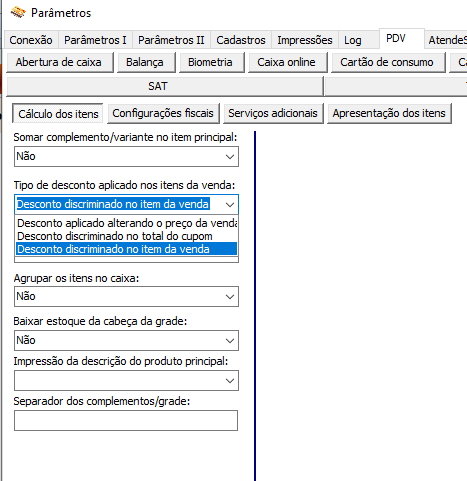
- Acessar a janela de Parâmetros gerais do sistema.
- Navegar até as configurações de desconto e certificar-se de que a opção ativada é estritamente Desconto discriminado no item da venda.
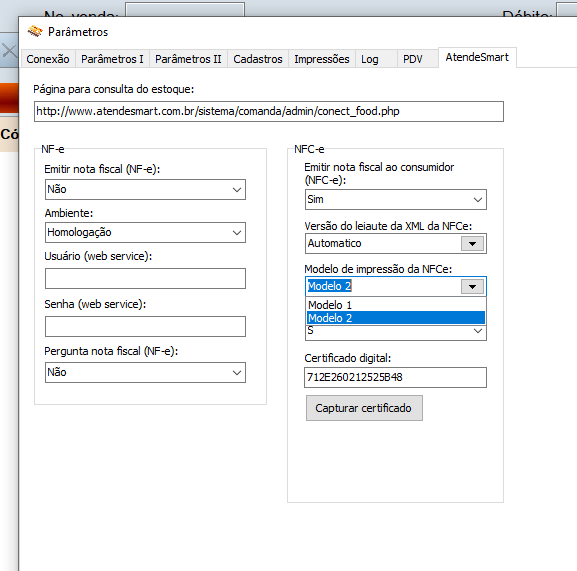
- Acessar a aba AtendeSmart.
- Localizar o bloco de configuração NFC-e.
- Validar se o campo Emitir nota fiscal ao consumidor (NFC-e) está marcado como Sim.
- Localizar o parâmetro Modelo de impressão da NFCe.
- Clicar no menu suspenso e selecionar obrigatoriamente a opção Modelo 2.
4. Resultado Esperado (Critérios de Sucesso na Implantação)
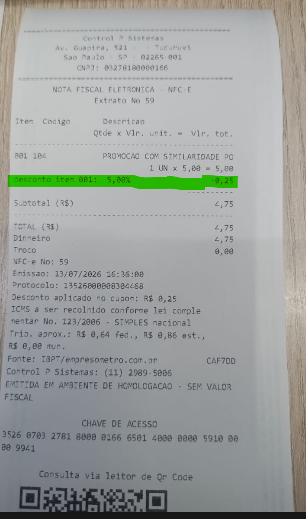
Para atestar que a configuração foi realizada com 100% de sucesso, o técnico de suporte ou implantador deve simular uma venda de balcão utilizando um produto com promoção cadastrada. A validação física ocorrerá no extrato da NFC-e impresso (ou em tela), que deverá apresentar os seguintes critérios visuais de sistema:
- O item principal será impresso com o Valor Unitário padrão de cadastro.
- Na linha imediatamente inferior ao produto, existirá uma rubrica destacada sinalizando o abatimento (Exemplo técnico:
desconto item 001: 5,00% ... -0,25). - O valor de “Subtotal” do cupom somará os preços originais, e o “TOTAL” baterá com a subtração do desconto, exigindo o repasse exato do valor financeiro do cliente.
5. Resolução de Problemas (Troubleshooting)
Abaixo, a matriz de cenários comuns para resolução rápida em chamados de Nível 1 e Nível 2.
| Sintoma (O que aparece na tela/papel) | Causa Provável (Motivo Técnico) | Solução Técnica Direta (Ação Suporte) |
| O extrato imprime o desconto apenas no rodapé (Total do Cupom), sem rateio no item. | A configuração geral de desconto foi definida incorretamente no sistema. | Acessar os parâmetros de desconto e alterar a regra principal para “Desconto discriminado no item da venda”. |
| O sistema altera o preço unitário do produto na impressão e não exibe a linha extra de desconto. | A rotina está configurada como “Desconto Aplicado alterando o preço da venda”, mascarando o rateio. | Acessar os parâmetros de desconto e alterar a regra principal para “Desconto discriminado no item da venda”. |
| A venda foi feita com a regra correta de rateio, mas a linha de desconto não é impressa na NFC-e. | O modelo de layout do AtendeSmart não está preparado para injetar a string de desconto no extrato. | Acessar Parâmetros > AtendeSmart > NFC-e. Alterar o parâmetro “Modelo de impressão da NFCe” para Modelo 2 e efetuar nova venda teste. |
Share this content: