E-COMMERCE: Site catálogo do cliente RENOVE
1. Vitrine Virtual (Página Inicial)
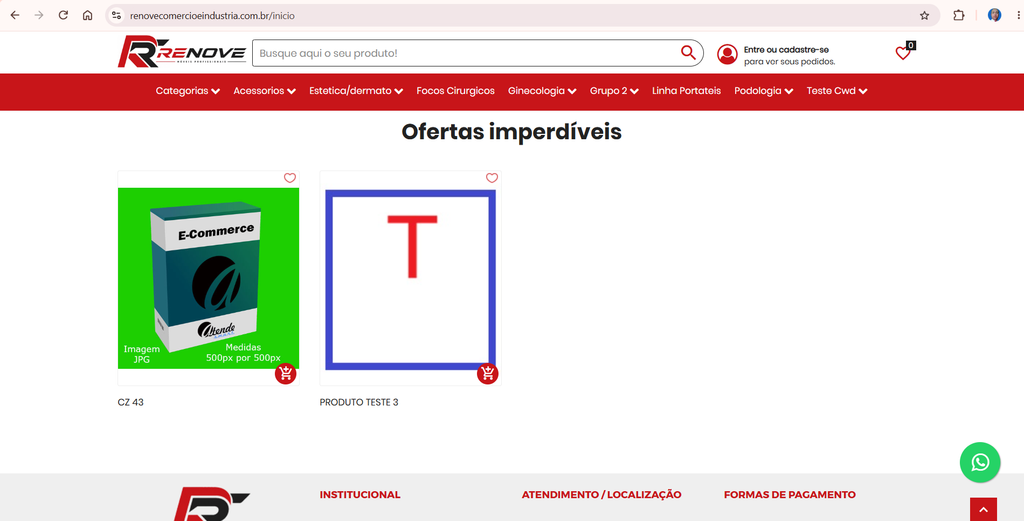
- Exibição de Produtos: Os itens são apresentados em grade na vitrine inicial (ex: “Ofertas imperdíveis”) apenas com a imagem e a breve identificação/nome do produto.
- Ocultação de Valores e Cesta: Este modelo de catálogo não exibe preços de produtos nem possui carrinho/cesta de compras para finalização direta.
- Recurso de Favoritos:
- No canto superior direito de cada card de produto, há um ícone de coração.
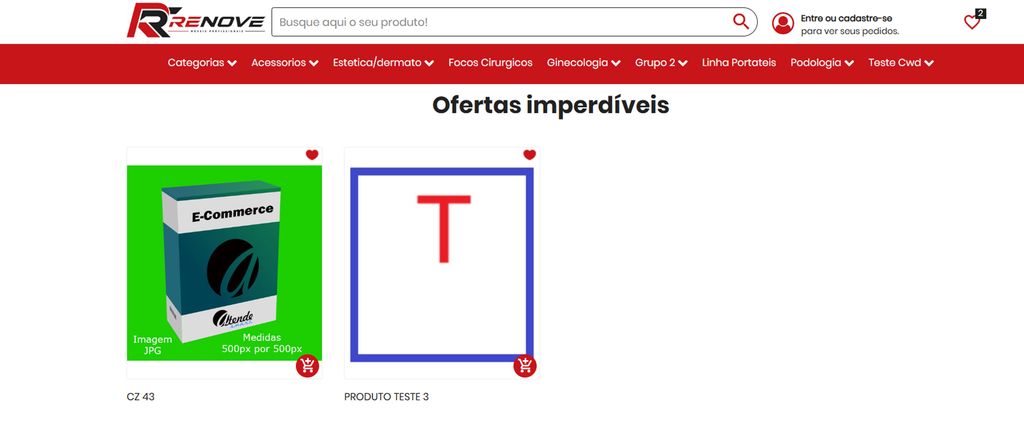
- Ao clicar, o coração fica preenchido em vermelho, marcando o item como favorito.
- No cabeçalho do site, o contador do ícone de favoritos registra a quantidade de itens salvos (ex: sinalizador com número 2), permitindo que o cliente guarde suas escolhas durante a navegação sem precisar de uma cesta.
2. Página de Detalhes do Produto
- Acesso: Ao clicar sobre o card de um produto na vitrine, o usuário é redirecionado para a URL específica do item (ex: …/CZ-43_83.html).
- Estrutura da Página:
- Exibe as imagens cadastradas do produto.
- Apresenta a seção Descrição, contendo o detalhamento cadastrado no sistema AtendeSmart.
- Botão de Contato (Orçamento via WhatsApp):
- É exibido o botão verde “Orçamento” com o ícone do WhatsApp.
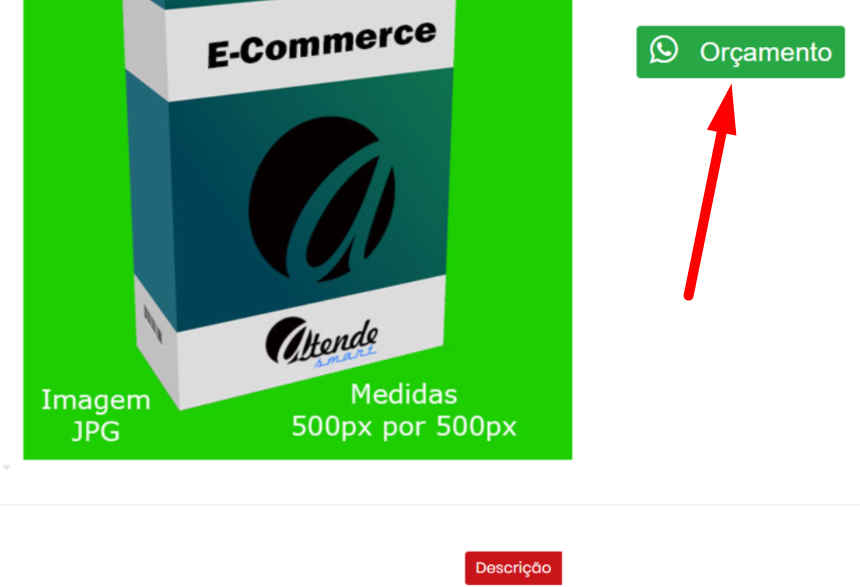
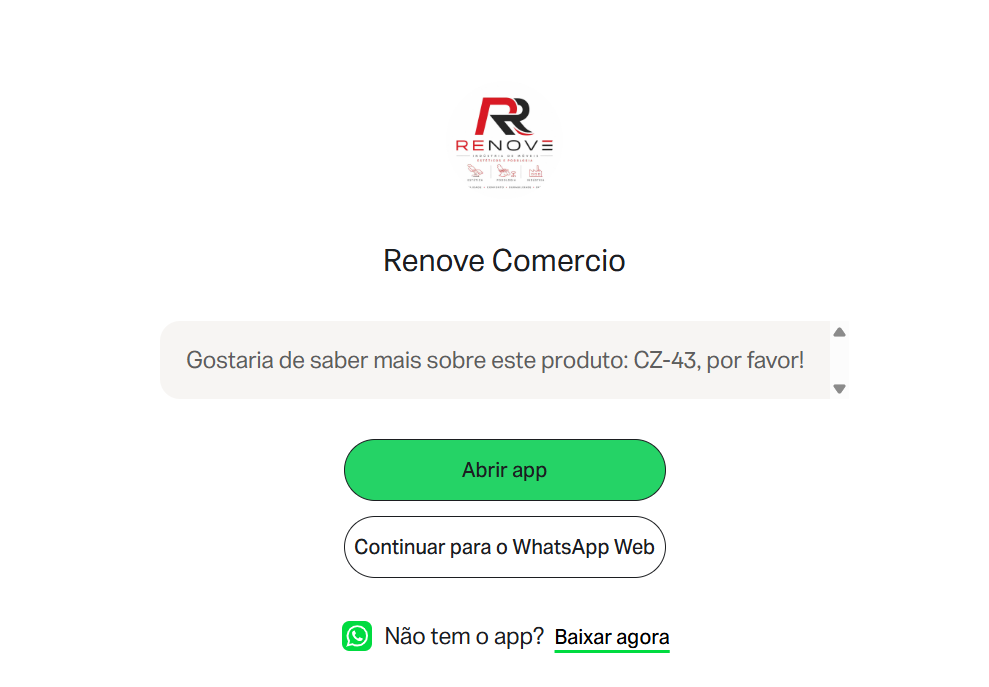
- Ao ser acionado, abre uma nova janela/aba direcionando ao WhatsApp com a mensagem pré-formatada dinamicamente:
“Gostaria de saber mais sobre o produto: [NOME DO PRODUTO], por favor!” - Exemplo para o produto CZ 43: “Gostaria de saber mais sobre o produto: CZ 43, por favor!”
3. Rodapé do Site
- Área de Formas de Pagamento:
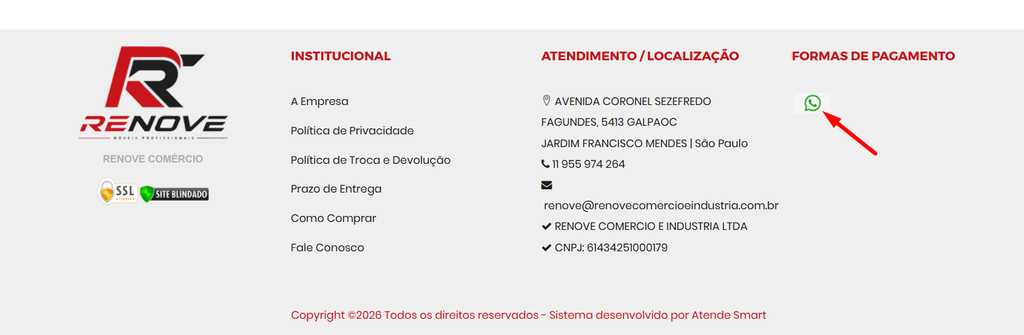
- A seção FORMAS DE PAGAMENTO exibe exclusivamente o ícone do WhatsApp.
- Dimensão do Ícone: O tamanho da imagem do ícone é fixo e não permite ampliação manual, pois está vinculado diretamente ao banco de dados e acionado automaticamente via sistema AtendeSmart.
4. Requisito de Sistema (Parâmetro de Preço)
Para permitir a exibição e o cadastro de produtos sem preço de venda visível no catálogo, é necessário parametrizar o sistema:
1.Acessar o menu de Parâmetros:Caminho do Sistema.
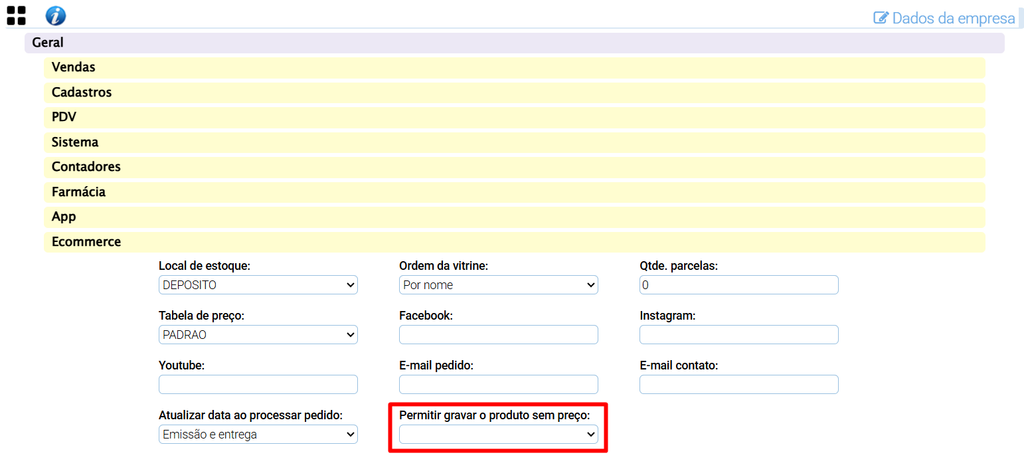
Navegue até Cadastros > Dados da Empresa > Parâmetros > Geral > Ecommerce.
2.Ativar a permissão de cadastro:Ajuste de parâmetro.
Localize a opção “Permitir gravar o produto sem preço:” e defina como SIM.
3.Salvar as alterações:Confirmação.
Confirme e salve a alteração para que o sistema valide cadastros sem valor fixado.
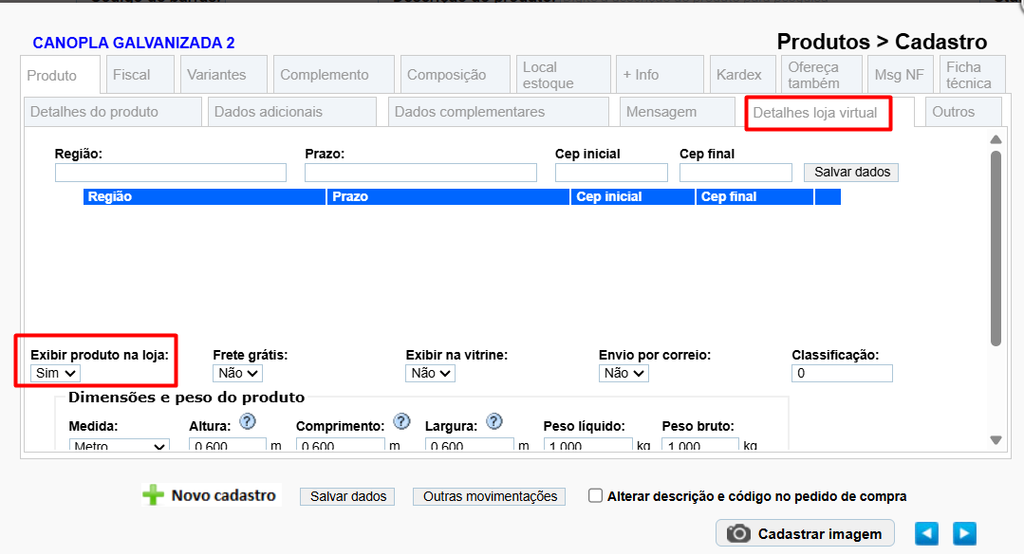
Para verificar se a etapa foi concluída com sucesso, acesse a tela de cadastro de produto, cujo na aba “Detalhes Loja Virtual” esteja com o campo “Exibir produto na loja” setado como SIM, e confirme que é possível gravar as informações sem preencher o campo de preço de venda.
Share this content: