DOCUMENTO TÉCNICO DE SUPORTE: COMANDA DE CONSUMO INDIVIDUAL POR ITEM (PDV)
1. Descrição do Recurso e Conceito Operacional
A funcionalidade de Comanda de Consumo por Item altera o comportamento padrão de impressão do PDV após a finalização de uma venda. Em vez de emitir apenas o documento fiscal unificado (NFC-e/CF-e-SAT), o sistema lê a matriz de itens da venda e dispara impressões térmicas fracionadas e individuais para cada unidade de produto vendida.
- Regra de Multiplicidade: Se o parâmetro estiver ativo e o operador lançar um item com
Quantidade = 30, o spooler de impressão receberá 30 comandos distintos de impressão, gerando 30 fichas físicas separadas (vouchers de retirada). - Aplicação de Mercado: Eventos de fluxo contínuo, feiras, lanchonetes de alta rotatividade, festivais e operações de balcão fracionado (modelo “ficha de festa junina”).
2. Fluxo Lógico do Sistema (Back-end & PDV Local)
- Sincronização: O PDV puxa as regras de parâmetros definidos no ERP.
- Fechamento da Venda: O operador seleciona a forma de pagamento e encerra o cupom.
- Geração do Cupom Fiscal: O XML da NFC-e é gerado, assinado e enviado (ou entra em contingência offline).
- Varredura da Matriz de Itens (Loop de Impressão):
- O PDV varre o grid da venda finalizada.
- Para cada produto, ele valida se o item exige ficha (ex: produtos marcados como consumíveis/serviços de balcão).
- O sistema quebra a quantidade total em impressões unitárias:
Qtde X = X vias impressas.
3. Guia de Configuração e Ativação
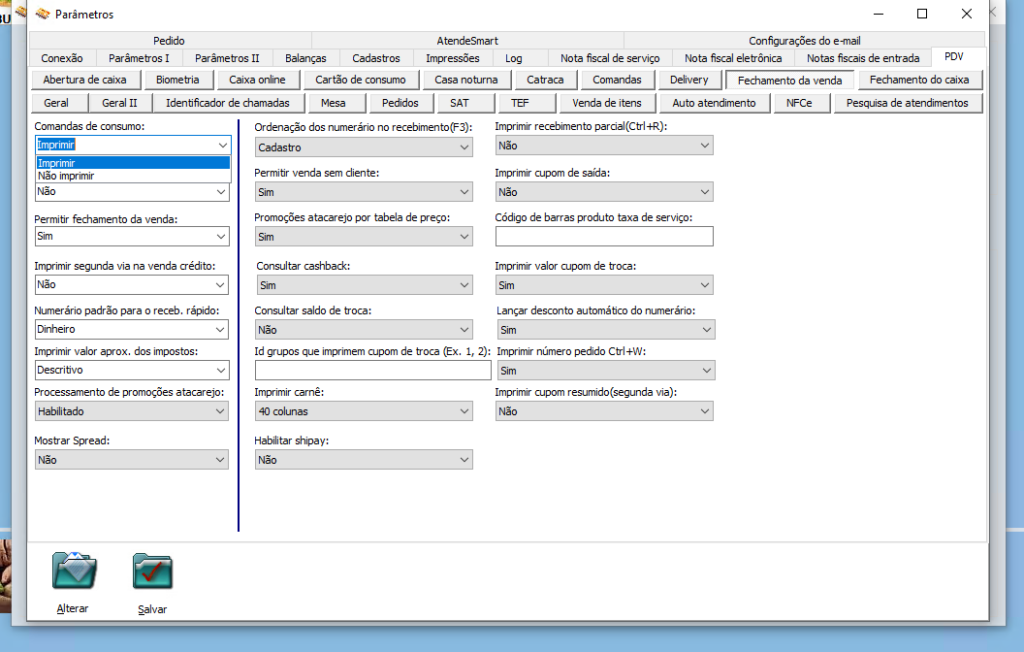
Passo 1: Configuração de Parâmetros
Ative o parâmetro e salve as alterações.
Acesse o módulo de Parâmetros do PDV (via ERP Central ou painel de configurações locais, a depender do nível de permissão da filial).
Localize a flag referente à Comanda de Consumo (Emissão individual por item).
Passo 2: Layout e Destino de Impressão
- Certifique-se de que a impressora térmica local de cupom (comunicação via DLL, USB, Serial ou Spooler do Windows) esteja homologada para responder a comandos rápidos e sucessivos de corte de papel (Guilhotina / Partial Cut).
4. Resultado Esperado (Critérios de Sucesso na Implantação)
Para que a implantação ou o atendimento de suporte seja considerado concluído com sucesso, a operação do PDV deve apresentar rigorosamente o seguinte comportamento:
- Disparo Síncrono: Imediatamente após a confirmação do pagamento e o início da emissão do documento fiscal, o spooler de impressão deve iniciar a impressão das comandas sem sofrer delay (atraso) superior a 2 segundos entre o cupom e a primeira comanda.
- Ação da Guilhotina (Corte): A impressora térmica deve efetuar um corte parcial ou total (conforme o modelo do hardware) ao final de cada unidade impressa, permitindo que as fichas sejam destacadas individualmente com facilidade pelo operador, sem que o papel engasgue ou rasgue fora do serrilhado.
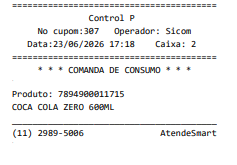
- Legibilidade e Identificação: Cada ficha impressa individualmente deve conter, de forma clara e centralizada:
- O nome do produto.
- O número do pedido/cupom correspondente (para fins de auditoria e prevenção de fraudes).
- A identificação do terminal/caixa que realizou a venda.
- Data e hora da transação.
- Integridade do Fluxo: O loop de impressão deve processar exatamente a quantidade
Nde itens vendidos. Se a venda contiver 10 unidades de um item e 5 de outro, o resultado físico final na bandeja da impressora deve ser de exatamente 15 fichas individuais cortadas, além do cupom fiscal da venda.
uma vez definido, ao concluir a venda, cada item lançado terá uma comanda exclusiva, com o intuito de ser trocado por um produto, assim como funciona nas festas juninas, se mandar 30 cocas, serão impressas 30 comandas
5. Resolução de Problemas (Troubleshooting)
Sintoma 1: O cupom fiscal sai, mas as comandas de consumo não são impressas.
- Causa 1: Parâmetro foi ativado no PDV, mas não foi salvo
- Solução: Verificar se o parametro foi salvo e fechar o PDV e reiniciar o aplicativo do PDV.
Sintoma 2: A impressora começa a imprimir as fichas, mas trava no meio do processo ou “pula” itens.
- Causa 1: O driver da impressora (ex: Bematech, Elgin, Epson) está configurado para acumular o spooler do Windows, gerando gargalo de memória.
- Solução: Nas propriedades da impressora no Windows, altere a configuração de spooler para “Imprimir diretamente na impressora” ou ative o modo de passagem direta (Generic/Text Only) se aplicável.
- Causa 2: Falta de comando de avanço de papel (Feed) ou corte (Cut) entre um item e outro no layout da comanda.
- Solução: Ajustar o layout de impressão da comanda de consumo nos parâmetros para garantir que o caractere de acionamento da guilhotina (Hexadecimal correspondente à marca da impressora) seja enviado ao final de cada loop unitário.
Sintoma 3: Impressão contínua sem corte (Várias fichas saem coladas em uma única tira de papel).
- Causa: Opção de corte automático desativada no driver do Windows ou guilhotina desativada no parâmetro do layout de produção.
- Solução: Entrar nas preferências de impressão do driver da impressora local e marcar a opção “Corte ao final do documento / Page Cut”. Se o erro persistir, forçar o comando via tag de layout do ERP.
Share this content: