🚀 ATENDESMART: Módulo Força de Vendas
⚠️ Guia Rápido: Módulo Força de Vendas AtendeSmart
Este guia ajudará você a escolher e utilizar a melhor modalidade de vendas de acordo com a sua necessidade de campo.
- Qual modalidade usar?
| Modalidade | Conexão | Onde usar? | Diferencial |
| WEB | Precisa de Internet | Navegador do Celular | Sem instalação; igual ao sistema do PC. |
| APP Online | Precisa de Internet | Aplicativo Android | Mais ágil que o navegador; dados em tempo real. |
| APP Offline | Não precisa (p/ vender) | Aplicativo Android | Ideal para locais sem sinal. Sincroniza antes e depois. |
2. Operação Offline (O passo a passo essencial)
Muitos erros ocorrem por falta de sincronização. Siga esta ordem:
📥 Início do Dia: Preparação (Com Internet)
Antes de sair para as visitas, você precisa “alimentar” o aplicativo com os dados da empresa.
- Acesse Configurações.
- Clique em Importar Clientes, Produtos e Formas de Pagamento.
- Aguarde a confirmação. Agora seu celular tem todo o catálogo de produtos e clientes guardado na memória.
📝 Durante as Visitas (Mesmo sem Internet)
- Abra a Emissão de Pedidos.
- Selecione o cliente e adicione os produtos.
- Dica de Status: Fique atento às cores e estilos dos pedidos na lista:
- Preto/Normal: Gravado no celular, mas ainda não enviado para a empresa.
- Negrito/Roxo: Pedido enviado com sucesso para o servidor central.
📤 Fim do Dia: Sincronização (Com Internet)
Ao retornar para um local com Wi-Fi ou sinal de dados:
Importante: O pedido só vira venda real (e gera nota) após este passo.
Acesse a lista de pedidos.
Selecione os pedidos pendentes e clique em Enviar para o Atende/PDV.
🔧Funcionamento:
1️⃣ Força de Vendas WEB
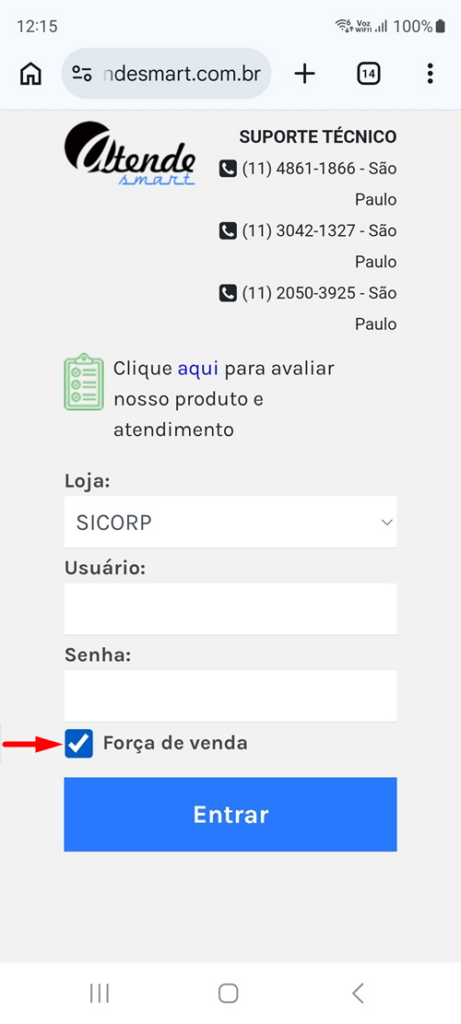
Abra o Atendesmart no navegador do celular, o sistema mostrará a tela de login.
🔸Marque o checkbox “Força de Vendas” e insira usuário de senha.
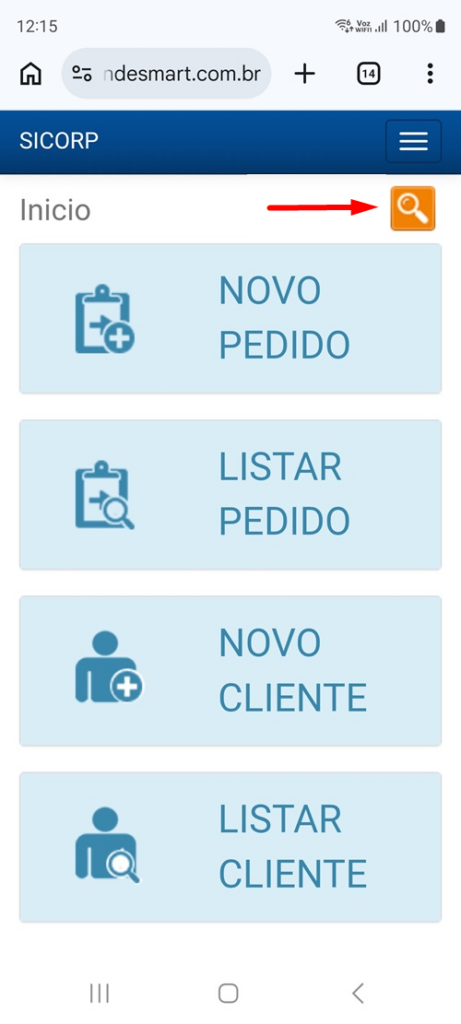
🔸Quando carregar o sistema, será mostrado uma tela igual a imagem abaixo.
Nesta mesma imagem temos um ícone indicado pela seta vermelha, que permite fazer pesquisa de
produtos a partir desta tela.
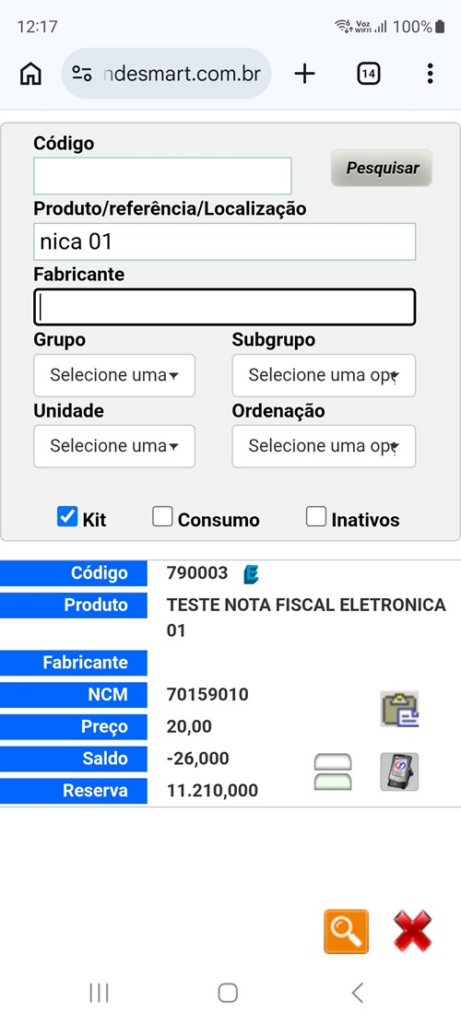
🔸Nesta imagem mostro a tela de pesquisa já com um resultado.
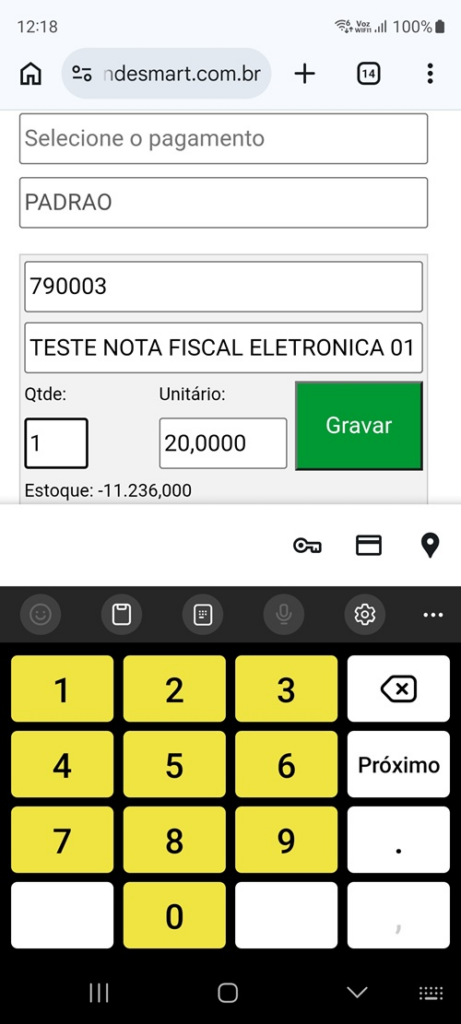
🔸Na imagem abaixo temos a tela de lançamento do pedido do Força de Vendas. O menu de acesso está
disponível em imagem anterior.
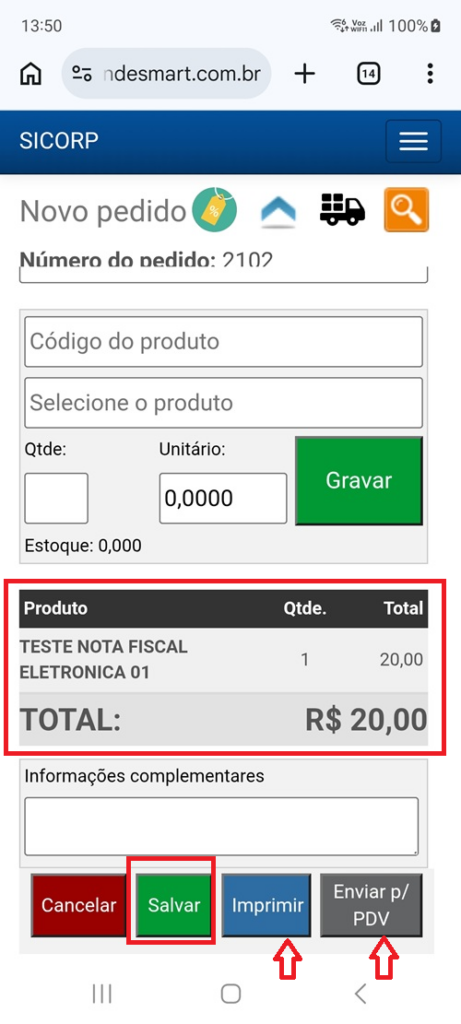
🔸Já na imagem abaixo temos o pedido lançado com um item adicionado, clicar no botão SALVAR já
deixa o mesmo disponível para outros processos de conclusão de vendas.
O usuário pode imprimir o pedido, desde que o celular esteja conectado a uma impressora.
O usuário também pode enviar o pedido para o PDV, para que seja emitida uma NFC-e do mesmo.
2️⃣ Força de Vendas Online
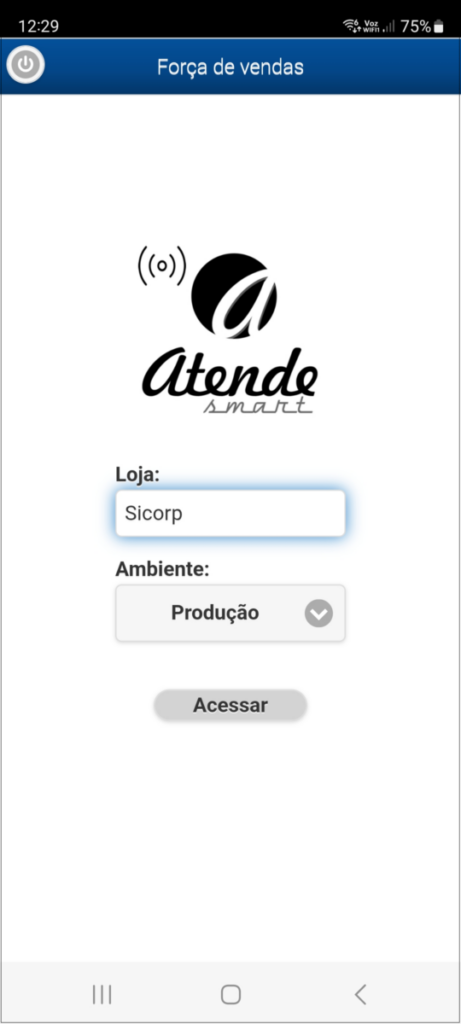
Abra o APP do Força de Vendas no celular, o sistema mostrará a tela de configuração.
No campo “Loja:” insira o subdomínio da loja/empresa.
No campo “Ambiente:” selecione a opção produção.
Em seguida clique no botão “ACESSAR“
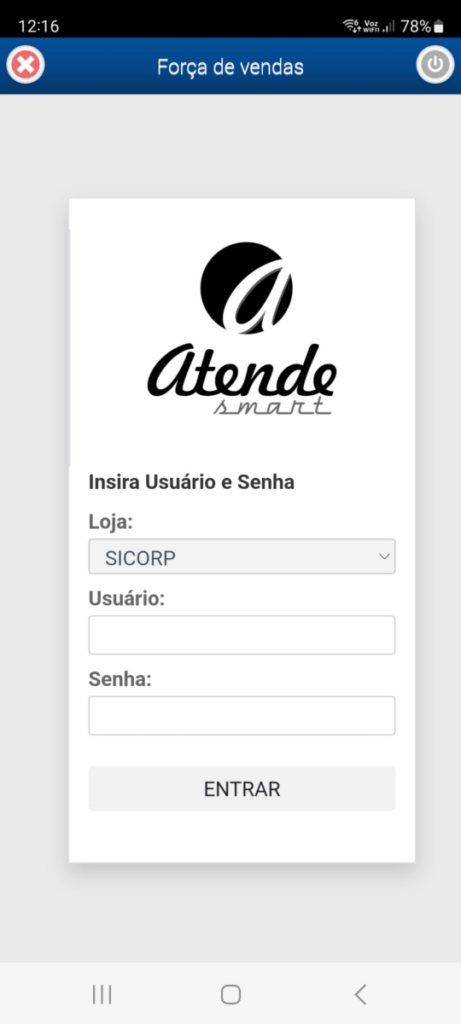
🔸Insira usuário de senha e clique em “ENTRAR“
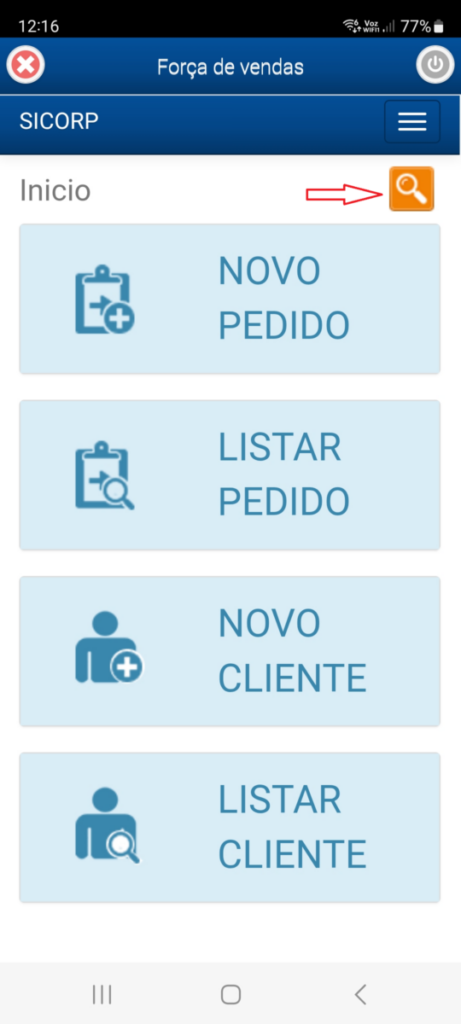
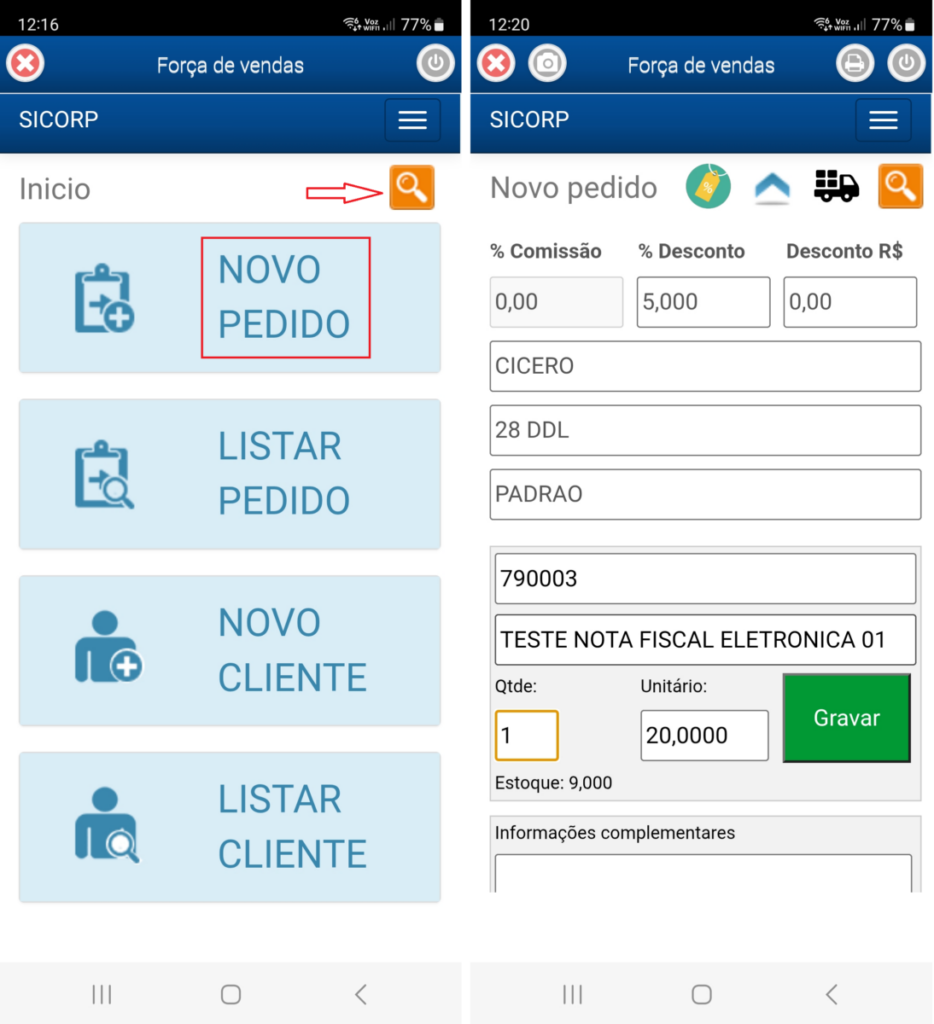
🔸Quando carregar o sistema, será mostrado uma tela igual a imagem abaixo.
Nesta mesma imagem temos um ícone indicado pela seta vermelha, que permite fazer pesquisa de
produtos a partir desta tela.
🔸Nesta imagem mostro a tela de pesquisa já com um resultado.
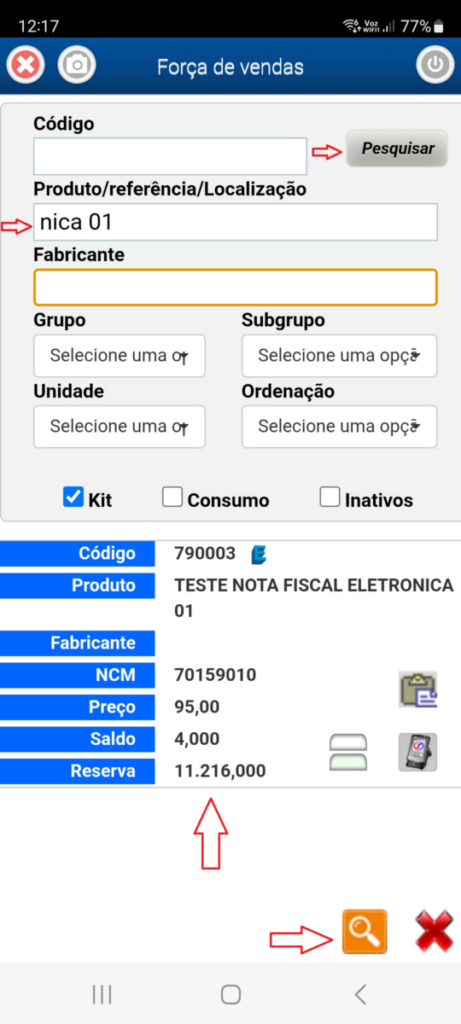
🔸Na imagem abaixo, lado direito, destacamos a tela de lançamento do pedido do Força de Vendas. O menu de acesso está destacado na imagem do lado esquerdo.
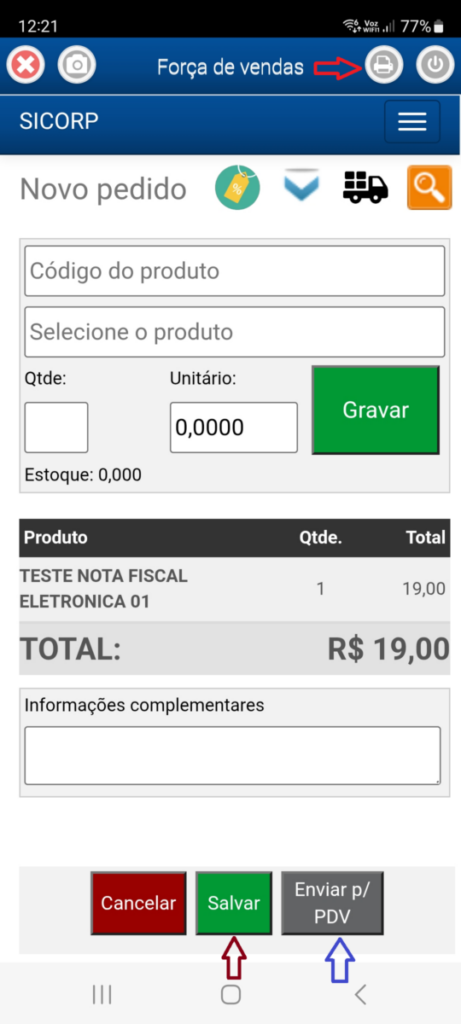
🔸Já na imagem abaixo temos o pedido lançado com um item adicionado, clicar no botão SALVAR já
deixa o mesmo disponível para outros processos de conclusão de vendas. (Ícone indicado pela seta marrom)
O usuário pode imprimir o pedido (ícone indicado pela seta vermelha), desde que o celular esteja conectado a uma impressora.
O usuário também pode enviar o pedido para o PDV, para que seja emitida uma NFC-e do mesmo. (Ícone indicado pela seta azul)
3️⃣ Força de Vendas Offline
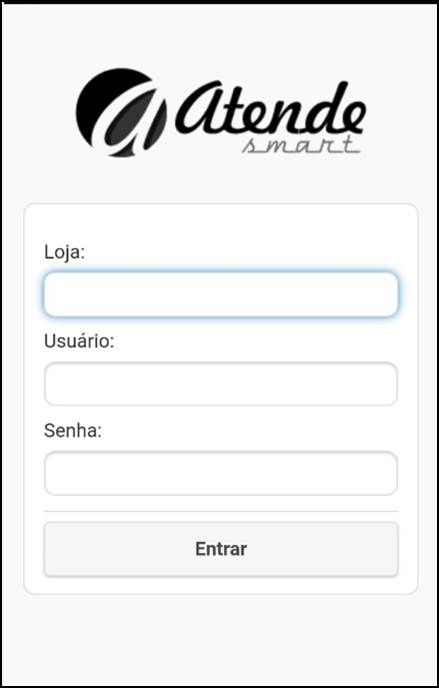
Tela de login do aplicativo.
Campo Loja: Endereço do atende do cliente.
Campo Usuário e Senha: Os mesmos cadastrados na guia “Usuários” no Atende.
Tela inicial do sistema
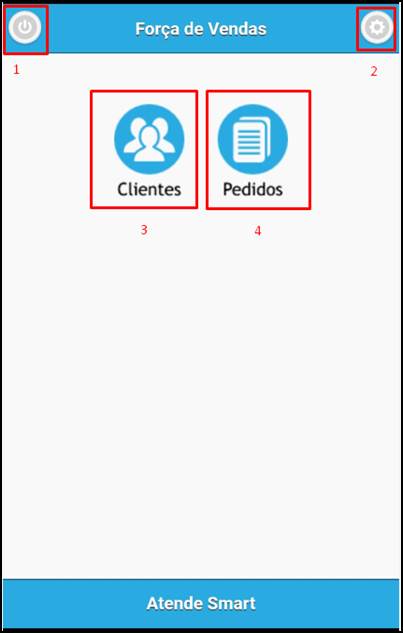
1 – Sair do Aplicativo
2 – Configurações do Aplicativo
3 – Cadastros de cliente
4 – Emissão de pedidos
A primeira operação a se fazer é entrar nas configurações do aplicativo(2) para obtermos algumas informações.
Tela de Configuração
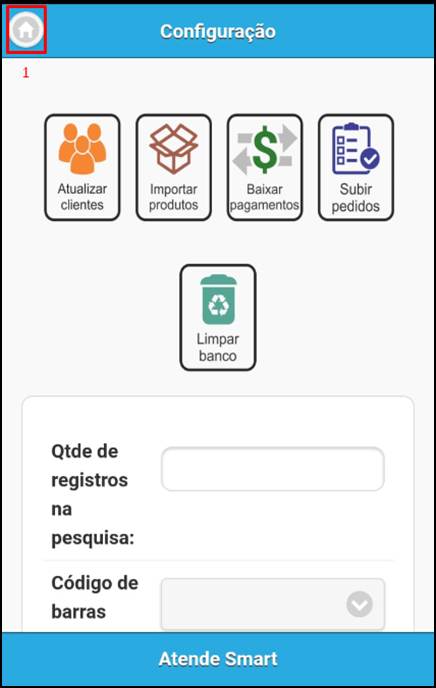
1 – Voltar a tela Inicial.
Primeiro devemos importar as informações que estão gravadas no Atende.
Importar Clientes, Produtos e Formas de Pagamentos. Depois voltaremos a tela inicial (1)
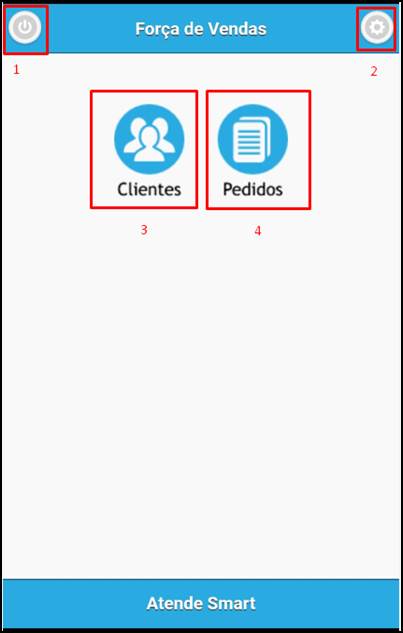
Na tela Inicial iremos verificar ou cadastrar novos cliente (3)
Tela de Clientes
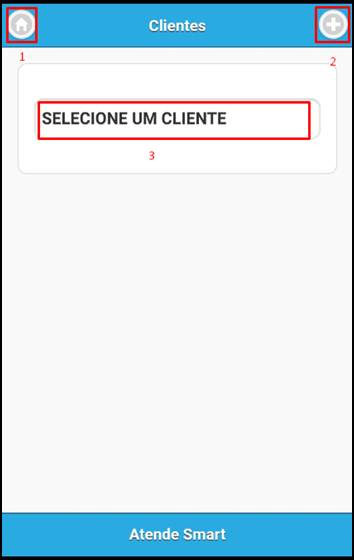
1 – Voltar a tela Inicial
2 – Cadastrar novos clientes
3 – Verificar / editar cadastro de clientes.
Ao cadastrar novos Cliente (2) evitar uso de caracteres especiais (*%$#@&).
Obrigatório cadastrar o CPF/CNPJ do cliente para caso precise apagar o aplicativo importar os cliente novamente, cadastros sem CPF/CNPJ não aparecem no aplicativo.
Cadastro de Clientes
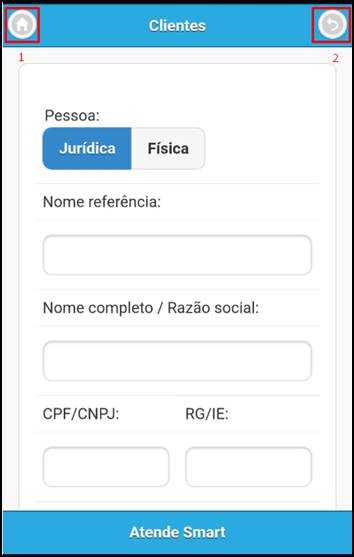
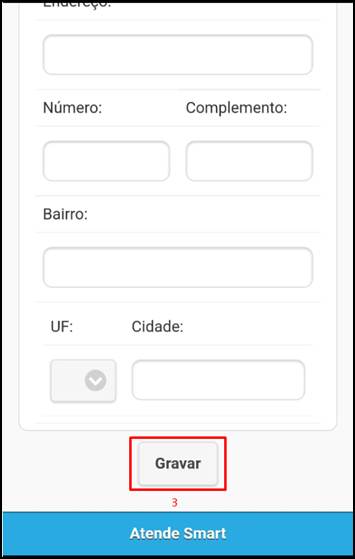
1 – Voltar a tela Inicial
2 – Voltar a tele de Clientes
3 – Gravar o cadastro do cliente
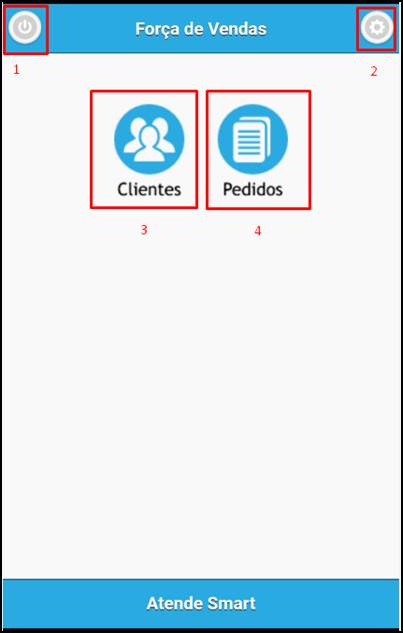
Na tela inicial clicar em Pedidos (4) para verificar ou emitir novos pedidos.
Tela de Pedidos
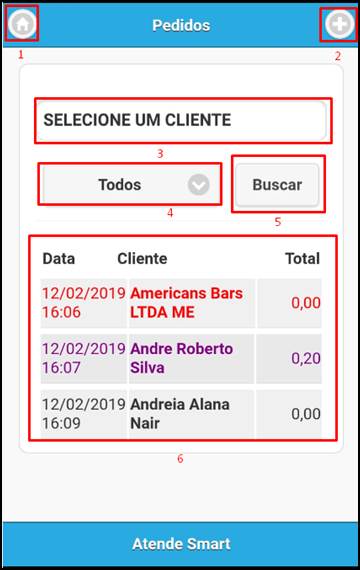
1 – Voltar a tela Inicial
2 – Emitir novo pedido
3 – Selecionar cliente
4 – Situação do pedido
5 – Botão Buscar
6 – Pedidos cadastrados
Podemos selecionar um cliente para verificar se o mesmo possui algum pedido cadastrado no aplicativo para isso selecionamos um cliente (3) e clicamos em buscar (4).
É possível pesquisar pedidos pela Situação (Todos, pendente, concluído ou inativo), clicando em todos (4) , selecionando a situação e clicando em buscar (5).
Pedidos cadastrados (6) contém as seguintes informações:
Vermelho – Inativo ou cancelado
Roxo – Pedido Concluído
Negrito – Pedido pendente ( não enviado ao atende)
Tela de pedido novo
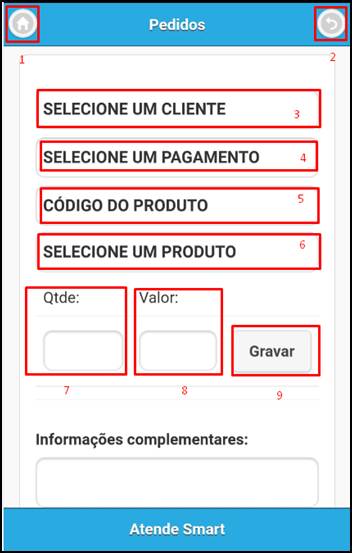
- Voltar a tela Inicial
- Voltar a seleção de pedidos
- Selecionar cliente que vai ser feito o pedido
- Selecionar a forma de pagamento que combinou com o cliente.
- Pesquisar produto por Código de Barra
- Pesquisar produto por descrição
- Quantidade a vender
- Valor de venda
- Gravar as informações do produto.
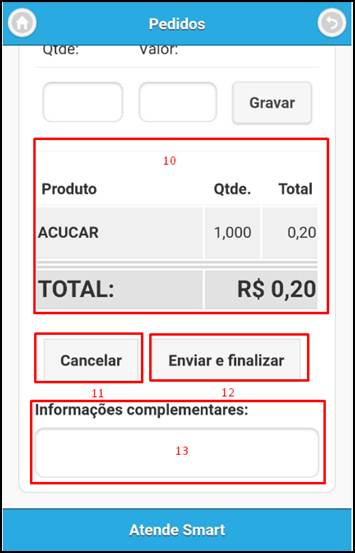
- Após gravado os produtos ficam descriminados dessa maneira
- Botão de cancelar o pedido
- Enviar o pedido finalizado ao atende.
- Espaço para inserir alguma observação do pedido.
Share this content: