POCKET REST ANDROID – Instalação e Configuração
O Pocket é uma ferramenta do Atendesmart Food para atendimento de mesas e comandas, onde o funcionário do restaurante pode tirar o pedido do cliente a partir de um dispositivo Android, e o mesmo pedido já será impresso na cozinha e compartilhado com o PDV na mesma rede.
Requisito para configuração do Food Pocket REST: ter ambiente de Atendesmart Food já instalado e operacional, com PDV e Palmprint já configurados e funcionando.
Com estrutura Atendesmart Food implantada e operando, seguir os passos abaixo:
1 – Implantar o executável REST.exe na mesma pasta do Integrador Web. O executável REST.exe pode ser baixado no site https://controlp.com.br/sistemas-web/suporte.asp .
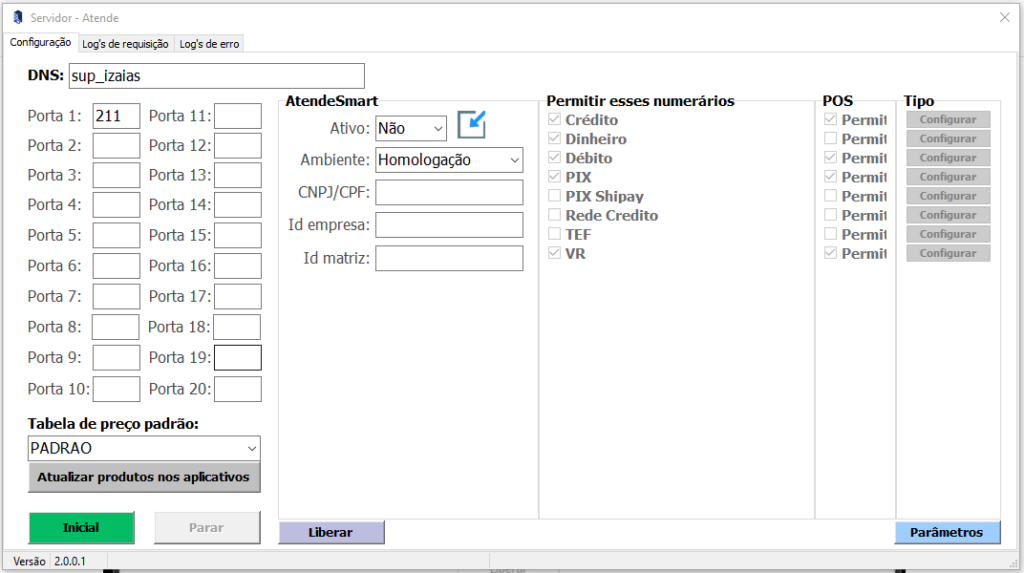
2 – Executar o REST.exe e configurar as portas, conforme imagem abaixo. O REST.exe atuará como um Integrador para os dispositivos Android que utilizarem o POCKET, devendo o REST.exe permanecer executando em segundo plano durante todo o período de operação do estabelecimento,
- Recomendamos um pocket por porta, para que cada dispositivo use uma thread distinta
- Note que agora tbm temos a opção de selecionar a tabela de preço que o Pocket ira trabalhar
- Agora os produtos, cliente e numerário ficam carregados na memoria do dispositivo
- agora tbm temos a opçao de carregar as imagens dos produtos no PDV
- Temos o botão que obriga que os celulares deem carga ao logar
Com imagens
3 – Somente no caso de o cliente utilizar algum dos aparelhos POS (maquininhas de cartão) das operadoras STONE, REDE e CIELO (se o cliente não utilizar maquininhas POS, pular para passo 3), devemos clicar no botão desbloquear, para ter acesso aos numerários, marcaremos os numerários que serão permitidos no POS, se o numerário for Debito, Credito, Vouchers ou Pix, será necessário configurar, e selecionar a operação respectiva (debito, credito, voucher, pix)
– O Rest deve esta parado!, então clique em LIBERAR!, a esquerda os numerários que iram aparecer no POCKET, no centro os numerários que iram acionar a API do POS/TEF e a direita a configuração para TEF/POS, sobre qual API será chamada (Centralizador)
– como já sabemos para conseguir finalizar uma venda no pocket, primeiro é necessário configurar os numerários de recebimento, como descrito no passo anterior, com os numerários configurados, podemos:
– Emitir a NFC-e, usando os parâmetros já configurados no PDV, se o PDV estivar emitindo, o Rest tbm ira emitir
abaixo o atalho, para configuração Emitir NFC-e, configurando os parâmetros do REST, como ja fazemos no PDV
4 – Nos dispositivos Android que serão utilizados para atendimento, baixar o APP Pocket MOBILE. O instalador pode ser baixado no site https://controlp.com.br/sistemas-web/suporte.asp . Para instalar no Android, nas configurações do dispositivo deve ser habilitada permissão para instalar aplicativos de outras fontes.
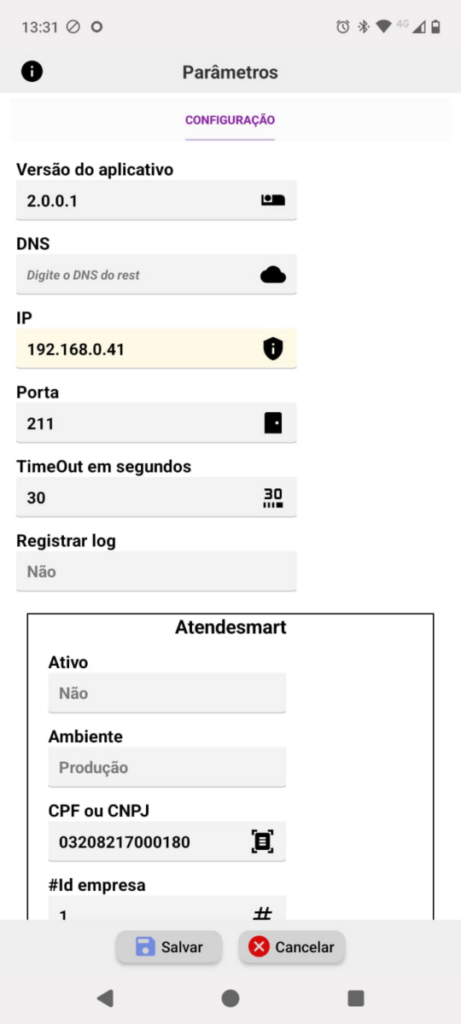
5 – Abrir o APP Pocket MOBILE no dispositivo Android, clicar no botão PARÂMETROS, entrar com a contra-senha do Suporte e fazer a configuração conforme imagem abaixo:
– Se servidor do cliente operar com IP dinâmico, configurar conexão por DNS(recomendamos FIXO);
– Se servidor do cliente operar com IP fixo (RECOMENDADO), deixar DNS em branco, preencher junto ao dispositivo endereço IP do servidor;
– Porta principal, por padrão, deixar 211;
– Junto ao bloco ATENDESMART, mudar opção ATIVO para NÃO;
– Mais abaixo nas configurações teremos opção de tipo de atendimento: apenas Comanda, apenas Mesa ou Comanda + Mesa.
– Ao final, salvar dados.
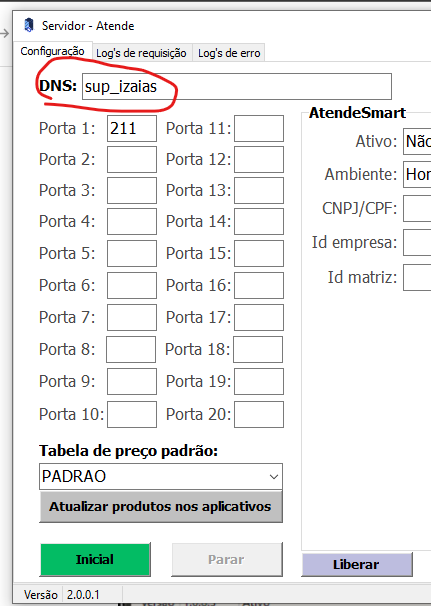
*Nesse exemplo foi configurado um DNS com nome Sup_Izaias, o nome Sup_Izaias é apenas um exemplo, você pode criar qualquer nome.
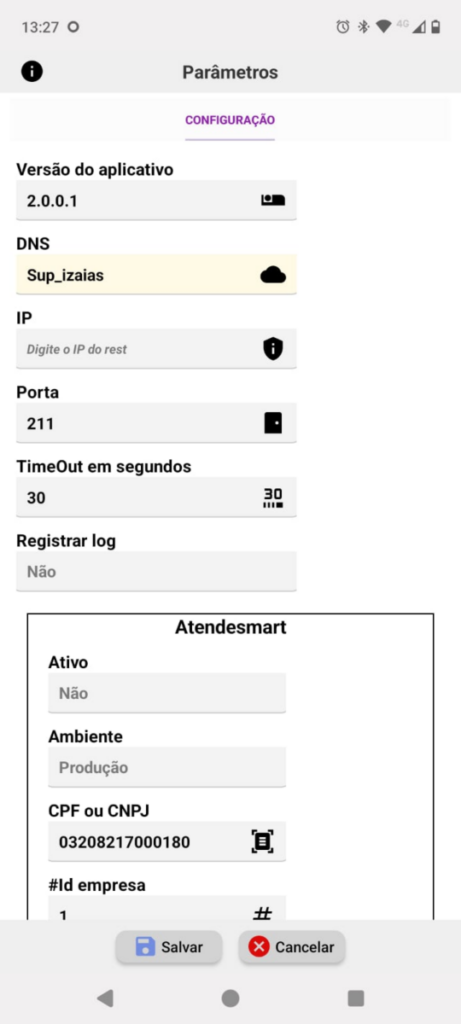
Após salvas essas configurações, o Pocket deve reiniciar e levar usuário à tela de login e senha.
Configuração automática, Novo Recurso a partir da versão 1.0.8.5+
Agora temos um modulo para deixar salvo a configuração padrão do POCKET!! na opção Configurações, logo abaixo do Dados da empresa
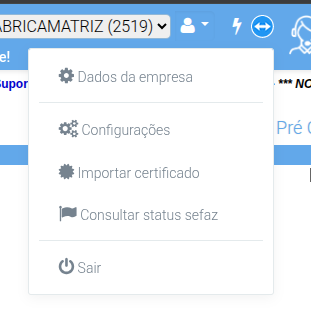
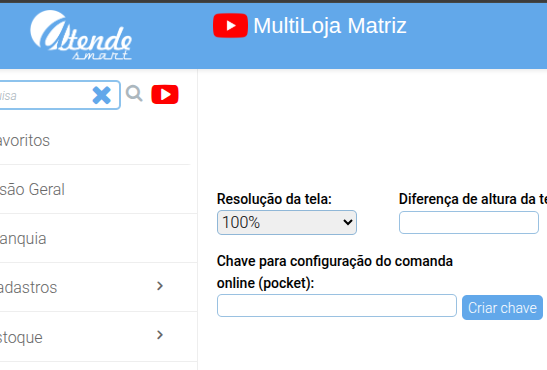
clicamos no botão, Criar Chave, o sistema ira criar uma hash
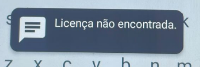
(A CRIACAO é OBRIGATORIA, ou ira dar ERRO DE LICENÇA NAO ENCONTRADA)
com a hash criada o botão muda de nome, para criar a configuração padrão, clique para configurar
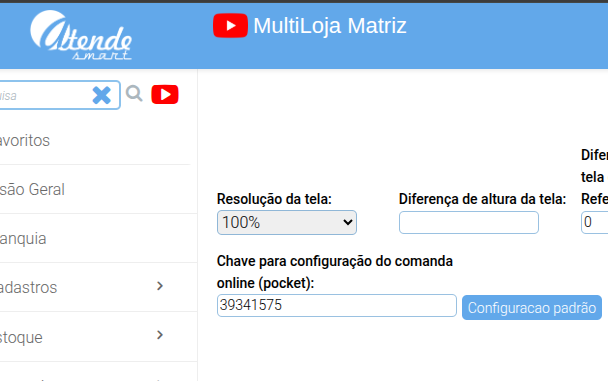
sera exibida os parâmetros do apk, referente a Configuração, Atendimento e impressão
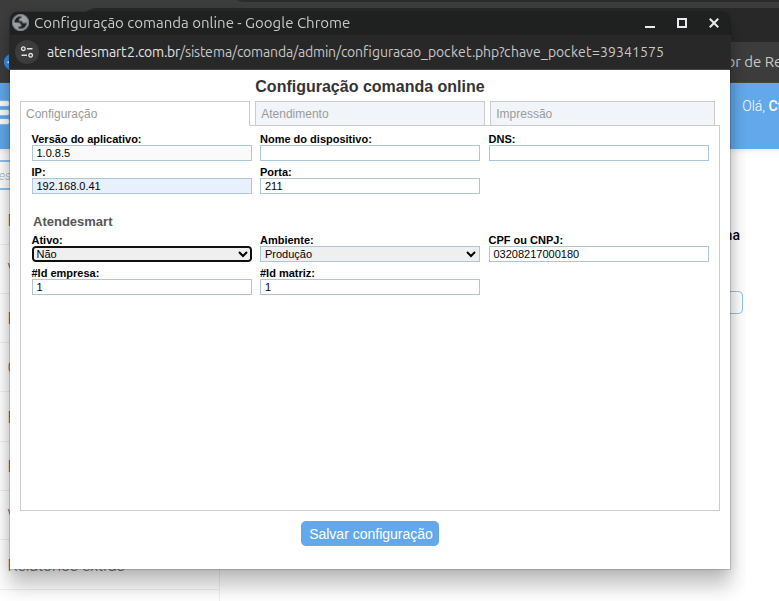
apos a correta configuração dos parâmetros clicar no botão para salvar a configuração padrão, no pocket, usar a opção para configurar a conexão, apenas desativando o acesso ao Atendesmart = nao e definindo o ip do REST no servidor local.
com o rest atualizado, no primeiro acesso do pocket, será criado no atende um “PDV” identificado como tipo Pocket e com codigo 000
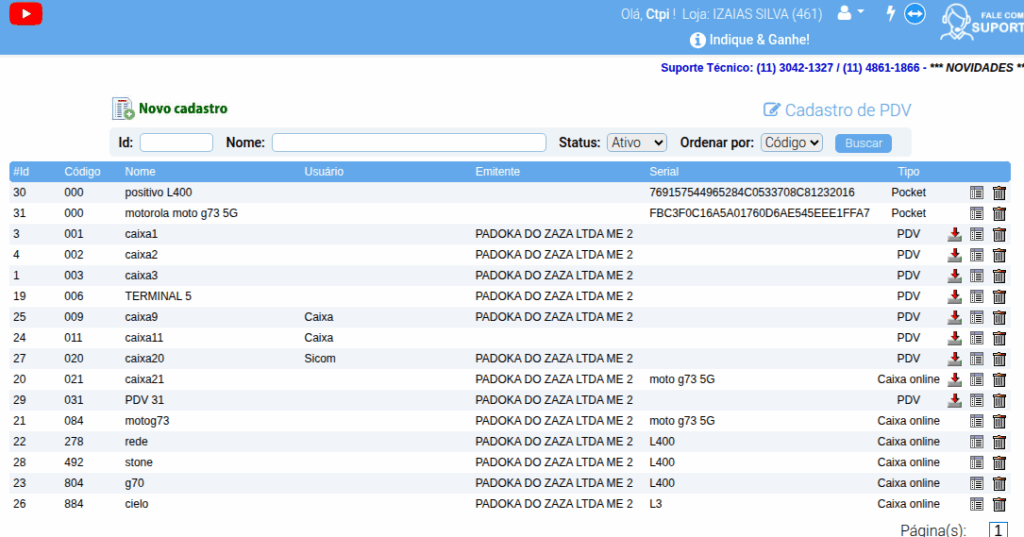
abrindo este PDV do tipo POCKET, observe que as configurações que estão no aparelho serão sincronizadas, sendo possível a visualização clicando no botão parâmetro, OU SEJA, O POCKET IRA BUSCAR A CONFIGURACAO PADRAO AUTOMATICAMENTE APENAS UMA VEZ, após isso a configuração sera feita pela tela baixo (cadastro PDV > configurar parâmetros)
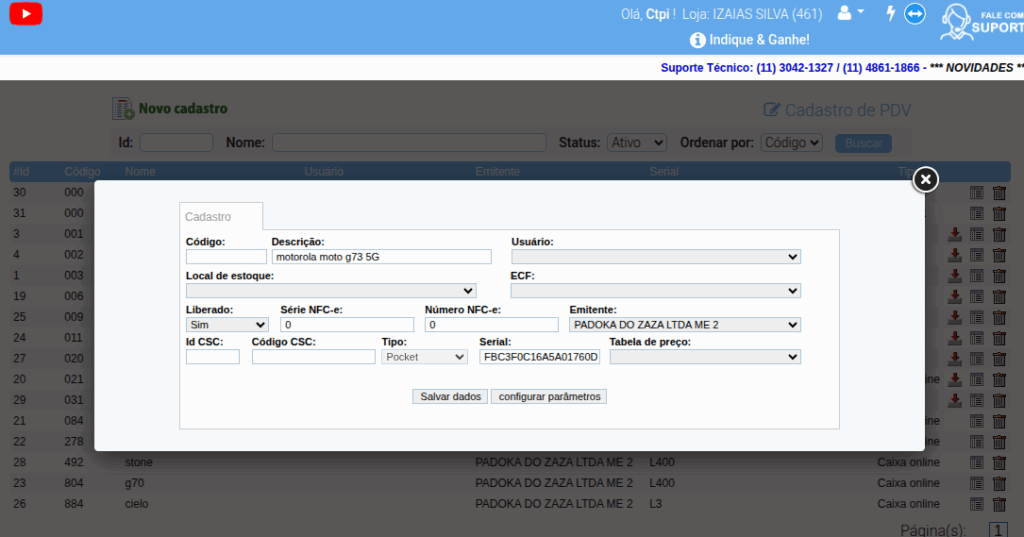
para personalizar a configuração, podemos ir no botão “configuração padrão”, assim estaremos mudando as configurações apenas para estes dispositivo
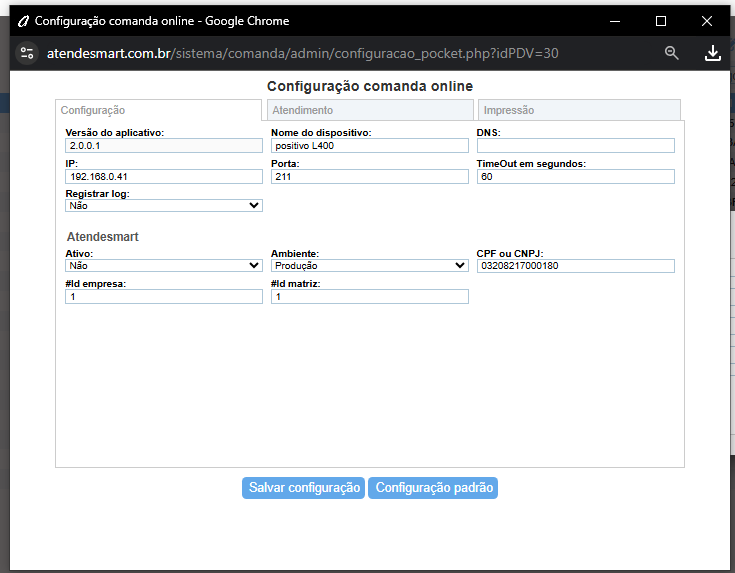
caso queira redefinir para a configuração padrão, previamente cadastrada inicialmente, basta clicar no respectivo botão, “Configuração padrão” da imagem anterior, ao salvar, a informação será sobrescrita e o app ira capturar no novo login, sem uso do integrador, pois o Rest ira fazer o acesso direto no atende
O “PDV” do tipo pocket, é identificado pelo serial único do aparelho, sempre que este for conectado, será identificado, e automaticamente ira baixar as configurações definidas, e a mensagem será exibida
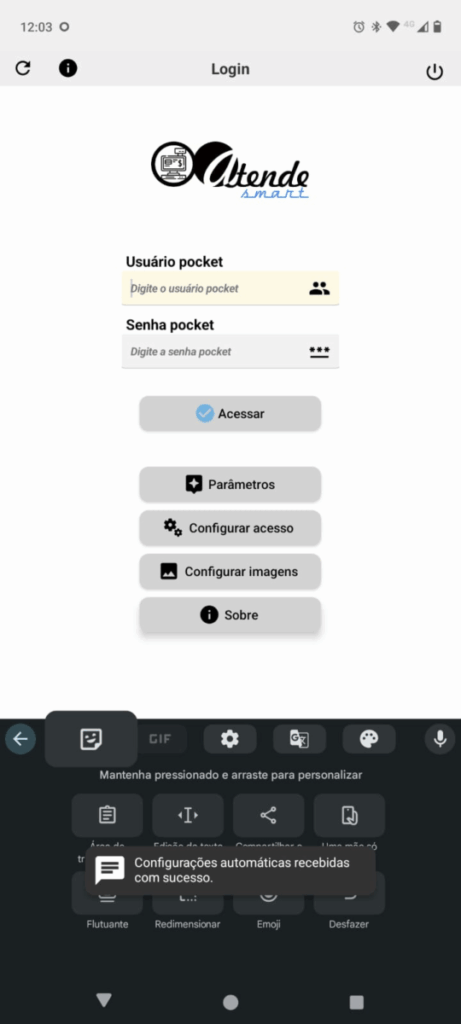
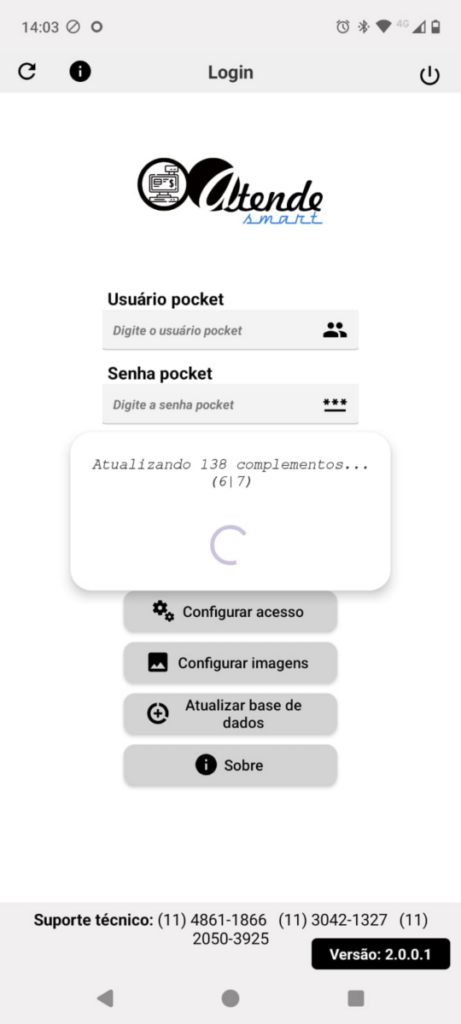
Ao logar, a carga inicial sera feita (Produtos, complemento etc)
Particularidades além dos recursos já conhecidos para pedidos , comanda e comanda +mesa, gostaria de destacar alguns recursos que podem não ser do conhecimento de todos
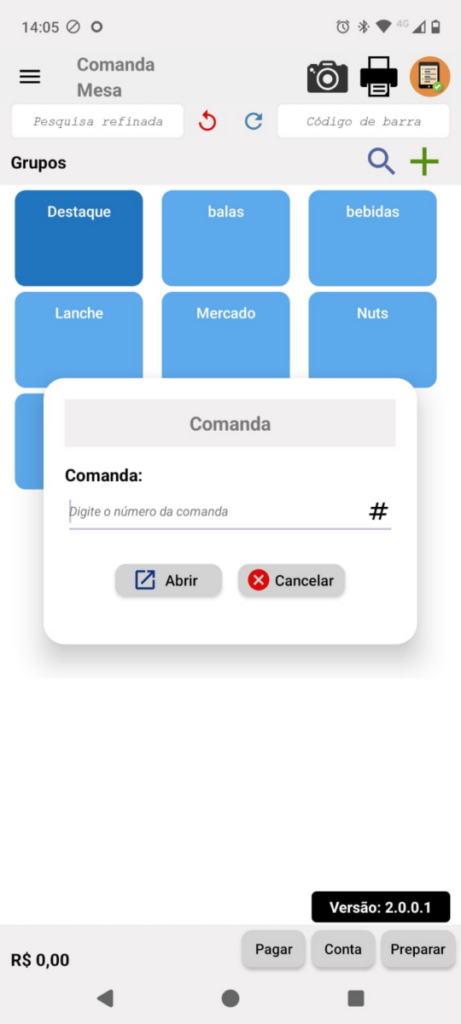
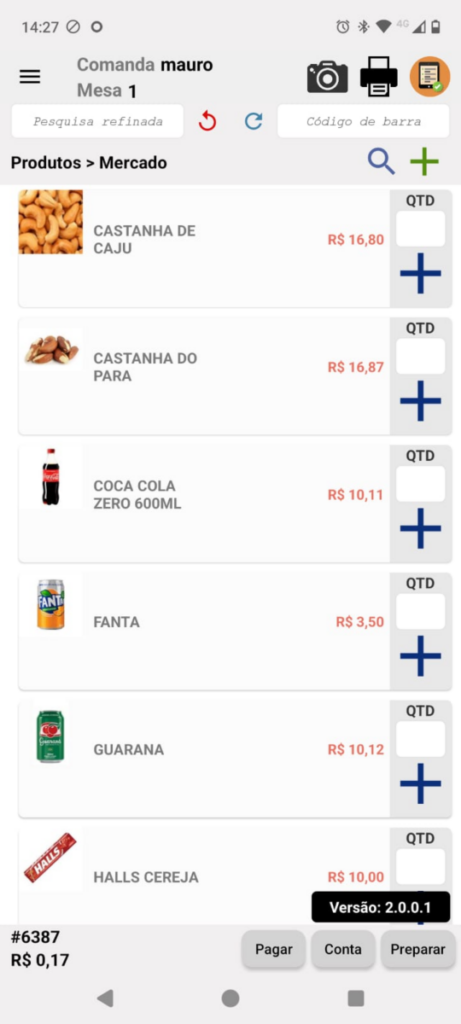
– no ícone da câmera, é possível usar como leitor de código de barras para lançar produtos
– clique no ícone da impressora, ao lado da câmera, para imprimir o pré fechamento, diferente do já conhecido botão “Conta”, este é exclusivo para POS, pois não ira mandar o pré fechamento no palmprint, ira imprimir na impressora do próprio POS
– observe no rodapé que agora, além dos já conhecidos, conta e preparar, temos o botão pagar, desde que os passos anteriores estejam concluídos, ou seja, configurado os numerários de recebimento e o cupom SAT ou NFCe, clicando neste botão o garçom poderá receber diretamente no pocket, evitando filas nos caixas
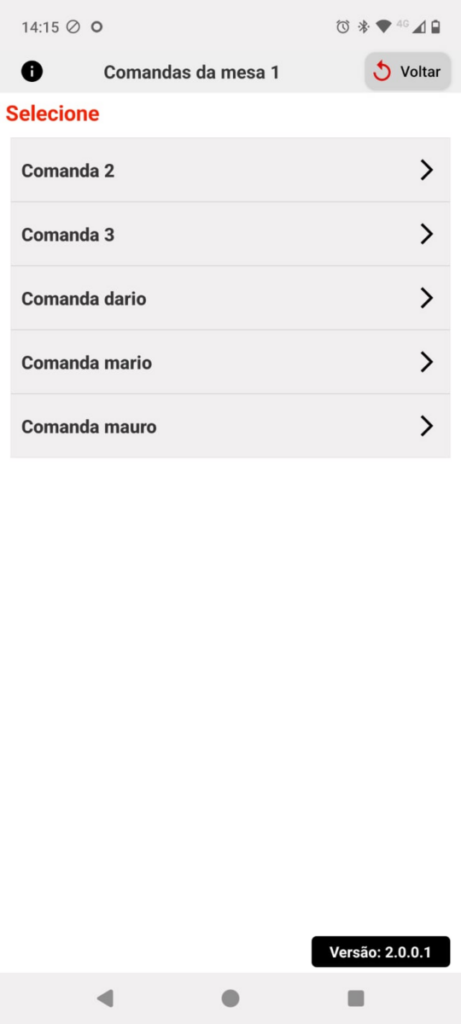
– para cliente que usar COMANDA + MESA, tbm temos este recurso novo, que ao informar a mesa, e clicar no ícone ao lado da mesa, (a folha escrita )
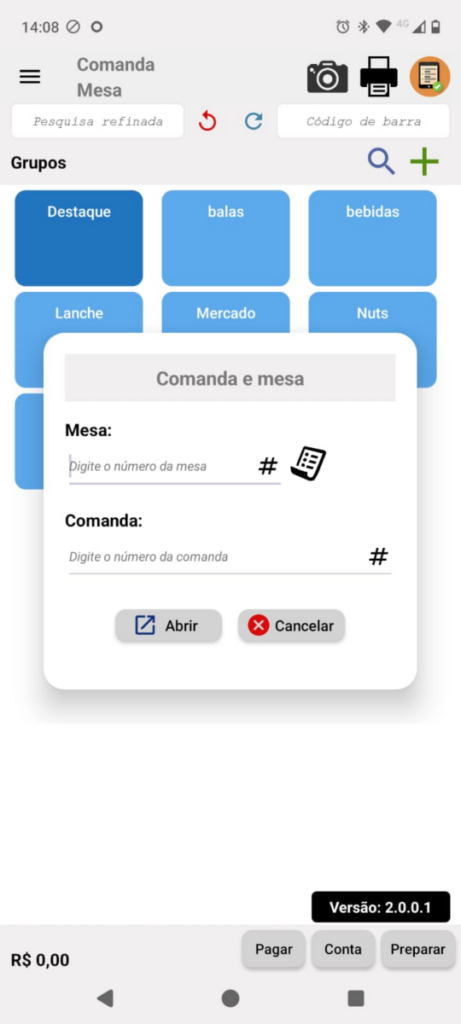
– ira abrir uma tela com todas as comandas abertas nesta mesa, facilitando a busca da comanda, lembrando a comanda pode ser numérica ou texto
SE APÓS SALVAR CONFIGURAÇÕES O APP DER ERRO AO CONECTAR AO SERVIDOR, CHEQUE NOVAMENTE O IP OU DNS CONFORME SITUAÇÕES DESCRITAS NO PASSO 4, E CONFIRME EM QUAL REDE O DISPOSITIVO ANDROID ESTÁ CONECTADO – OBRIGATÓRIAMENTE O DISPOSITIVO ANDROID PRECISA ESTAR CONECTADO À MESMA REDE DO SERVIDOR ATENDE, Também localize no atende o PDV respectivo, e verifique a configuração automática salva, pois ao logar no rest., a informação é recuperada, e o ip cadastrado na web será carregado.
Cadastrar usuário para atendimento operando APP POCKET MOBILE em dispositivo Android.
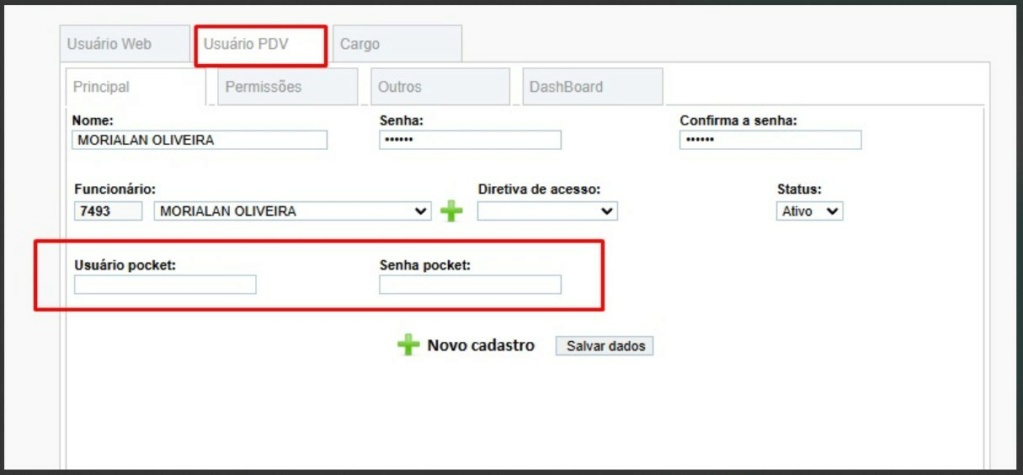
Cadastro de usuário e senha para operar o APP Pocket MOBILE se encontra dentro da tela de cadastro USUARIO PDV.
Ou seja, para atender mesas ou comandas utilizando APP Pocket MOBILE, esse usuário precisa ter cadastro como USUARIO PDV.
Lembrando que para pleno funcionamento do sistema, não basta cadastrar o usuário PDV somente, a ordem certa é: cadastrar Funcionário -> Cadastrar usuário PDV e vincular funcionário -> Cadastrar Usuário Pocket Garçom junto ao usuário PDV (e se esse funcionário ainda tiver a necessidade de acessar a retaguarda Web Atende, junto a esse usuário PDV cadastrar o usuário web).
DICA: caso o funcionário deva atender utilizar APP Pocket MOBILE mas o gestor do estabelecimento não queira que o mesmo tenha acesso ao PDV, basta cadastrar seu usuário PDV com uma senha diferente da senha Pocket e instruir o gestor do estabelecimento não informar a senha PDV ao funcionário.
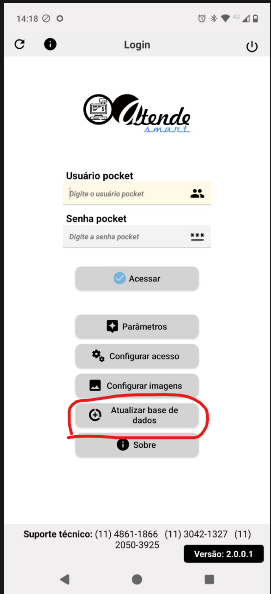
Nova feature do POCKET
com a intensão de diminuir o trafico de dados pelo wifi, o que gerava lentidão na LAN wifi do cliente, agora o pocket ira salvar os produtos, grupos e imagens, conforme imagem abaixo, porem o processo é manual, cliente deve atualizar manualmente cada alteração de produtos
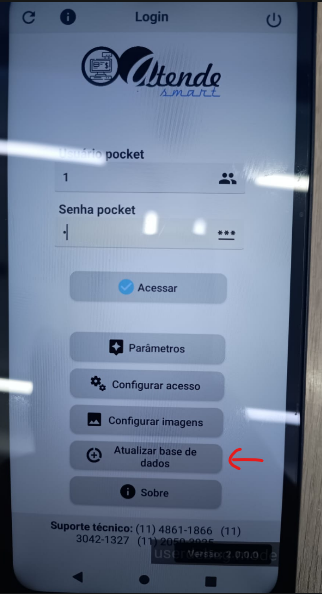
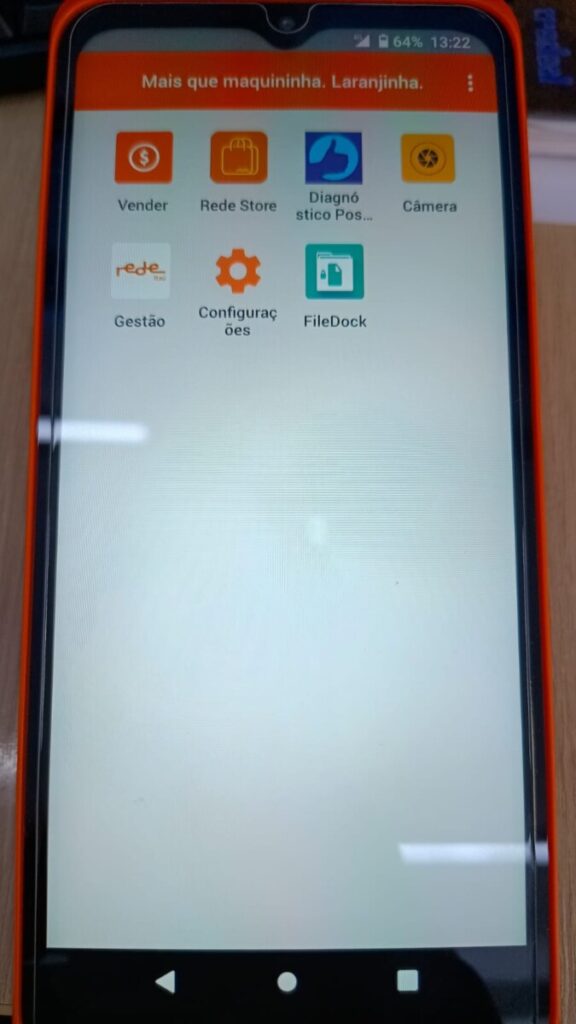
POS REDE – STONE – CIELO
1 – acessar a loja da operadora
2 – pesquisar por “atendesmart”
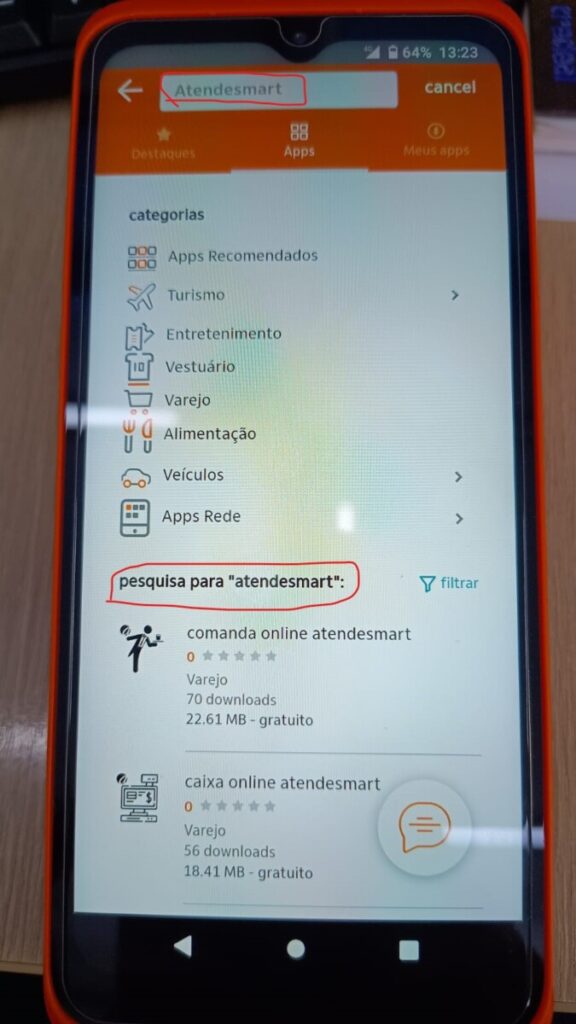
3 – instalar o app da comanda
4 – configurar o REST,
5 – configurar no firewall as portas respectivas
6 – lembrando que tbm é possivel configurar o POCKET para emitir SAT usando o concentrador
Lembrando que A CRIACAO das configurações padrões, é OBRIGATORIA, ou ira dar ERRO DE LICENCA, detalhes no tópico original abaixo (atenção ao subi tópico 1.0.8.5+)
Share this content: