Manual de Instalação – Sistema PDV (Caixa)
Abaixo segue o passo a passo completo para instalação do sistema PDV / Atende Caixa.
1. Acessar o site para download
Acesse o link:
https://controlp.com.br/sistemas-web/suporte.asp
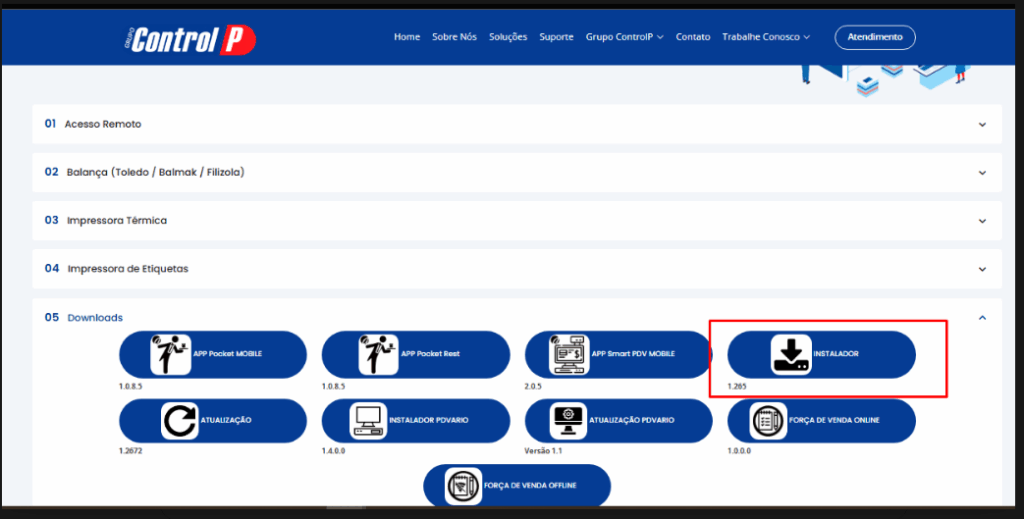
No item 05 – Downloads, baixe o instalador destacado conforme imagem:
2. Solicitar senha para descompactar
Após baixar o arquivo ZIP, será solicitada uma senha para descompactação.
➡ Solicitar a senha ao suporte / supervisão.
Descompacte o conteúdo e execute o arquivo Instalador.
3. Executar o Instalador
Ao abrir o instalador, será exibida a tela para selecionar o tipo de instalação:
Você deve escolher entre:
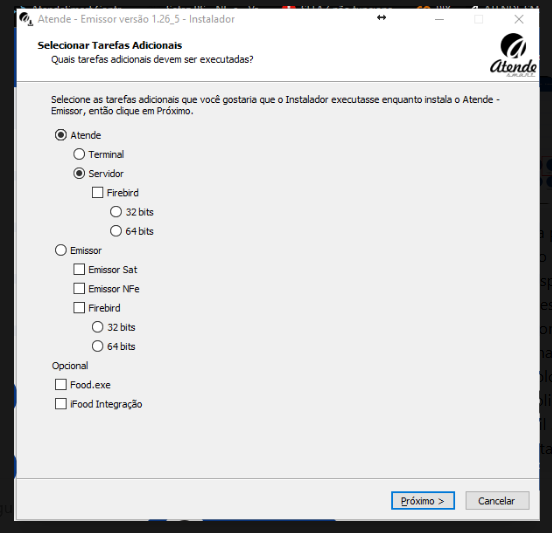
1) Atende
A) Terminal
Utilizado quando o PDV é apenas um terminal conectado a outro servidor.
B) Servidor
Utilizado quando irá centralizar a base de dados.
Se selecionar Servidor, marque também a instalação do Firebird.
4. Verificar a versão do Windows (32 ou 64 bits)
A versão do Firebird deve corresponder ao sistema operacional.
Use o comando abaixo para verificar:
winver
Ou:
systeminfo | findstr /C:”System Type”
- x64-based PC → selecione Firebird 64 bits
- x86-based PC → selecione Firebird 32 bits
5. Prosseguir com a Instalação
Clique em Próximo e avance pelas etapas até o instalador solicitar:
A) Caminho da Base Web
O instalador solicitará o caminho da pasta de base Web.
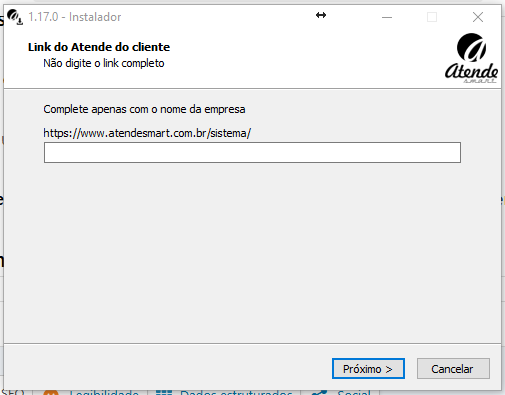
➡ Esta informação é enviada por e-mail ao técnico juntamente com os dados do cliente.
B) Licença do Cliente
Selecione o arquivo de licença:
- Enviado por e-mail
- Ou coletado com a SUPERVISÃO
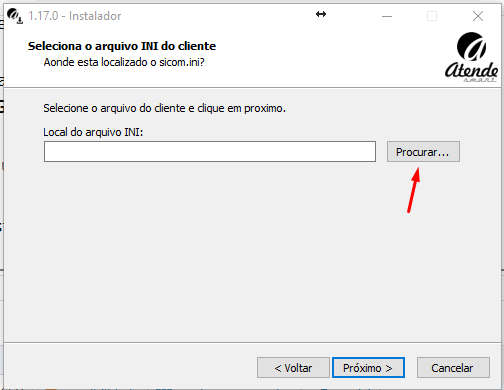
Sem este arquivo o sistema não será ativado.
6. Finalizar a Instalação
Após concluir as etapas:
- O instalador copiará os arquivos
- Criará os serviços necessários
- Configurará a base e o Firebird (se aplicável)
- Finalizará o processo permitindo abrir o PDV
7. Testar o Sistema
Após concluído:
- Abra o Atende / PDV Caixa
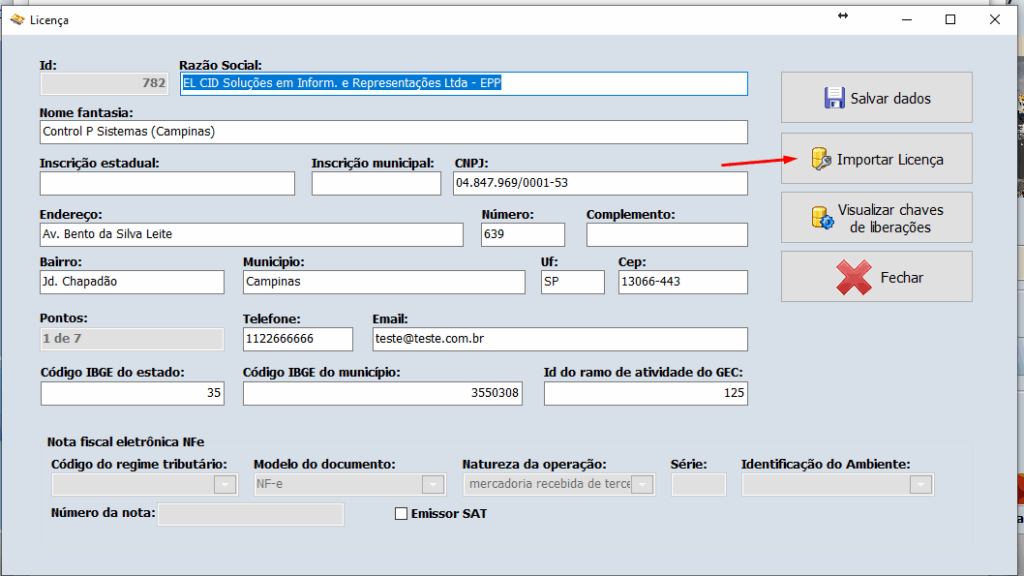
- Valide acesso capturando a licença que foi enviada no email ou coletada diretamente no GEC :
- Teste comunicação com a base
- Verifique se a licença está ativa
- Teste emissão (se aplicável)
Share this content: