Guia de Configuração: Padrão para Balanças no AtendeSmart
Este guia centraliza as normas para configuração de etiquetas e balanças de checkout, incluindo o novo método de identificação de produtos e o suporte a múltiplas balanças.
Tópico 1: Padrão para Balanças Etiquetadoras (Método Tradicional)
O parâmetro de balança no sistema (encontrado nos Dados da empresa como “Etiqueta”) define como o será identificado e processado os produtos pesáveis. Por padrão de mercado, o código do produto voltado para balança inicia com o identificador “2” e deve possuir exatamente 7 dígitos no total.
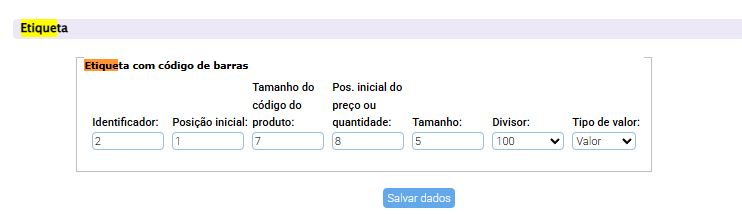
As configurações desta tela determinam como o sistema fará a leitura da etiqueta impressa. Por exemplo, se configurarmos o preço com tamanho de 5 posições e um divisor padrão de 100, o sistema pegará o valor lido na etiqueta (que não possui vírgula) e o dividirá por 100. Assim, uma leitura de “99999” resultará no valor máximo aceito de R$ 999,99 (ou 999,99 KG, caso a leitura seja por peso).
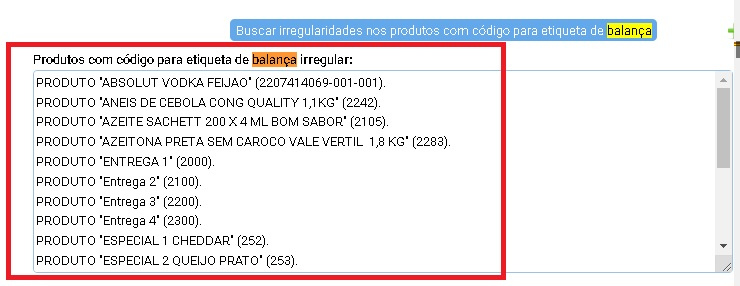
Para evitar problemas de comunicação e erros na importação de arquivos para softwares de balança (como o MGV6, através do arquivo TXITENS.TXT), o sistema conta com a ferramenta “Buscar irregularidades nos produtos com código para etiqueta de balança”. Este recurso varre o banco de dados procurando itens que começam com o identificador de balança, mas não respeitam o tamanho total de dígitos configurado ou o ultrapassam.
Há um recurso nos dados da empresa chamado “Buscar irregularidades nos produtos com código para etiqueta de balança”. Ele serve para varrer o cadastro de produtos e identificar itens que começam com o dígito identificador de balança (como o padrão “2”), mas que não respeitam o tamanho correto (por exemplo, não possuem os 7 dígitos exigidos ou ultrapassam esse limite).
É fundamental utilizar esta ferramenta para corrigir o cadastro. Caso contrário, esses produtos com códigos irregulares podem ir parar no arquivo de exportação TXITENS.TXT. Se isso acontecer, causará um erro no momento de importar os dados para o software gerenciador da balança, como o MGV6.
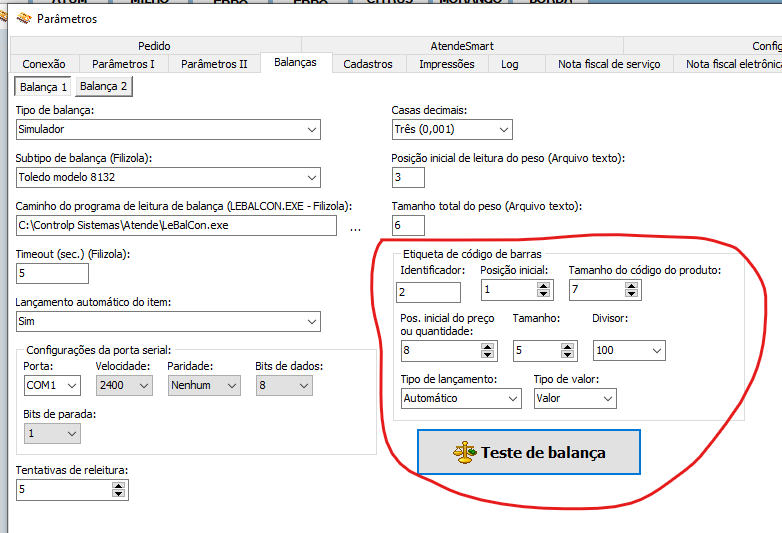
Para que a leitura funcione corretamente no momento da venda, é obrigatório que os parâmetros do PDV local estejam idênticos aos configurados na retaguarda
Tópico 2: Novo Método para Produtos de Balança (Gerado Virtualmente)
Existe um novo método de cadastro que elimina a necessidade de o código do produto iniciar obrigatoriamente com “2” mas…
Atenção: Este método é recomendado exclusivamente para clientes “convertidos” de outros sistemas, que já possuem seus códigos internos memorizados (exemplo: usar o código “8” para mussarela) e não desejam alterar seu padrão de trabalho
. Para novas implantações, utilize sempre o método tradicional explicado no tópico anterior
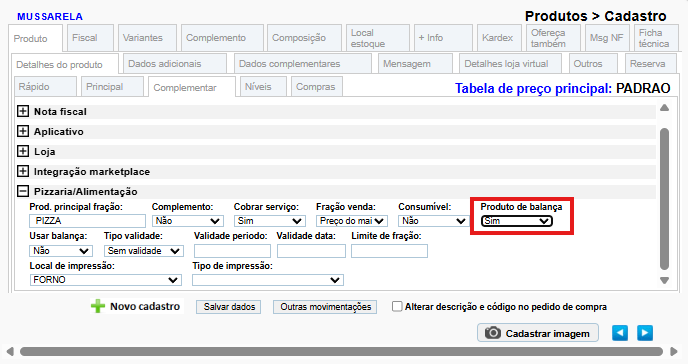
Ao utilizar este método, basta alterar a flag “Produto de balança” para “Sim” no cadastro do item. O sistema passará a entender que este é um produto pesável e, virtualmente, somará 2.000.000 ao código original para adequá-lo ao formato esperado pelas balanças. No exemplo da mussarela, o código gerado para a etiqueta será “2000008”, seguido das posições referentes ao peso ou valor.
No momento da venda, o PDV lerá a etiqueta iniciada em “2”. Caso não encontre um código exato correspondente, ele buscará pelos itens marcados com a flag de produto de balança.
Aviso importante: Devido ao fato de o código ser gerado virtualmente, o risco de duplicidade com códigos já existentes na base é real. Portanto, é expressamente proibido utilizar os dois métodos simultaneamente.
Com o cadastro finalizado, o próximo passo é exportar os dados para o software gerenciador da balança.
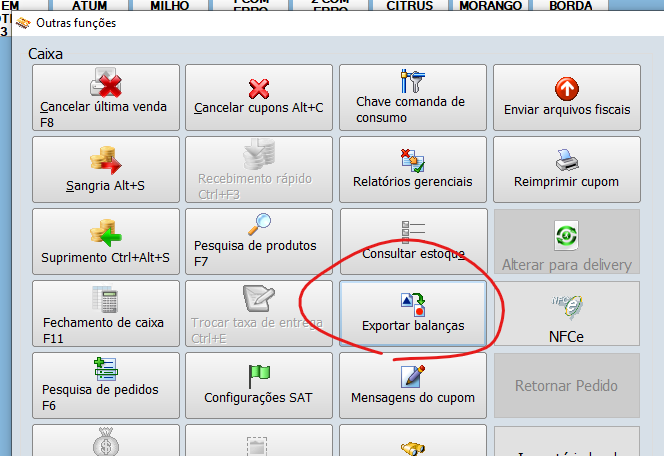
A exportação irá gerar o arquivo de integração, que obrigatoriamente deve ser nomeado como TXITENS.txt ou ITENSMGV.txt (cada um possui um layout distinto, sendo o padrão mais utilizado o TXITENS.txt)
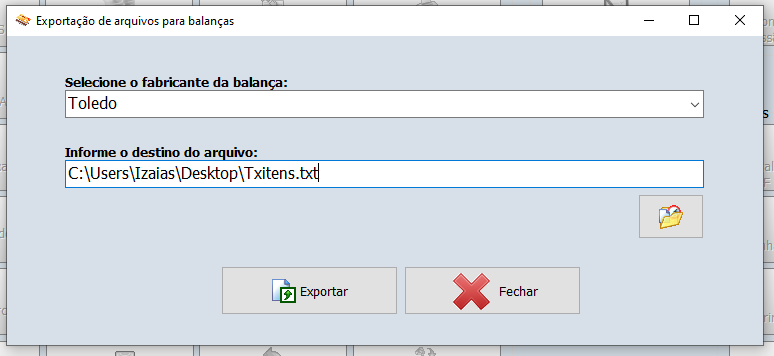
Tópico 3: Configuração de Múltiplas Balanças no Checkout
Balanças de Checkout
O sistema agora suporta a utilização de duas balanças simultaneamente nos caixas de Checkout. A configuração da balança principal permanece a mesma, acessando os parâmetros e definindo o layout, a porta de comunicação (ex: COM1) e a velocidade na aba “Balança 1”
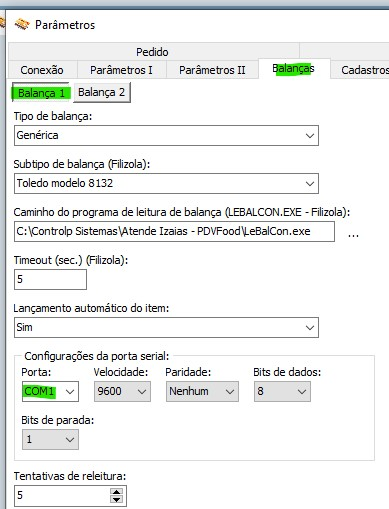
Para configurar o segundo equipamento, acesse a nova aba “Balança 2”. Nela, aponte as configurações correspondentes (como a porta COM2) e, fundamentalmente, altere o campo “Balança 2 ativa” para “Sim”, conforme o destaque abaixo
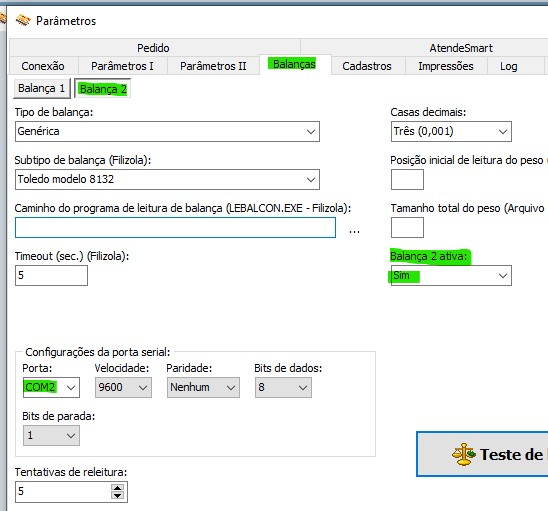
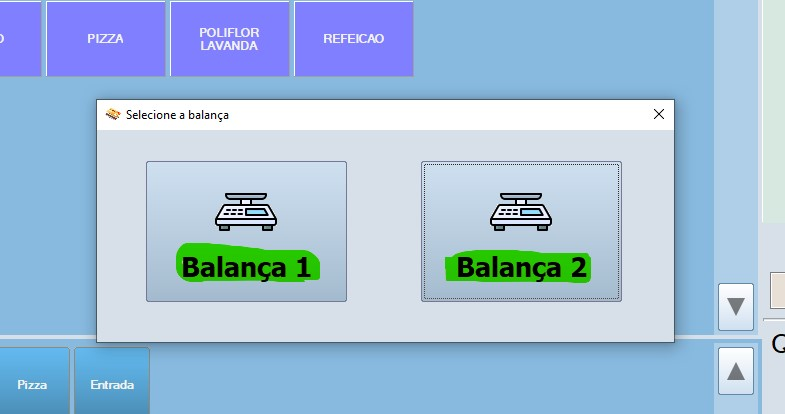
Com as duas balanças ativas no PDV, o fluxo de venda sofrerá uma pequena adaptação: toda vez que um produto pesável for lançado na tela de vendas, o sistema exibirá uma janela para que o operador selecione em qual das balanças o item está sendo pesado naquele momento.
Share this content: