Guia de Orientação: Cadastro de Anúncios na Shopee via AtendeSmart
Este guia orienta o usuário no processo de publicação de anúncios de produtos diretamente na plataforma Shopee através do sistema AtendeSmart.
Pré-requisitos
Antes de iniciar a operação, certifique-se de que os seguintes requisitos foram atendidos:
- Produto devidamente cadastrado no AtendeSmart.
- Presença de, no mínimo, uma imagem vinculada ao cadastro do produto.
- Integração com a Shopee previamente parametrizada e ativa.
Para realizar o cadastro do anúncio, execute detalhadamente os passos a seguir:
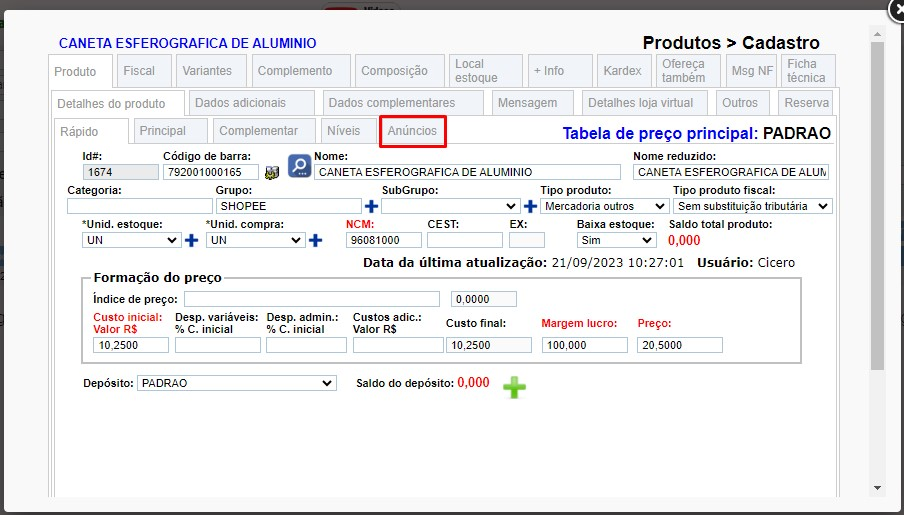
1º. Acesse o cadastro do produto que será publicado e clique na aba “Anúncio”, conforme indicado na imagem abaixo.
2º. Na aba “Anúncio”, é necessário preencher três campos obrigatórios para iniciar o processo. Os campos estão descritos abaixo e destacados na imagem a seguir:
- Título: Corresponde à descrição comercial do produto que será exibida na plataforma de venda.
- Preço: O valor de venda do produto que constará no anúncio. (Nota: a Shopee não aceita valores inferiores a R$ 1,00).
- Descrição: O detalhamento textual do produto para o anúncio.
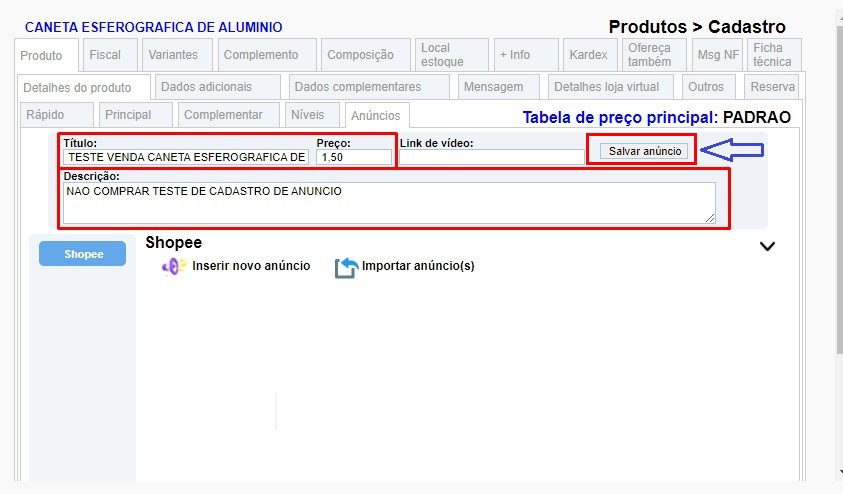
3º. Clique no botão “Salvar anúncio”, também destacado na imagem acima.
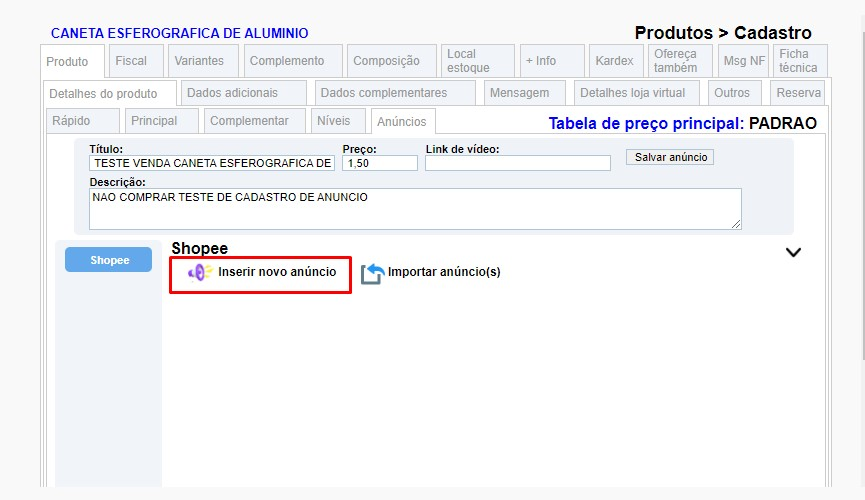
4º. Na sequência, inicia-se o preenchimento das informações de “Categoria” do produto para a plataforma Shopee. Para isso, clique no botão “Inserir novo anúncio”, visível na imagem abaixo.
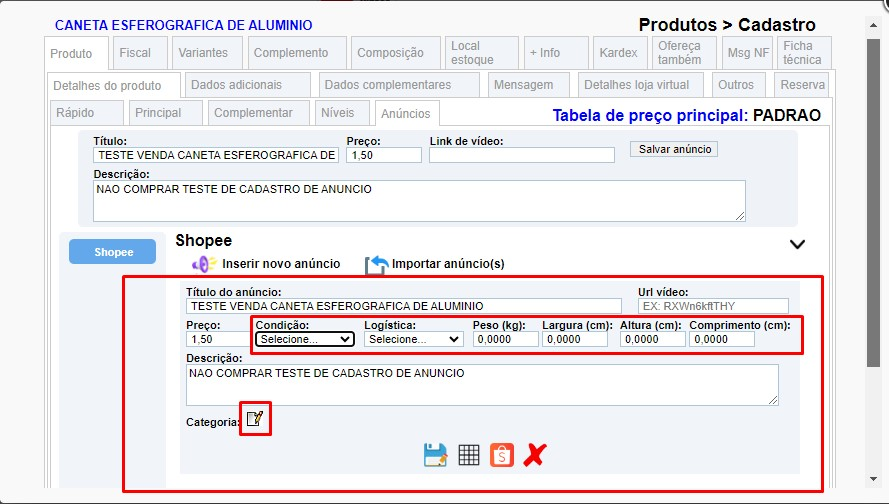
5º. O sistema exibirá uma série de campos, incluindo os três que foram parametrizados no item 2º desta orientação, os quais já constarão preenchidos. Prossiga com o preenchimento dos seguintes campos destacados na imagem abaixo:
- Condição:
- Logística:
- Peso (kg):
- Largura (cm):
- Altura (cm):
- Comprimento (cm):
Observação: Os campos “Largura/Altura/Comprimento” não aceitam valores decimais na plataforma Shopee, tornando o preenchimento irrelevante neste momento. Contudo, estes campos serão mantidos no sistema para o caso de futuras alterações no padrão do marketplace.
6º. Clique no botão correspondente à etiqueta “Categoria:”, destacado na imagem.
Esta ação habilitará um campo de seleção estilo combobox, onde deve ser selecionada a primeira opção de categoria, conforme ilustrado na imagem abaixo.
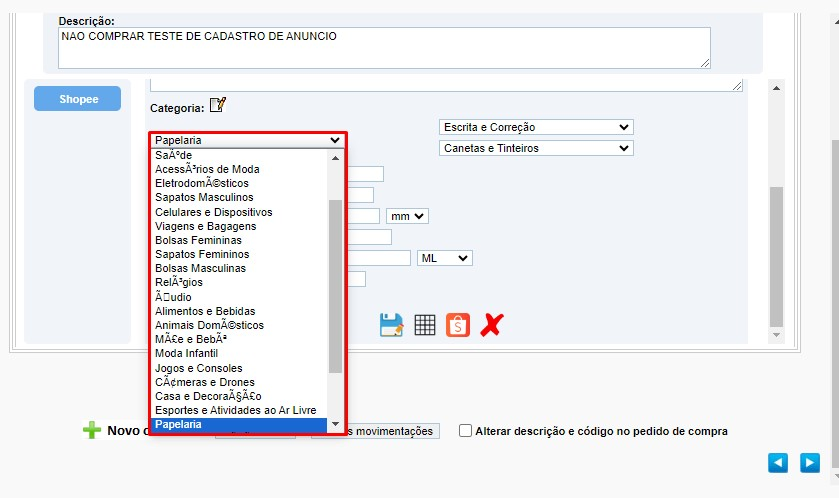
Em seguida, o sistema disponibilizará um novo campo para a seleção da próxima opção de categoria, como demonstrado na imagem abaixo. Estes campos são sequenciais e definem, em formato de árvore de categorias, o enquadramento correto do produto anunciado na plataforma.
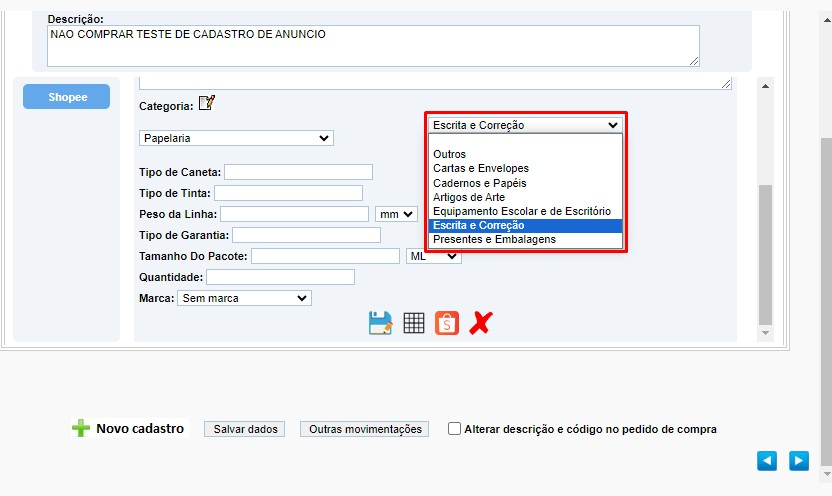
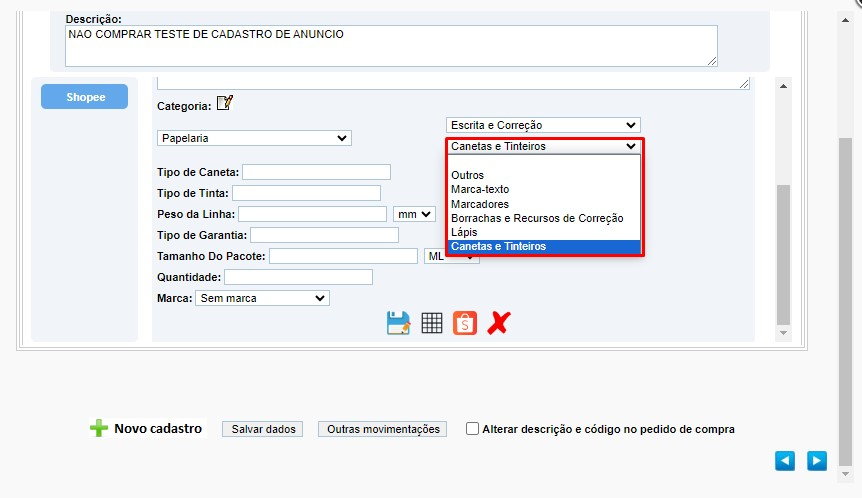
No cenário exemplificado, será necessário selecionar mais uma opção de subdivisão de categoria, conforme destacado na imagem abaixo.
7º. Assim que a categoria do produto estiver totalmente definida, o sistema exibirá campos com informações complementares para a descrição do anúncio. Estes campos variam dinamicamente de acordo com a categoria escolhida. Ressalta-se que o último campo exibido será sempre “Marca:”, sendo este o único preenchimento obrigatório dentre os campos destacados na imagem abaixo.
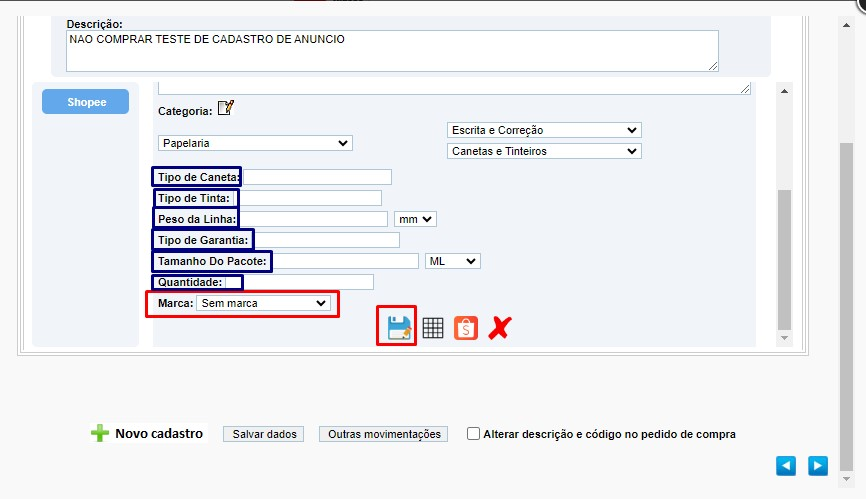
8º. Concluída esta etapa, clique no botão “Salvar” (identificado pelo ícone em formato de disquete), destacado na imagem acima.
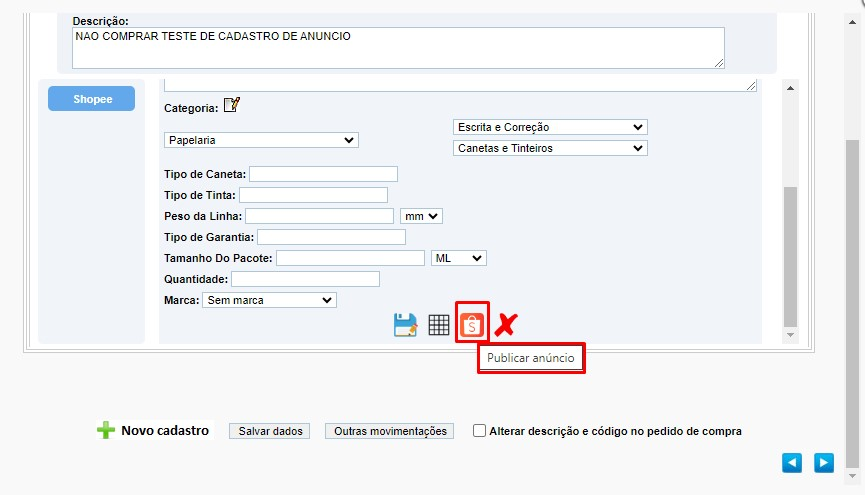
9º. Após a confirmação de que o anúncio foi salvo com sucesso, clique no botão “Publicar anúncio”, destacado na 9ª imagem abaixo.
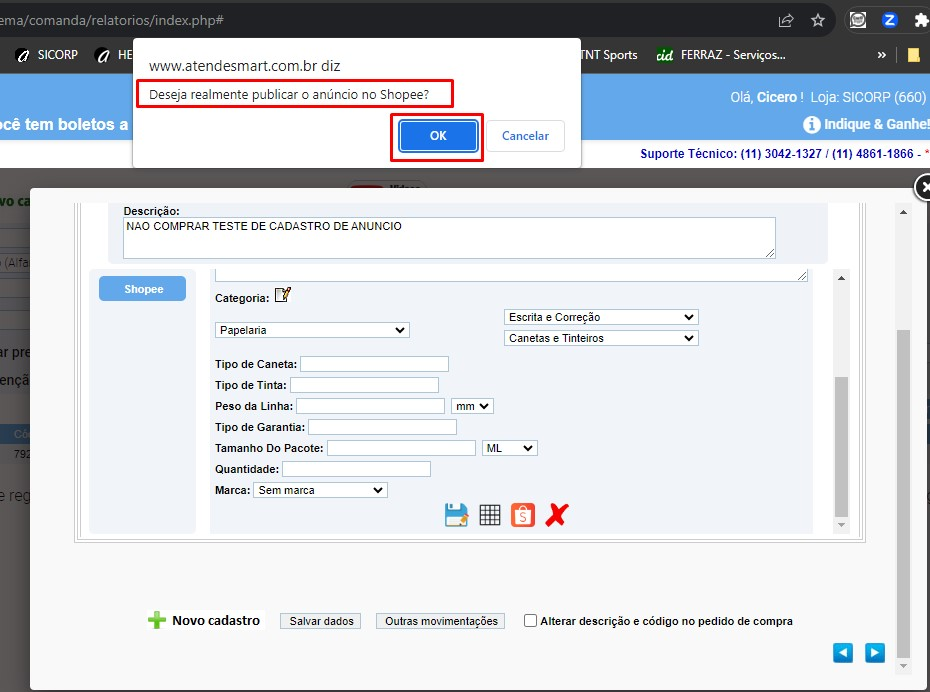
O sistema exibirá uma mensagem de confirmação para a ação de publicação; clique no botão “OK”, destacado na 10ª imagem abaixo.
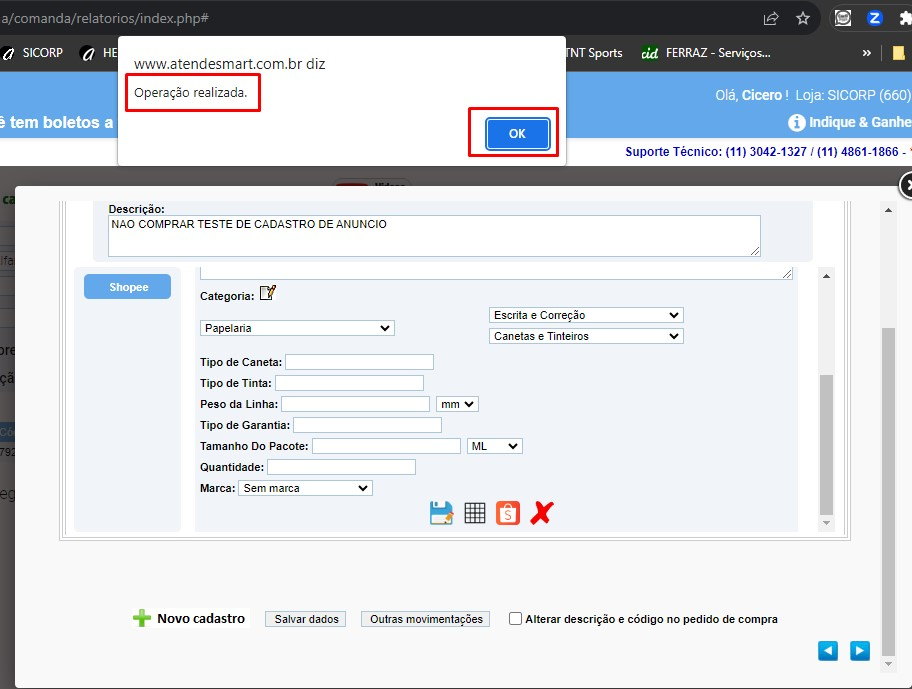
Assim que o anúncio for integrado à plataforma, o sistema exibirá a mensagem de sucesso “Operação realizada”, conforme destacado na 11ª imagem abaixo, confirmando a publicação.
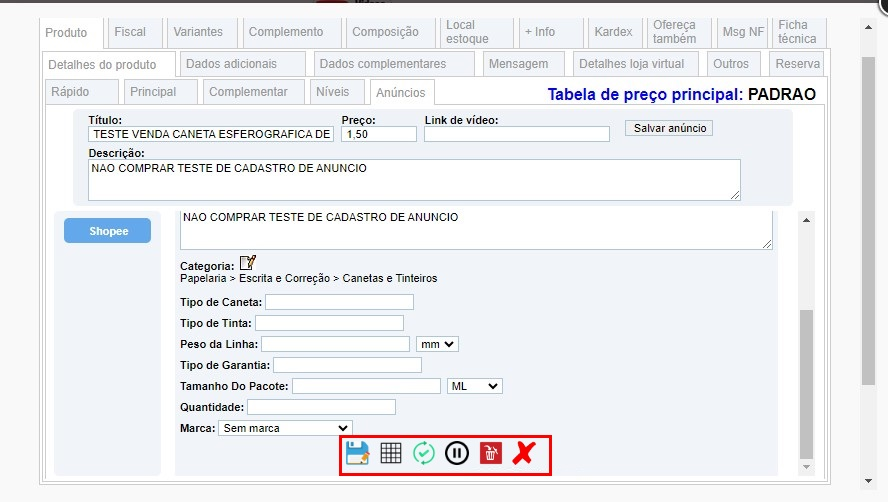
Ao clicar no botão “OK”, o sistema apresentará a tela de cadastro atualizada, em conformidade com a 12ª imagem abaixo.
A partir deste momento, basta acessar o painel do marketplace, conforme exemplificado na 13ª imagem abaixo.
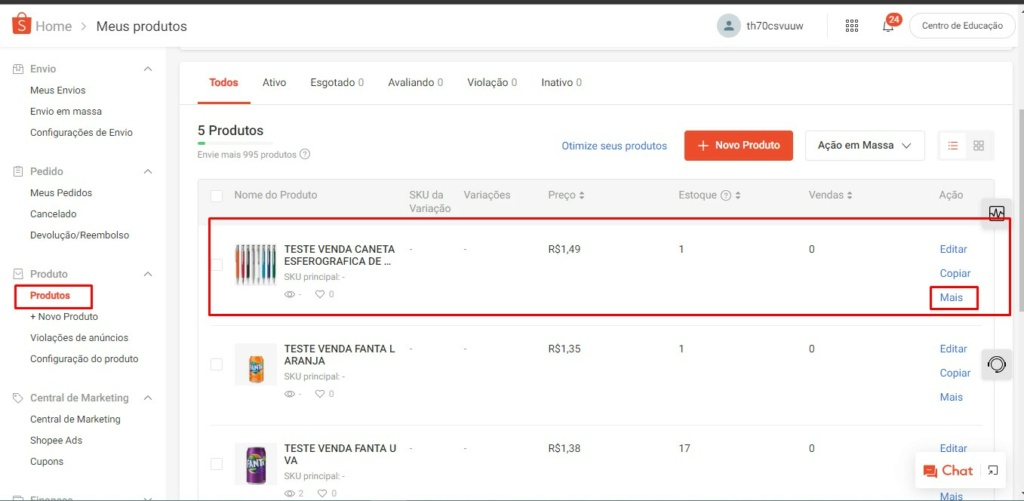
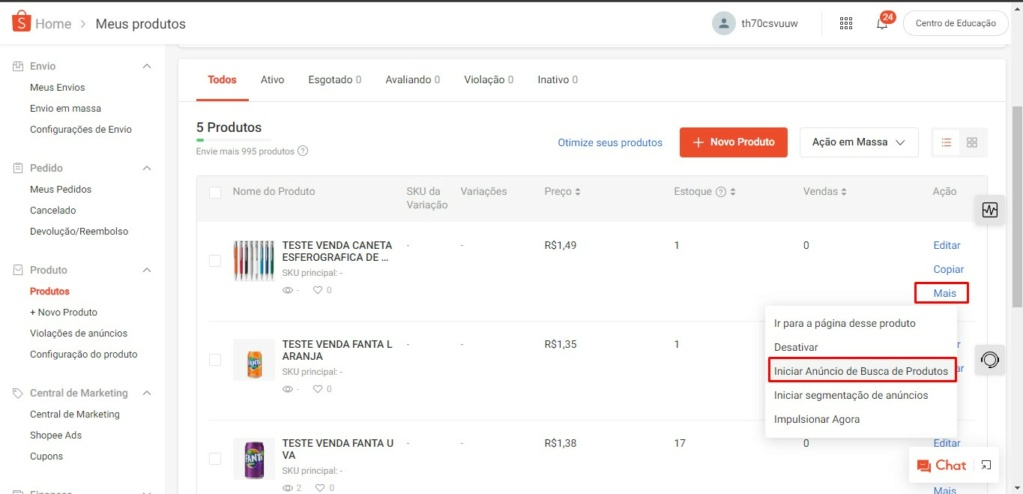
10º. Nota-se que, nesta etapa, é indispensável clicar no botão “Mais” e, em seguida, selecionar a opção “Iniciar Anúncio de Busca de produtos”, conforme destacado na 14ª imagem abaixo.
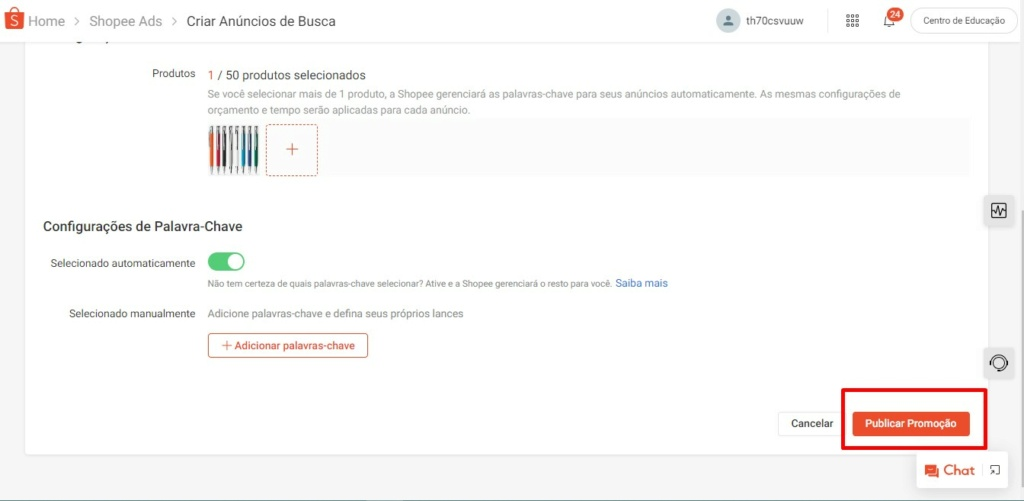
A página será atualizada para a interface exibida na imagem abaixo. Clique no botão destacado para concluir o processo. Após esta ação, o produto passará a ser indexado e exibido nos resultados de pesquisa da plataforma Shopee.
Share this content: