DADOS EMPRESA > PARÂMETROS > GERAL > VENDAS
Novos Parâmetros Aba Vendas
54. Informar plataforma na abertura pedido/nota“
Parâmetro tem como objetivo estabelecer uma rotina onde o atendente/vendedor irá coletar com o cliente através de que meio ele conheceu a loja.
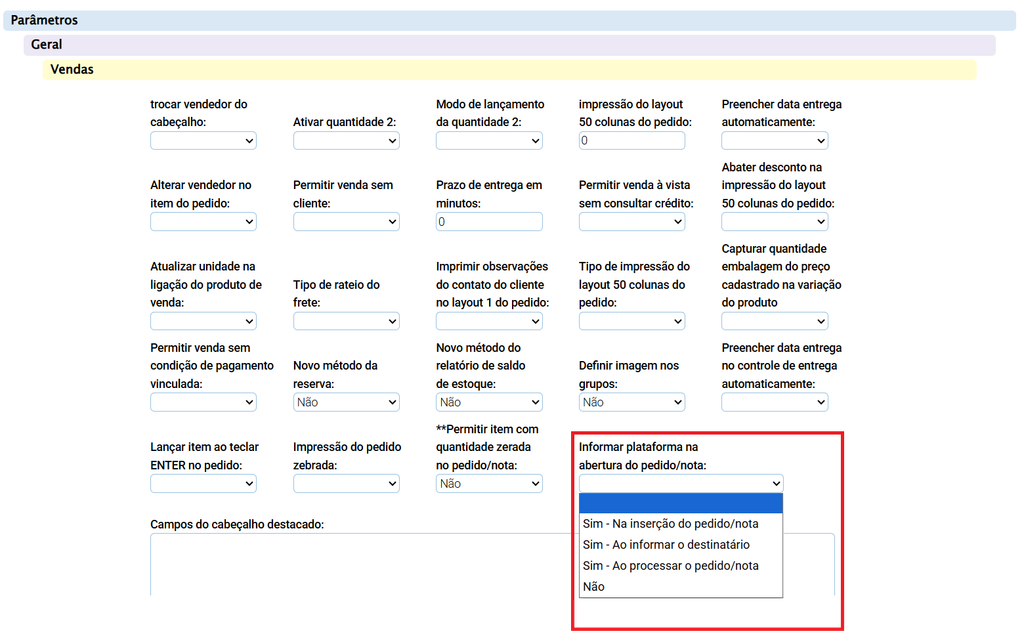
Funcionamento de cada opção:
SIM – Na inserção do pedido/nota
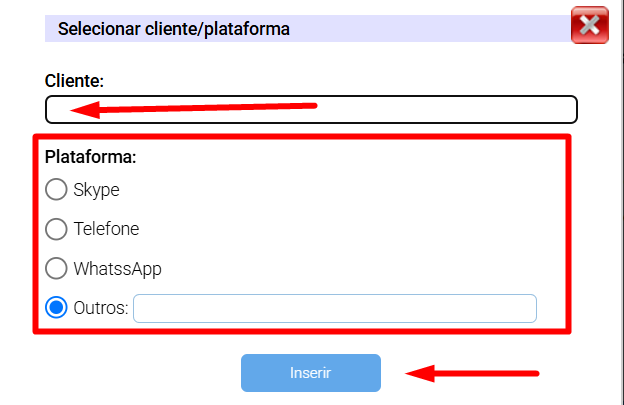
- Ao inserir um novo documento, o sistema sempre mostrará a tela para apontar uma plataforma.
- O cliente padrão indicado no Dados da Empresa será mostrado no campo cliente como sugestão, podendo ser alterado.
- Após a confirmação o cliente não poderá mais ser alterado.
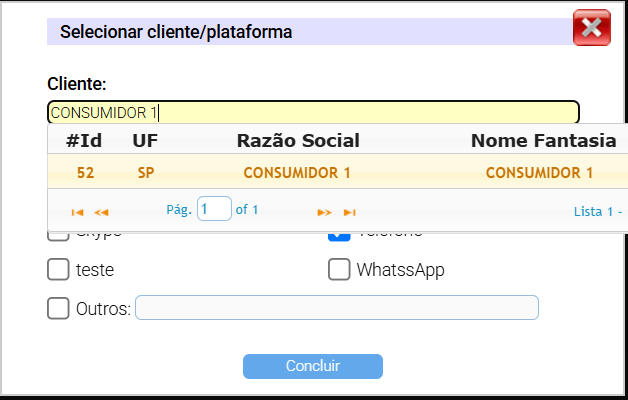
SIM – Ao informar destinatário
- A tela para selecionar a plataforma será mostrada ao selecionar um cliente que nunca teve apontamento desta informação.
- Para os cliente que já tem uma plataforma apontada, a tela não será mais mostrada.
- Nesta modalidade o campo “Plataforma/Origem:” está aberto para que seja possível alterar a plataforma, caso seja necessário.
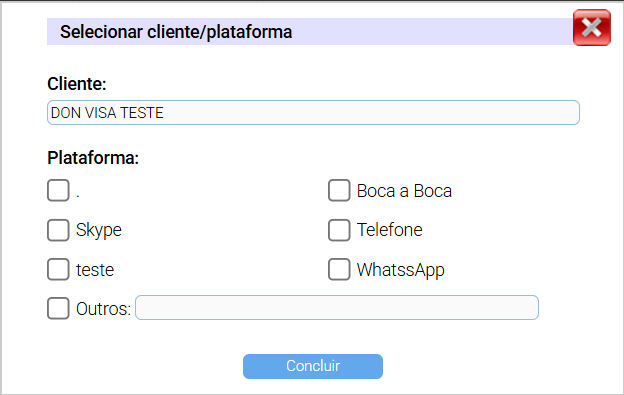
SIM – Ao processar pedido/nota
- Nesta modalidade, a tela para selecionar a plataforma sempre ira aparecer quando o usuário realizar um dos procedimentos abaixo:
- Processar o pedido/serviço
- Enviar o pedido para o PDV.
- Clicar no botão “Autorizar NF-e”
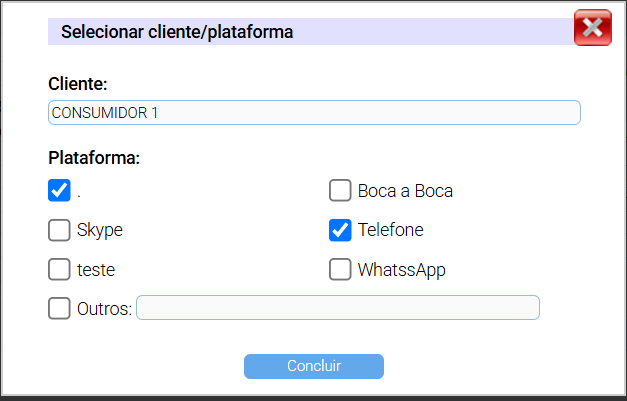
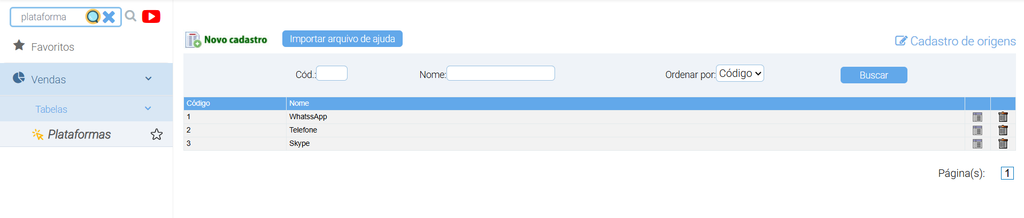
⚠️Para cadastrar estes meios basta acessar o caminho abaixo:
VENDAS ➡️ TABELAS ➡️ PLATAFORMAS
Obs.: Quando ativado, este parâmetro obriga o usuário a sempre informar um cliente e uma das plataformas cadastradas, que ficarão armazenadas nos PEDIDOS/NOTAS.
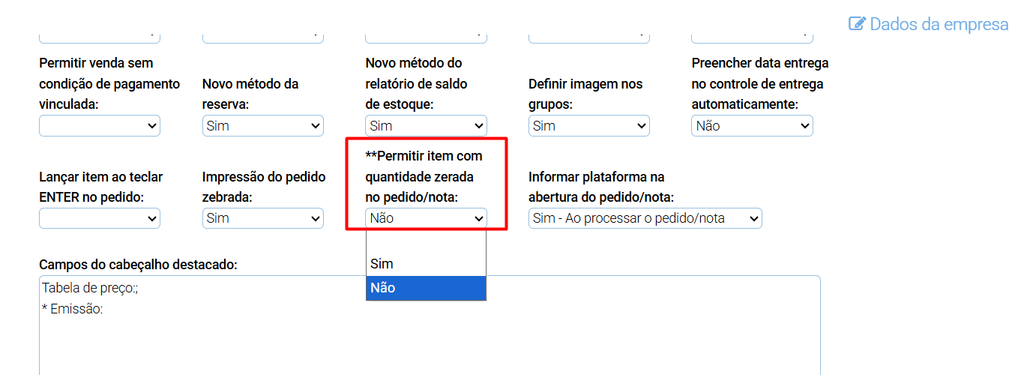
53. ** Permitir item com quantidade zerada no pedido/nota
Implementado novo parâmetro para uma funcionalidade que, no lançamento de itens no Pedido/Nota, não permitirá quantidade zero nos itens/produtos.
Para que esta funcionalidade fique ativa veja os dois passos abaixo:
1️⃣ No parâmetro “**Permitir item com quantidade zerada no pedido/nota:” selecionar a opção SIM.
Obs.: Os 2 asteriscos no inicio da descrição do parâmetro, indicam que ele será indicado apenas para o usuário logado.
✅ Resultado Esperado
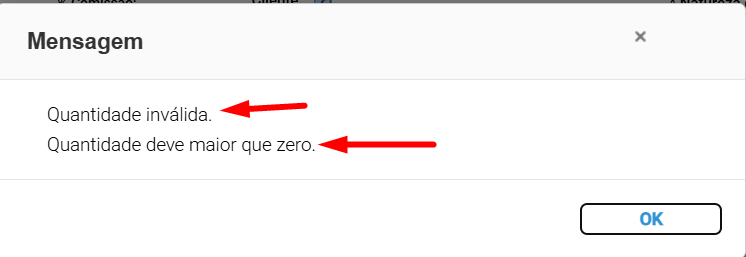
Ao tentar inserir um item com valor zero ou tentar altear a quantidade de um item lançado para zero, o sistema mostrará a mensagem abaixo:
Parâmetros da Aba Venda

01. Qtd de colunas de impressão:
Este parâmetro permite determinar o número de colunas de impressão para os documentos abaixo:
- Pedido 4 (50 colunas)
- Carga – Conferir (50 colunas)
- Carga – Romaneio (50 colunas)
02. Cliente padrão:
Parâmetro fará com que, ao criar um Orçamento/Pedido/Nota/Serviço, seja imputado nele o cliente
apontado neste parâmetro.
03. Inadimplência de contas a receber:
Define que ação será tomada quanto o usuário apontar um cliente no Pedido/Nota, que tiver receitas já vencidas. As ações são:
- Em branco (Sistema não terá qualquer ação)
- Bloquear (Bloqueia o lançamento e pede um usuário e senha para liberar a continuidade do pedido.
- Avisar (Apenas mostrara uma mensagem, avisando que o cliente está inadimplente)
04. Atualizar preços após troca de cliente:
Quando o é trocado o cliente, e este pedido já tem itens lançados, o sistema irá executar uma das ações abaixo:
- Em branco (Sistema não terá qualquer ação)
- Pergunta (O sistema perguntará se o usuário deseja atualizar ou não os preços dos itens já lançados)
- Atualiza (O sistema irá atualizar os preços dos itens já lançados)
05. Qtde máxima de impressões no pedido:
Este parâmetro permite apontar um número limite de impressões que podem ser feitas para cada Pedido/Nota. Se preenchido com zero, não haverá limite para a quantidade de impressões.
06. Baixar visualização do pedido:
07. Modificar descrição:
Quando ativado, este parâmetro permite alterar a descrição de um item em um Pedido não processado ou em uma Nota não autorizada.
08. Enviar boleto por email:
SIM – Ativa o envio de boletos de Pedidos Processados e Notas Fiscais Autorizadas.
Não ou Em Branco – Não faz o envio.
09. Criar faturas:
Define em que situação o módulo de Pedidos/Notas irá criar a automaticamente as Receitas de cobrança (Contas a Receber).
- Ao salvar pedido e ou processar pedido/nota/serviço
- Ira criar a(s) receita(s) ao salvar um pedido ou ao processar o serviço.
- Ira criar a(s) receita(s) ao autorizar a Nota Fiscal
- Ao salvar nota e ou processar pedido/nota/serviço
- Ira criar a(s) receita(s) ao salvar uma nota fiscal ou ao processar o serviço.
- Ira criar a(s) receita(s) ao autorizar a Nota Fiscal
- Ao salvar serviço e ou processar pedido/nota/serviço
- Ira criar a(s) receita(s) ao salvar um serviço ou ao processar o pedido.
- Ira criar a(s) receita(s) ao autorizar a Nota Fiscal
- Ao processar nota e ou salvar nota
- Ira criar a(s) receita(s) ao autorizar a Nota Fiscal ou ao salvar uma nota fiscal.
- Ao processar pedido e ou salvar pedido
- Ira criar a(s) receita(s) ao autorizar a Nota Fiscal ou ao salvar uma nota fiscal.
10. Gerar carnê:
SIM – Habilita o botão GERAR CARNE no Pedido/Nota.
NÃO ou Em Branco – Desabilita o botão GERAR CARNE no Pedido/Nota.
11. Layout pedido 2:
12. Permitir pedido sem vendedor:
13. Atualizar a data de emissão do pedido após alteração do seu tipo:
14. Ordem de visualização dos itens do pedido:
15. Visualizar imposto na grade do pedido:
16. Data de emissão da duplicata no pedido:
17. Quebrar observações na impressão do pedido:
18. Calcular frete no pedido automaticamente:
19. Comprimento da grade dos itens (Pedido):
20. Cobrar valor na primeira duplicata:
21. Mostrar complementos no pedido:
22. Mostrar nome do produto inteiro na impressão do pedido 50 colunas:
23. Controlar reserva:
24. Imprimir código de barras na impressão do pedido 4:
25. Complementos com valor:
26. Formatação do número da duplicata:
27. Mostrar aba de não visualizados no pedido:
28. Imprimir peso bruto na impressão do pedido 8:
29. Duplicata obrigatória no pedido:
30. Reservar composição no pedido:
31. Alterar automaticamente o vendedor dos itens ao trocar vendedor do cabeçalho:
32. Ativar quantidade 2:
33. Modo de lançamento da quantidade 2:
34. Tamanho da fonte na impressão do layout 50 colunas do pedido:
35. Preencher data entrega automaticamente:
36. Alterar vendedor no item do pedido:
37. Permitir venda sem cliente:
38. Prazo de entrega em minutos:
39. Permitir venda à vista sem consultar crédito:
40. Abater desconto na impressão do layout 50 colunas do pedido:
41. Atualizar unidade na ligação do produto de venda:
42. Tipo de rateio do frete:
43. Imprimir observações do contato do cliente no layout 1 do pedido:
44. Tipo de impressão do layout 50 colunas do pedido:
45. Capturar quantidade embalagem do preço cadastrado na variação do produto:
46. Permitir venda sem condição de pagamento vinculada:
47. Novo método da reserva:
48. Novo método do relatório de saldo de estoque:
49. Definir imagem nos grupos:
50. Preencher data entrega no controle de entrega automaticamente:
51. Lançar item ao me teclar ENTER no pedido:
52. Impressão do pedido zebrada:
Share this content: