PDV – Catraca
Henry – IP
Visão Geral e Lógica de Funcionamento
O sistema realiza o controle da catraca liberando o acesso mediante a validação da comanda integrada ao PDV. A lógica central consiste na comunicação entre o aplicativo monitor da catraca e o banco de dados do sistema, garantindo que nenhum cliente saia sem pagar o que consumiu.
Temos dois cenários principais de operação na saída do estabelecimento:
- Cenário 1: Cliente com consumo. O cliente retira a comanda na entrada, consome produtos e vai direto para a catraca de saída sem passar no caixa. A catraca lê a comanda e consulta a tabela
TBL_COMANDAno banco de dados. Como o estado retorna como2(ABERTA), a saída é bloqueada. O cliente deve se dirigir ao caixa e efetuar o pagamento. Após pago, o status da comanda muda para1(DISPONÍVEL) e, em uma nova leitura, a catraca libera o giro. - Cenário 2: Cliente sem consumo. O cliente entra na loja e decide sair sem consumir nada. Neste caso, a comanda lida na saída não constará na
TBL_COMANDA, pois nenhuma venda foi aberta no PDV ou terminais. O comportamento do bloqueio dependerá da parametrização do sistema:- Opção A (Recomendada): Com o parâmetro “Liberar acesso para comandas não encontradas” ativo, o sistema entende que não houve abertura de venda e libera a saída do cliente automaticamente.
- Opção B: Com o parâmetro desligado, a catraca bloqueia o giro. O cliente precisará ir ao caixa para que o operador faça a “liberação” (processo de abrir e cancelar a comanda em seguida), o que gera mais atrito operacional.
Configuração no Sistema
Para que essa integração funcione perfeitamente, é necessário ativar o módulo comunicador e configurar os parâmetros corretos no PDV.
- Aplicativo de Comunicação: É necessário executar o aplicativo
CATRACA.EXE(disponível a partir da versão 1.15) dentro do diretório do PDV. - Monitoramento: Este aplicativo ficará responsável por monitorar a catraca através do seu respectivo IP e consultar o banco de dados utilizando as credenciais definidas no arquivo
CONFIG.INI.
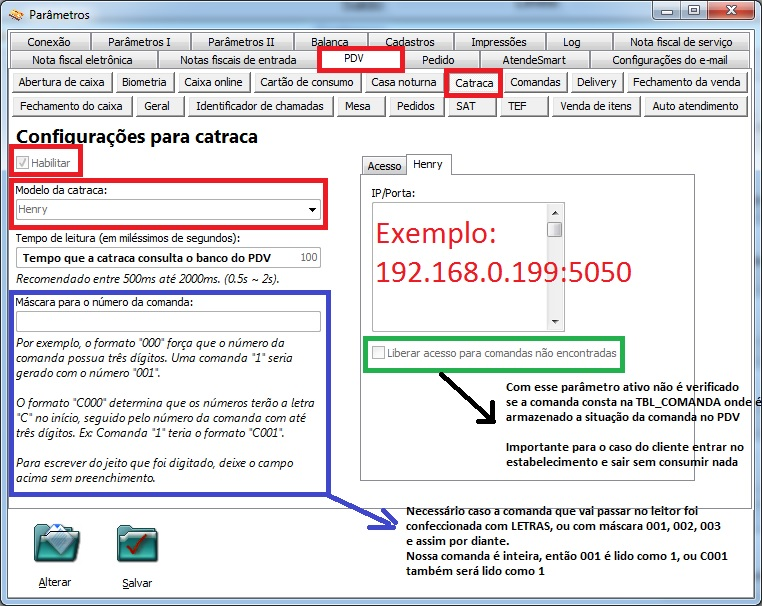
Parâmetros da Tela do PDV
Acesse as configurações do sistema, navegue até a aba PDV e depois na sub-aba Catraca. Configure os seguintes campos:
- Habilitar: Marque a caixa de seleção para ativar o recurso.
- Modelo da catraca: Selecione a opção “Henry” no menu suspenso.
- IP/Porta (Aba Henry): Insira o endereço de rede da catraca. Exemplo: 192.168.0.199:5050
- Liberar acesso para comandas não encontradas: Marque esta caixa se desejar que clientes sem consumo saiam sem precisar passar no caixa (Cenário 2, Opção A).
- Máscara para o número da comanda: Utilizado para adequar a leitura da catraca ao formato físico da comanda (com letras ou zeros à esquerda). Como nossa comanda é inteira no sistema, o número
001é lido como1.- O formato
000força que o número da comanda possua três dígitos. (Ex: A comanda1gerará o número001). - O formato
C000determina que a leitura inicie com a letra C, seguida de até três dígitos. (Ex: A comanda1gerará o formatoC001). - Dica: Para que o sistema leia exatamente do jeito que foi digitado/lido, basta deixar este campo sem preenchimento.
- O formato
Integração da Catraca Henry via XML
Até então, a comunicação com as catracas do modelo Henry era feita exclusivamente via Protocolo Direto (IP/Porta). Com a nossa nova atualização, implementamos também a opção de comunicação por XML, trazendo mais flexibilidade para o ambiente do cliente e facilitando a integração através de arquivos.
Como funciona o fluxo de bloqueio e liberação
Neste formato, o PDV passa a gravar arquivos XML em uma pasta, e o programa da Henry faz a leitura para liberar ou travar o giro. A lógica funciona assim:
- Bloqueio: Quando uma comanda for aberta no sistema (início de consumo), o PDV gera um arquivo bloqueando a comanda na catraca.
- Liberação: Quando a comanda for fechada (paga no caixa) ou cancelada, o programa irá gerar um arquivo liberando o acesso para aquela comanda.
O arquivo XML gerado terá o número da comanda formatado de acordo com a regra definida no campo “Máscara para o número da comanda”.
A estrutura interna do XML gerado pelo sistema seguirá este padrão:
- Para comanda LIBERADA (Evento L):XML
<ROW EVENTO="L" ID_COMANDA="0000000001" RowState="4"/> - Para comanda BLOQUEADA (Evento C):XML
<ROW EVENTO="C" ID_COMANDA="0000000002" RowState="4"/>
O que muda na configuração da tela?
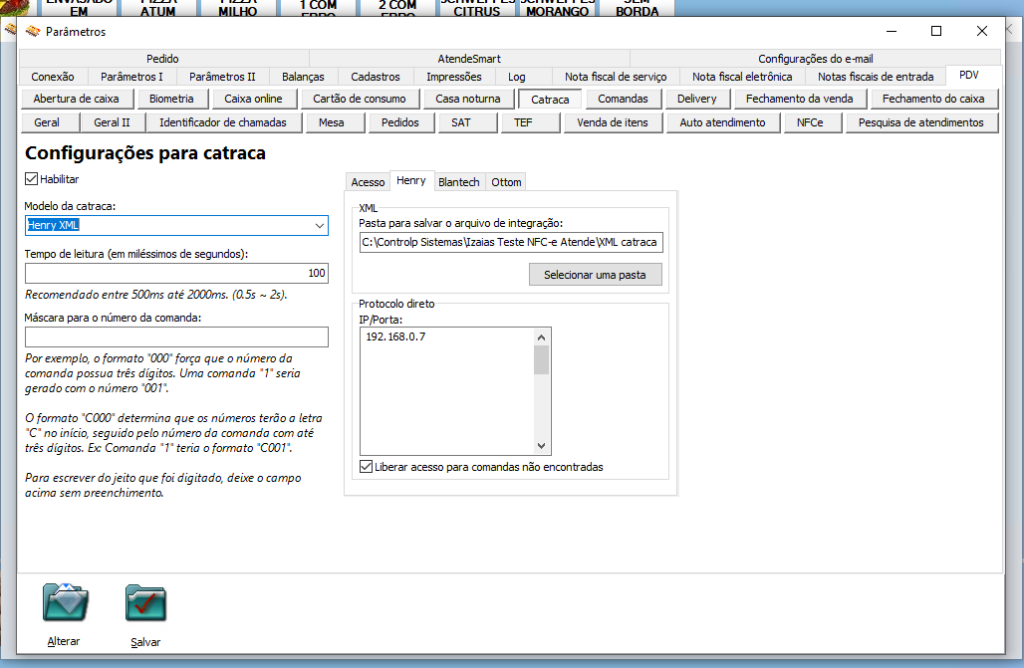
Ao selecionar o modelo “Henry” nas Configurações para catraca do PDV, você notará que a aba foi dividida em dois blocos de configuração:
- 1. XML (Nova Funcionalidade): Para utilizar a comunicação via arquivo, vá ao campo Pasta para salvar o arquivo de integração e clique no botão Selecionar uma pasta. Importante: A pasta configurada aqui no PDV tem que ser exatamente a mesma pasta configurada no programa da Henry. (Exemplo:
C:\Controlp Sistemas\...\XML catraca).
Blantech – XML
Visão Geral e Lógica de Funcionamento
A integração com as catracas Blantech funciona de uma maneira um pouco diferente, baseando-se em um sistema de Lista Branca (Whitelist) através de um arquivo de texto/XML.
O integrador (nosso sistema) não se comunica diretamente com a placa da catraca o tempo todo. Em vez disso, a comunicação ocorre através do ServiceCatraca do fabricante, que funciona da seguinte forma:
- O serviço da catraca envia constantemente comandos perguntando à recolhedora se houve alguma leitura.
- Quando uma comanda é inserida, o serviço busca o número dessa comanda dentro de um arquivo de monitoramento chamado
Teste.xml. - Se o número existir no arquivo: O sistema entende que a comanda está livre/paga e libera a saída.
- Se o número NÃO existir no arquivo: O sistema bloqueia a saída.
A responsabilidade do nosso sistema PDV: O nosso software fica responsável por atualizar este arquivo Teste.xml em tempo real. Nós retiramos o número da comanda do arquivo quando ela está “em uso” (com consumo em aberto) e a colocamos de volta no arquivo quando ela estiver “livre” (paga ou sem consumo). Ou seja, todas as comandas liberadas para saída precisam estar cadastradas e listadas neste arquivo.
Configuração no Sistema
Para que a comunicação funcione, os parâmetros de tempo de leitura e máscara continuam com a mesma regra da catraca modelo Henry, mas o apontamento do arquivo é específico para a Blantech.
Lembre-se: As comandas devem estar previamente cadastradas na tabela de comandas do sistema para funcionar.
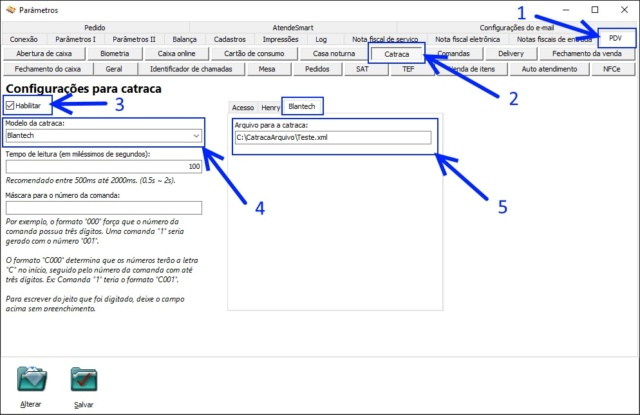
Passo a passo no PDV:
- Acesse as configurações do sistema e clique na guia PDV.
- Dentro da guia “PDV”, acesse a sub-guia Catraca.
- Marque a caixa Habilitar para ligar o serviço do aplicativo.
- No campo Modelo da catraca, selecione a opção
Blantech. - Acesse a aba Blantech (que aparece ao lado da aba Henry) e indique o caminho exato e o nome do arquivo que será gerado e lido pelo serviço.
- O padrão recomendado pelo fabricante é:
C:\CatracaArquivo\Teste.xml
- O padrão recomendado pelo fabricante é:
Execução
Após configurar, você precisa manter o executável Catraca.exe aberto. É ele quem fará o trabalho de retaguarda, gerando e atualizando o arquivo .xml com a lista de comandas liberadas conforme a movimentação no PDV.
Catraca Modelo Acesso: Configuração via XML
Visão Geral da Integração
A comunicação com as catracas do modelo Acesso é realizada exclusivamente através da troca de arquivos em formato XML. A lógica segue o padrão de integração por diretório: o sistema PDV gera e atualiza o arquivo com o status das comandas (livre/bloqueada) em uma pasta específica. O software gerenciador da catraca, por sua vez, faz a leitura constante dessa pasta para decidir se libera ou bloqueia o giro na saída.
Configurando o Caminho do Arquivo
A configuração no sistema é bastante simples e direta, focada apenas em apontar onde o arquivo será salvo.
Passo a passo no PDV:
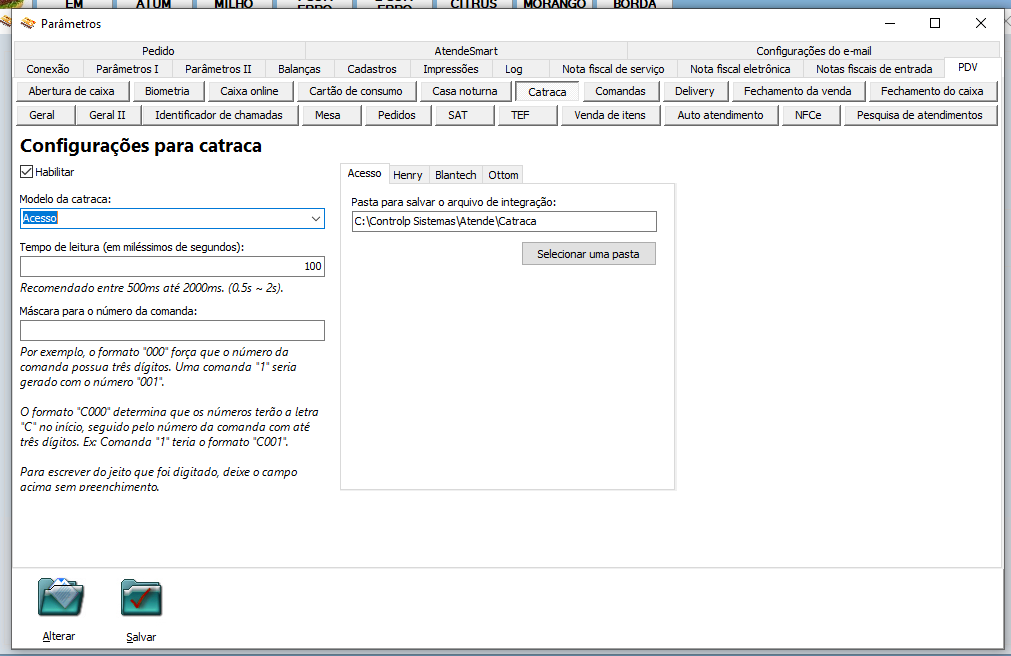
- Acesse a tela de parâmetros e navegue até a guia PDV > sub-guia Catraca.
- Certifique-se de marcar a caixa Habilitar e selecionar o modelo correspondente.
- Clique na aba Acesso.
- No campo Pasta para salvar o arquivo de integração, clique no botão Selecionar uma pasta.
- Navegue até o diretório desejado e confirme. O caminho ficará salvo no campo de texto (Exemplo:
C:\Controlp Sistemas\Atende\).
Atenção: É fundamental garantir que o caminho configurado aqui no PDV seja exatamente o mesmo diretório que o software da catraca Acesso está monitorando para ler os arquivos.
Catraca Modelo Ottom: Integração via Banco de Dados
Visão Geral da Integração
Diferente dos modelos que utilizam troca de arquivos (XML) ou comunicação direta por TCP/IP, a integração com as catracas da marca Ottom é realizada através de uma conexão direta com o banco de dados do equipamento.
Neste cenário, o nosso sistema PDV atua como um cliente que se conecta diretamente ao servidor de banco de dados da catraca para realizar as leituras e gravações necessárias sobre o status das comandas (liberando ou bloqueando a saída).
Configurando a Conexão
Para que o PDV consiga se comunicar com a catraca Ottom, você precisará dos dados de credenciais e rede do banco de dados configurado nela.
Passo a passo no PDV:
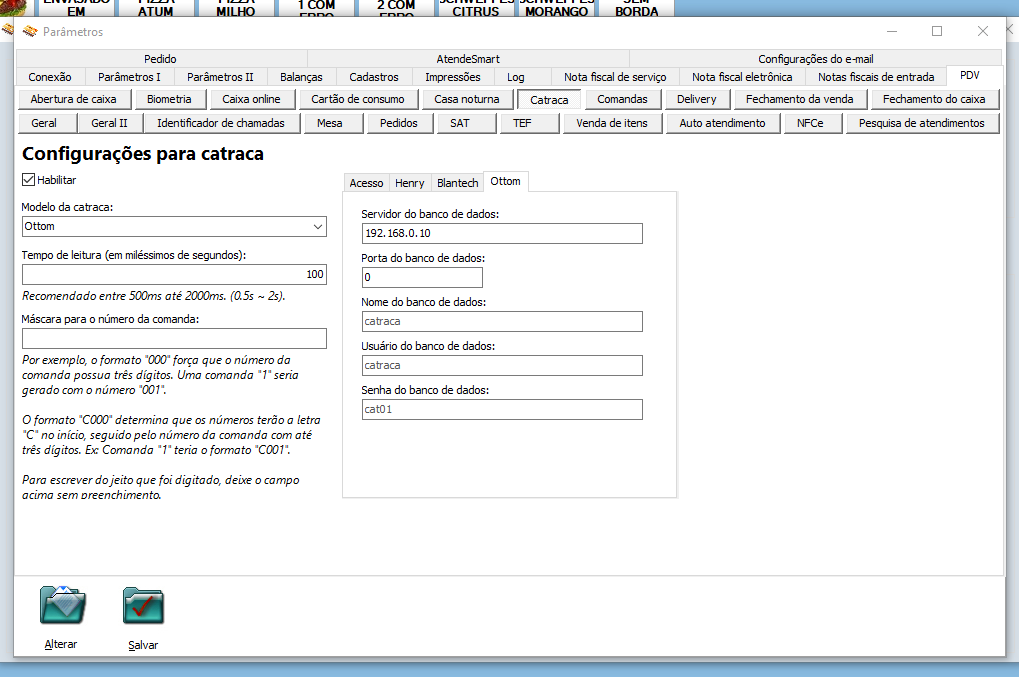
- Acesse a tela de configurações, vá na guia PDV > sub-guia Catraca.
- Marque Habilitar e selecione o modelo correspondente.
- Clique na aba Ottom.
- Preencha os parâmetros de conexão de acordo com as configurações do servidor da catraca:
- Servidor do banco de dados: Informe o endereço IP de onde o banco está hospedado (Ex:
192.168.0.10). - Porta do banco de dados: Insira a porta de comunicação (muitas vezes, deixar como
0utiliza a porta padrão do serviço, dependendo da configuração da rede). - Nome do banco de dados: Informe o nome do banco criado para a integração (Ex:
catraca). - Usuário do banco de dados: Insira o usuário com privilégios de leitura e escrita (Ex:
catraca). - Senha do banco de dados: Insira a senha de autenticação correspondente (Ex:
cat01).
- Servidor do banco de dados: Informe o endereço IP de onde o banco está hospedado (Ex:
Dica técnica: Certifique-se de que não há firewalls bloqueando a porta de comunicação do banco de dados entre a máquina do PDV e o servidor da catraca Ottom.
Share this content: