Painel do Contador
O AtendeSmart oferece um recurso chamado Painel do Contador, voltado especificamente para escritórios de contabilidade.
Esse painel funciona como uma solução integrada que captura automaticamente os arquivos XML das notas fiscais emitidas pelos clientes e os disponibiliza em um ambiente seguro e criptografado. O contador tem acesso via login e senha exclusivos, podendo visualizar e exportar esses dados para sistemas contábeis compatíveis.
Principais características do Painel do Contador
- Acesso gratuito: disponível sem custo para o contador e para o cliente, mediante parceria com a Control P Sistemas.
- Centralização de dados fiscais: reúne em um só lugar todos os XML das notas emitidas pelos clientes.
- Segurança: acesso via internet em ambiente criptografado, garantindo proteção das informações.
- Integração com sistemas contábeis: exportação dos arquivos em formato pronto para importação.
- Agilidade: elimina a necessidade de solicitar documentos manualmente aos clientes, reduzindo tempo e erros.
Pontos de atenção
- Dependência da parceria: o contador precisa estar registrado como parceiro da Control P para ter acesso.
- Compatibilidade: embora o painel exporte XML, é importante verificar se o sistema contábil utilizado aceita o formato sem ajustes.
- Gestão de acessos: como envolve dados fiscais sensíveis, é essencial manter controle sobre logins e senhas.
Esse recurso é bem interessante porque facilita a integração entre empresas e contadores, automatizando processos que antes eram burocráticos e demorados.
Endereço para um painel de teste:
Link: https://www.atendesmart.com.br/contabilidade/testecont
Usuário: admin
Senha: senha123
Vamos Começar!
1- Acessar o painel pelo link abaixo:
https://www.atendesmart.com.br/sistema/comanda/contabilidade/admin/empresa.php
A home do painel do contador, já abre a tela Empresas
2 – SEMPRE! verificar se a empresa ou a contabilidade já existem, evitando assim possíveis duplicidades (NAO pular este ITEM)
- Realmente não existe um opção de busca, mas é possível usar o recurso do próprio navegador para fazer a busca, usando o ctrl+f
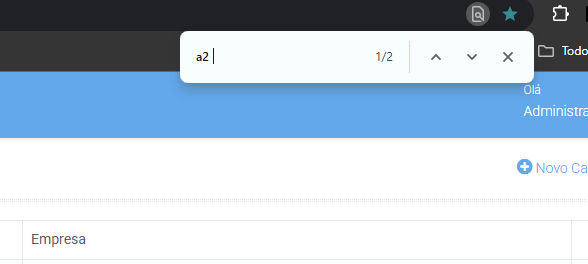
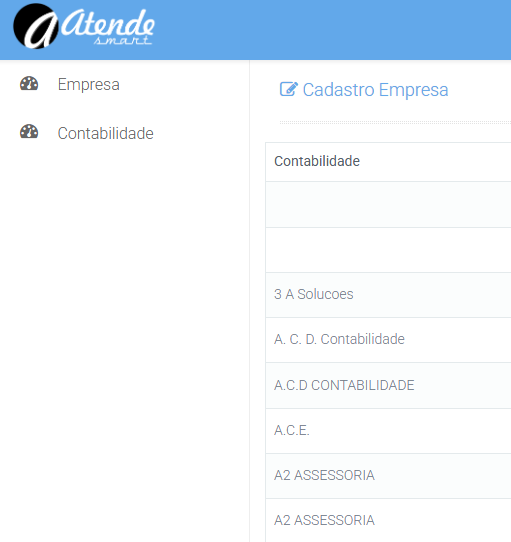
3 – Após ter se certificado de que a contabilidade não existe! vamos criar o cadastro da contabilidade clicando na opção CONTABILIDADE
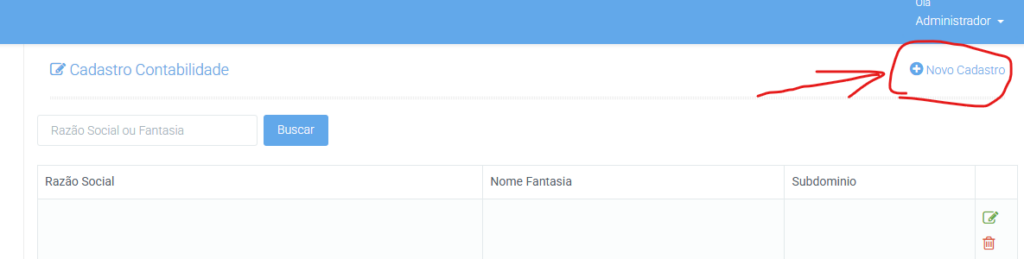
Clicamos na opção novo cadastro
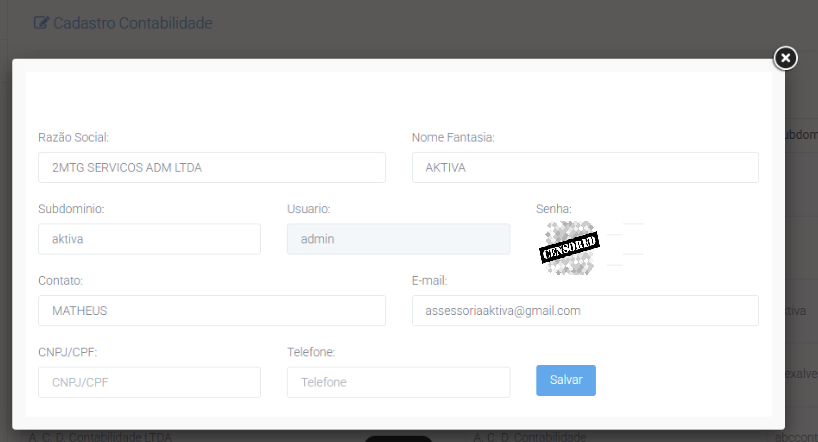
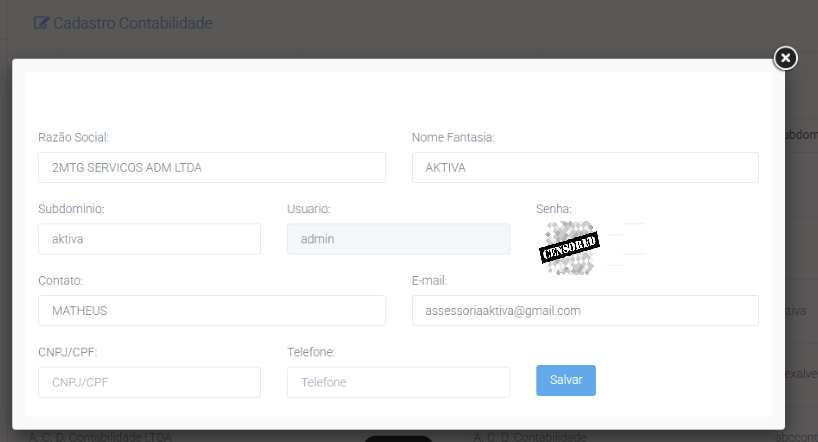
Após preencher todos os campos, basta clicar em salvar, atenção a complexidade da senha. IMPORTANTE nome Fantasia, Razao social (SEMPRE SEM ACENTUAÇAO, SEM caracteres ESPECIAIS), pois pode dar erro na subida dos XMLS
4 – Agora, com a contabilidade já cadastrada, vamos cadastramos a Empresa
Clicamos na opção Empresa
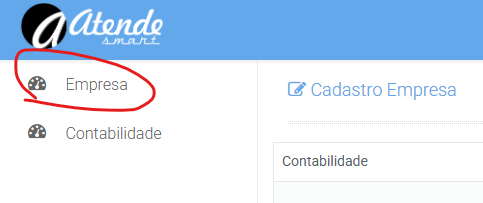
E em novo Cadastro

Iniciamos selecionando a contabilidade, que já foi previamente cadastrada
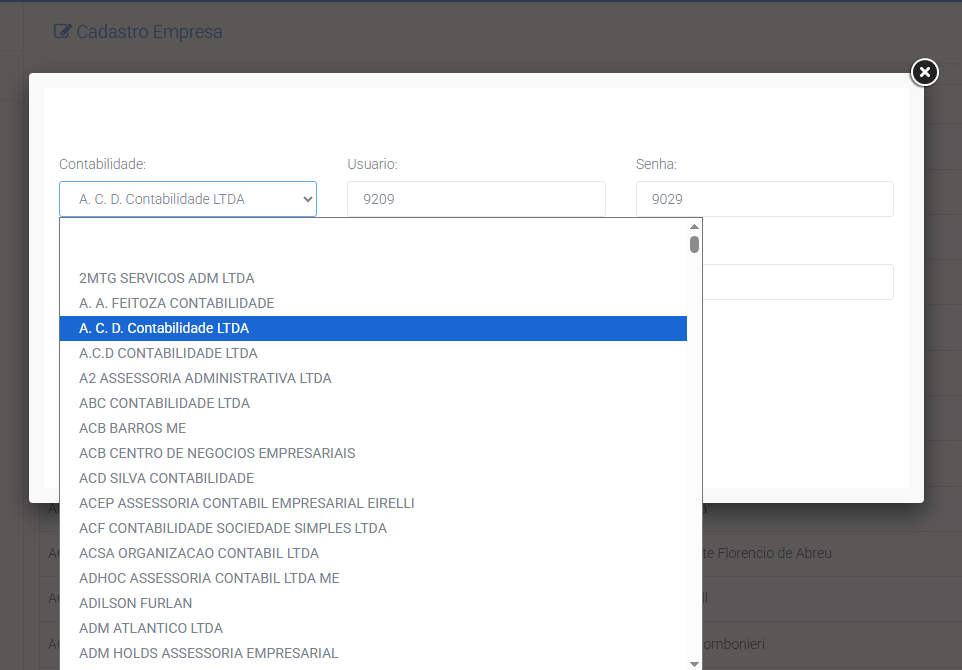
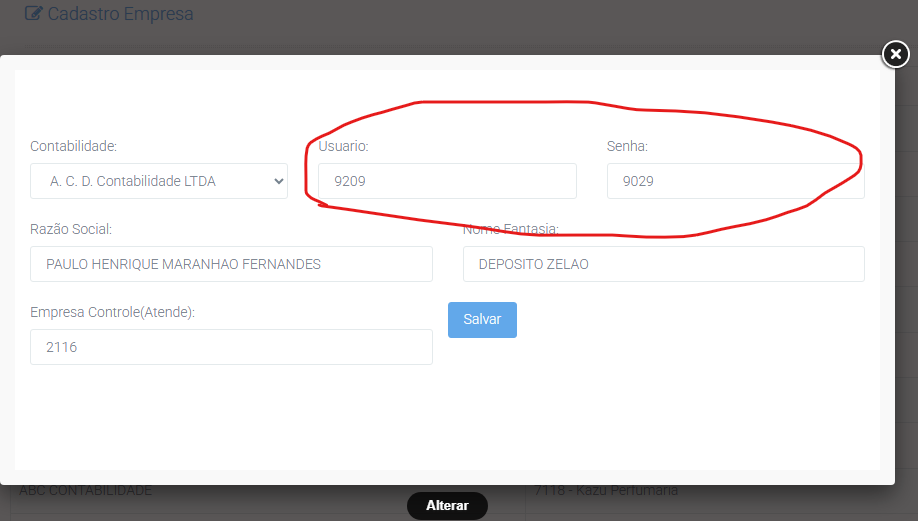
Informamos o código o Código GEC e a Senha (que pode ser o próprio código GEC)
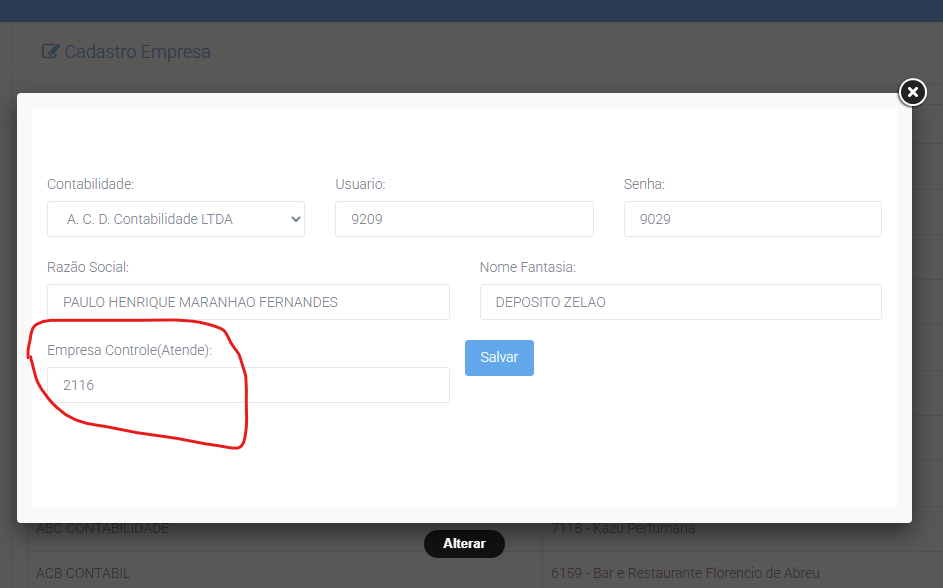
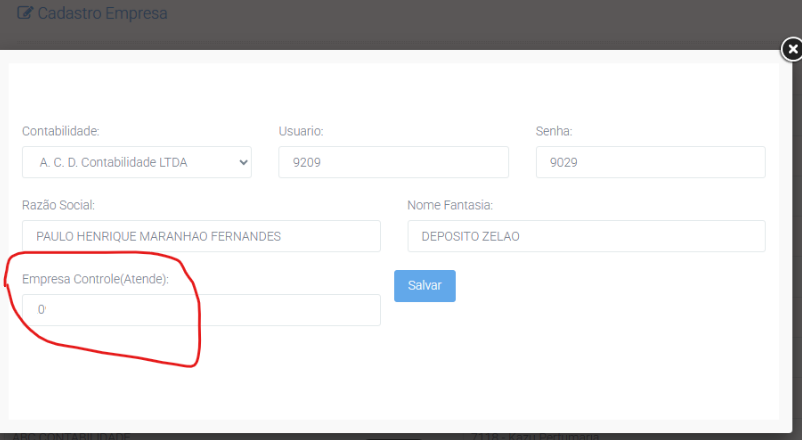
Informamos nome Fantasia, Razão social (SEMPRE SEM ACENTUAÇAO, SEM caracteres ESPECIAIS, pois pode dar erro na subida dos XMLS) e o mais importante, o Empresa controle, que preenchemos com o ID da base do Atende
5 – Sempre TESTAR!!!
Acesse o painel pelo link que é disponibilizado ao contador, que é formado pelo link abaixo + o subdomínio salvo no cadastro do contador
https://www.atendesmart.com.br/contabilidade
Como na imagem abaixo, o subdomínio é aktiva, dessa forma o link seria https://www.atendesmart.com.br/contabilidade/aktiva,
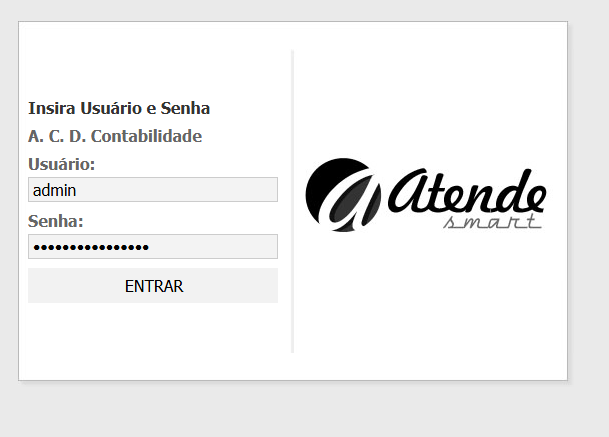
Abaixo a tela de login do contador
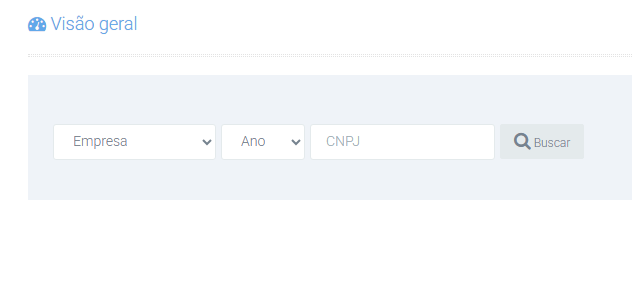
Após logado, selecionar a empresa e o ano que deseja consultar e clique em buscar
Após selecionar o mês, e o tipo de de documento (NFC-e, NF-e ou SAT), selecionar os XML e clicar no ícone (seta verde) para baixar
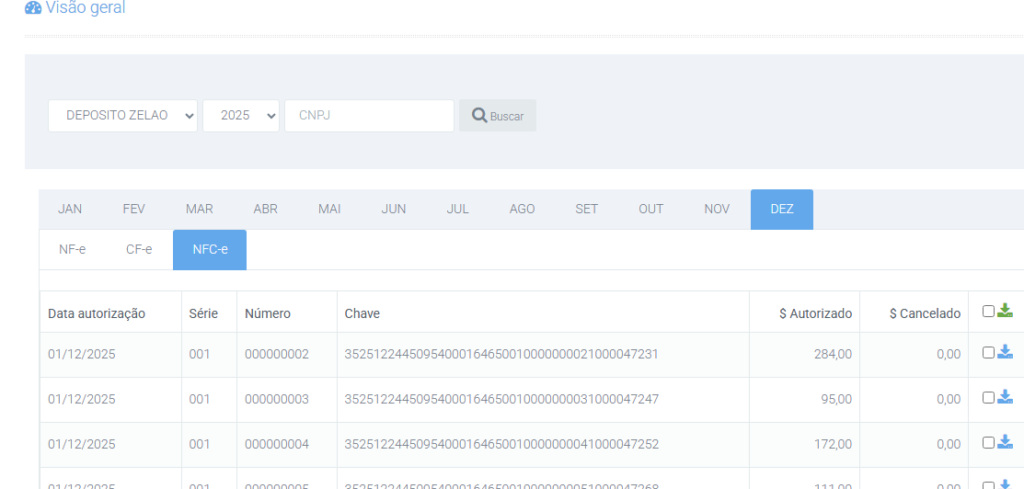
Caso os xml não apareçam, retorne o passo 1!
6 – Para cliente Emissor local(sem base web) ou Sicom/sicorp(sem base web), temos que deixar o Empresa controle = 0, pois quem ira subir as informações será o exportaXML, e não o integrador 👍
Share this content: