ATENDESMART: Preço de Custo individual por tabela de preço adicional
*** ORIENTAÇÃO ***
*** Preço de Custo individual por tabela de preço adicional ***
Olá 😁,
Vamos abordar nesta orientação a possibilidade de se definir “preço de custo diferenciado para tabelas de preços adicionais. Lembrando que esta é uma orientação para cadastro de produtos, e os passos operacionais deverão ser feitos pelo operador do sistema, de maneira manual.
1º. Ter o produto cadastrado com a(s) tabela(s) de preço já cadastradas. Neste exemplo serão tabelas para unidades diferentes com fracionamento, ligadas a tabela PADRÃO.

2º. Clicando na aba “Principal”, clicamos no botão “Atualizar preços” destacado na imagem abaixo, que tem formato de cifrão verde.
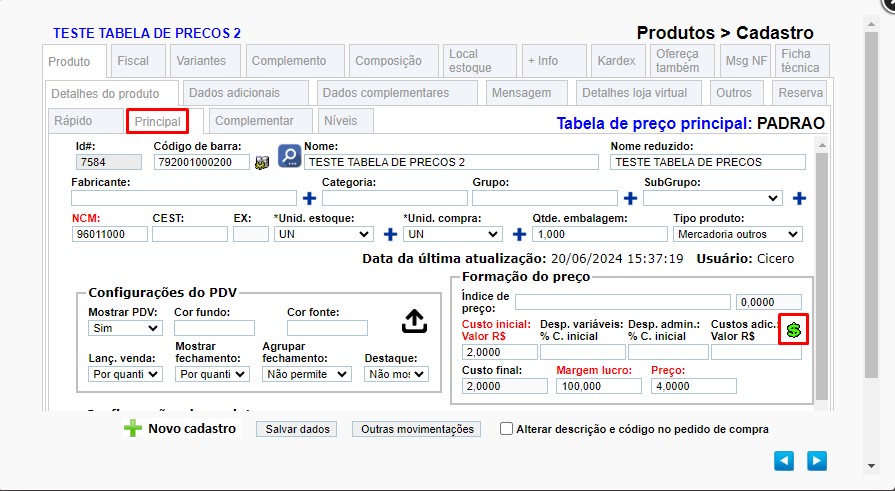
3º. Na tela pop-up que abrirá, veremos as tabelas de preço incluindo a principal. Para podermos alterar o preço de custo das tabelas, devemos clicar no botão destacado na 1ª imagem abaixo em formato de uma chave com cadeado nomeado “Desbloquear/bloquear custo dos preços adicionais”, isto irá permitir editar e alterar os valores no campo “Custo inicial” de cada tabela adicional que destaco na 2ª imagem abaixo.
Obs.: Como esta tela responde de maneira igual a tela principal do cadastro de produto, ao alterar o CUSTO, o valor de VENDA também será alterado. Fique atento e confira as informações a cada mudança.


Share this content: