🚀 ATENDESMART: Como usar anuncio da SHOPEE para cadastrar um produto no ATENDESMART
📍 Localização no Sistema
Caminho de Acesso:
CADASTROS > CADASTROS BÁSICOS > PRODUTOS > Botão “Importar anuncio(s)”
📌 Assunto abordado:
Vamos agora ver, cadastrar um produto no ATENDESMART utilizando um anúncio já cadastrado na SHOPEE. Esta ferramenta será muito útil para clientes que já usam o ATENDE e que vão integrar com a plataforma de vendas SHOPEE onde ele já cadastrou anúncios e utilizarão estes anúncios para cadastrar produtos.
🔧 Funcionamento:
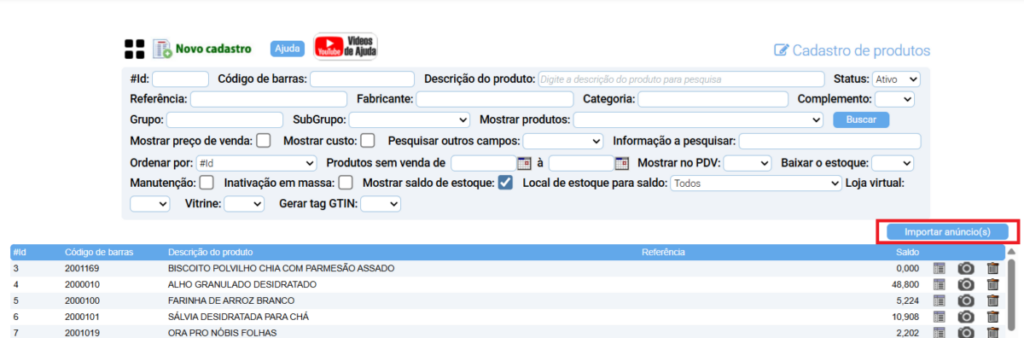
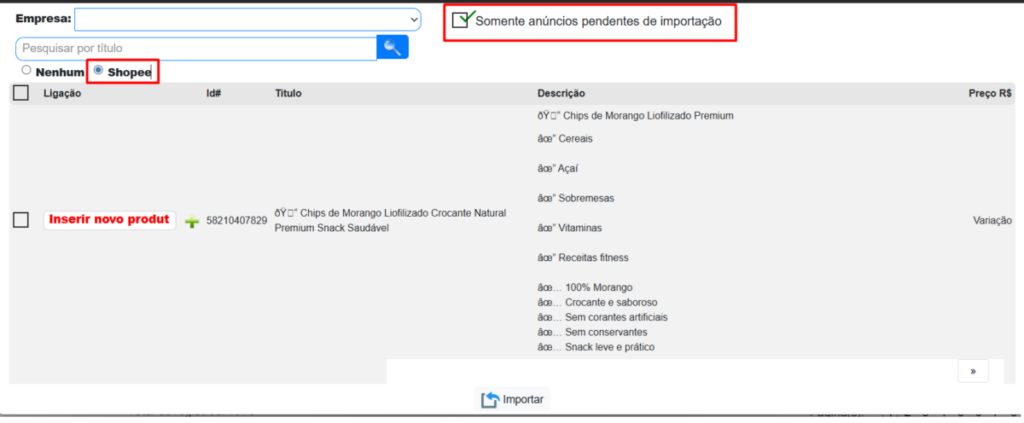
1º. Na tela de pesquisa do Cadastro de Produtos, clique no botão “Importar anuncio(s)” que destaco na 1ª imagem abaixo. O sistema irá mostrar uma tela Popup igual à que destaco na 2ª imagem abaixo, clicando na opção “Shopee” o sistema irá mostrar todos os anúncios, para mostrar somente os anúncios que pendentes e não tem um produto cadastrado no ATENDESMART, marque o checkbox “Somente anúncios pendentes de importação“.
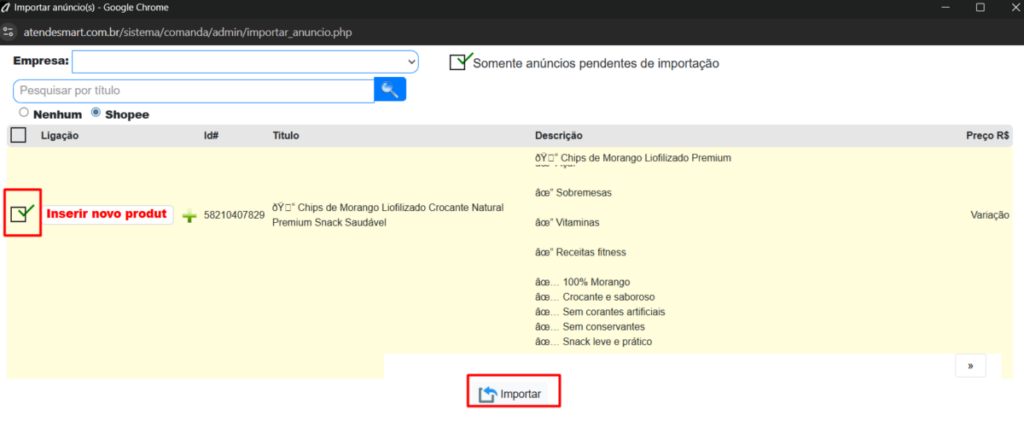
2º. Próxima etapa marcar o checkbox do anúncio e clicar no botão “IMPORTAR” como destacado na imagem abaixo. O sistema irá utilizar as informações básicas do anúncio para criar um cadastro de produto já vinculado a ele.
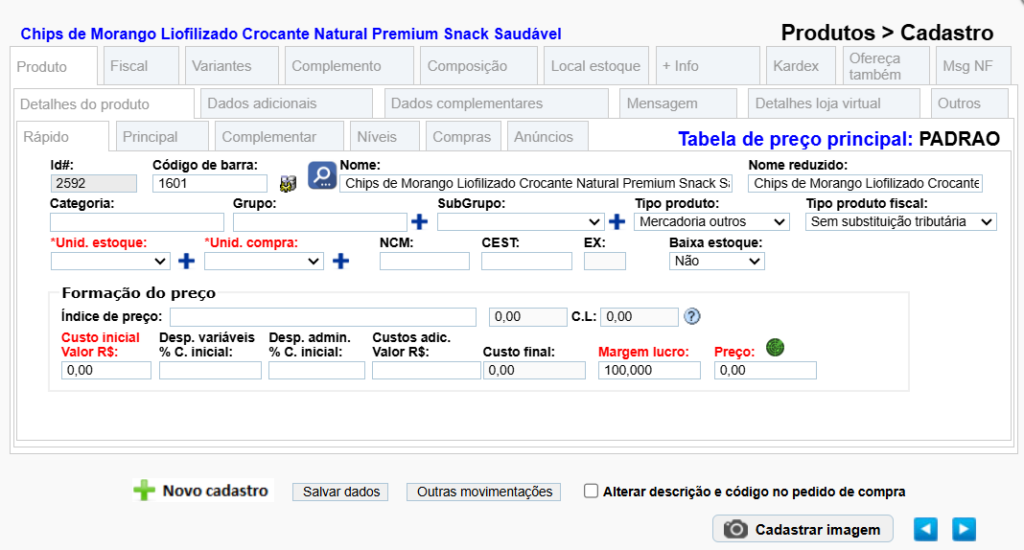
3º. Agora devemos localizar o cadastro para edita-lo e acertar informações como Categoria/Grupo/Subgrupo/Unidades/NCM e CEST se tiver, conforme destacamos na 1ª imagem abaixo. Também devemos ajustar os campos de Preço de Custo e Preço de Venda.
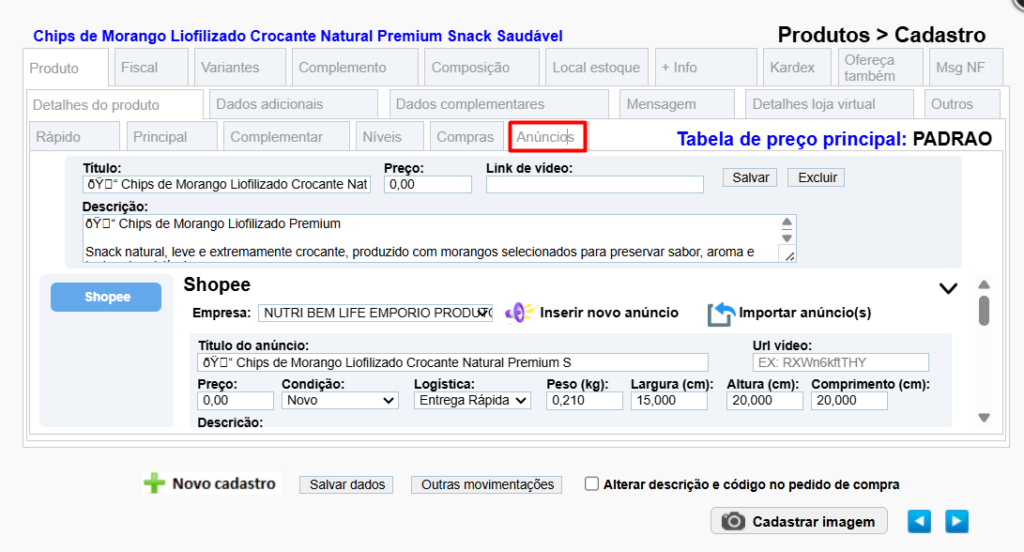
Em seguida clique na aba “Anúncios” (vide 2ª imagem abaixo) e revise os dados para garantir a precisão da informação.
OBS.: Para chegar localizar cadastro como indicado logo acima, recomendamos seguir os seguintes passos.
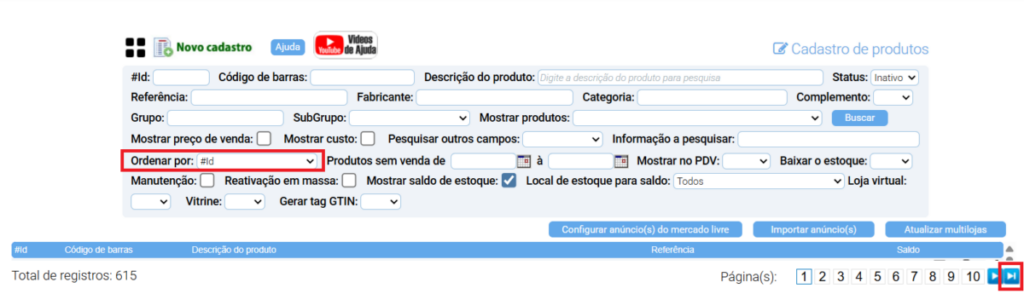
1º – Selecione no filtro “Ordenar por:” a opção ID. Veja 3ª imagem abaixo.
2º – Clique na ultima seta da área de paginação e localize o ultimo produto listado, ele será o cadastro feito através do anúncio. Veja 3ª imagem abaixo.
ADENDO
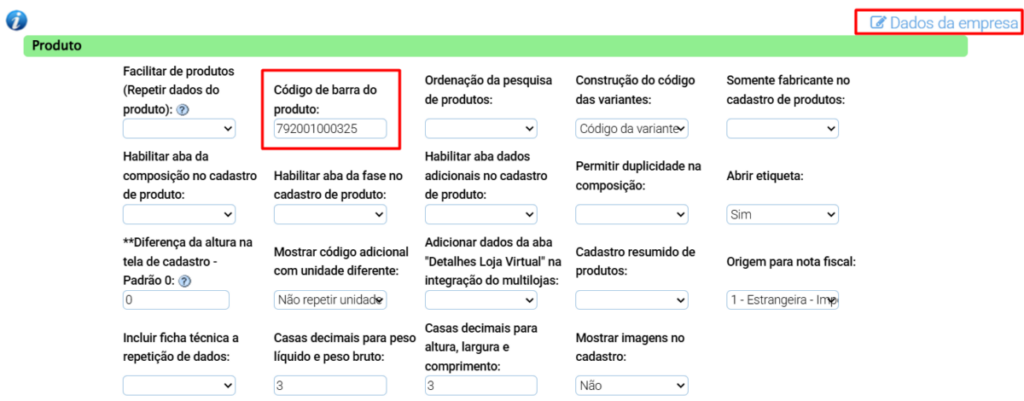
Antes de realizar os procedimentos acima, verifique o parâmetro “Código de barra do produto:“, que é o contador para gerar um código no sistema. Esta informação deve “obrigatoriamente” estar definida neste parâmetro.
Share this content: