Serviço NFC-e No AtendeSmart – configurando o módulo PDV no Atendesmart
Olá
há algum tempo já temos um serviço de emissão de NFC-e no servidor do atendesmart, este serviço é usado para emissão de NFC-e em outros aplicativos, como o Caixa Online, StandAlone, e recentemente incluímos nesta lista tbm o Sicom e o PDV, abaixo mostro como fazer a configuração do serviço no Atendesmart.
A configuração de NFCe usando o Atendesmart é a recomendada, pois usará a configuração de tributação SAT para a emissão de NFCe, compatibilizando com os smartPOS, comandaPOS, totens e PDV StandAlone, evitando alterações nos cadastros de produto.
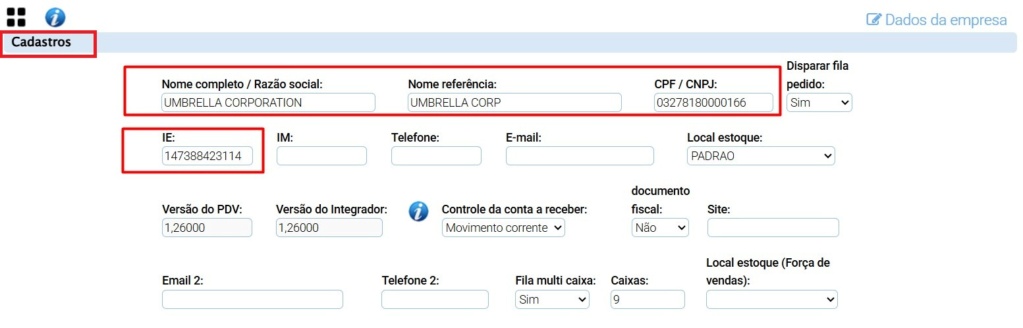
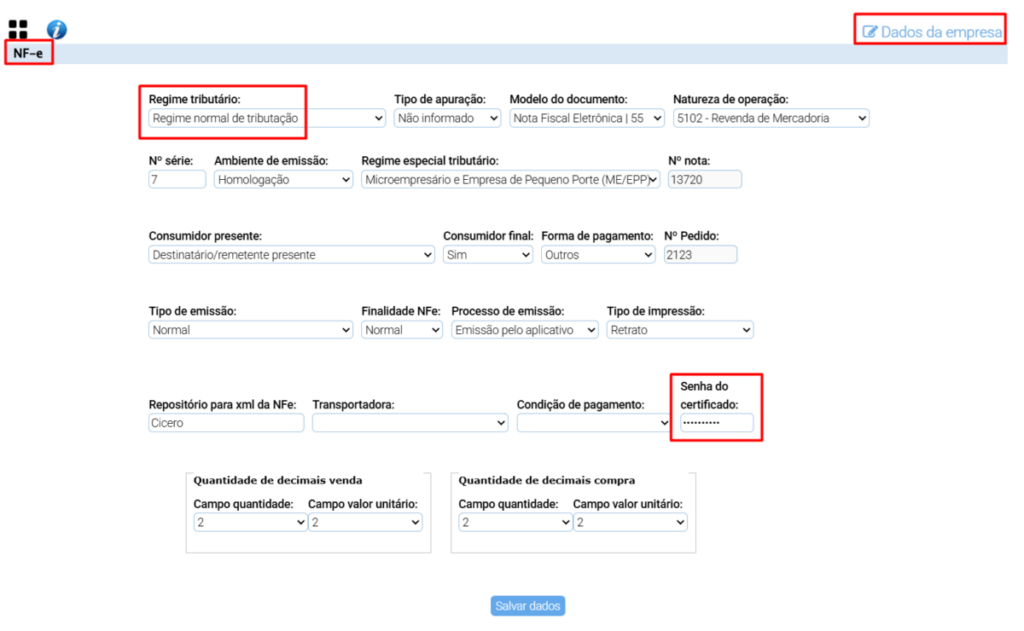
Primeiramente com o PDV configurado, confirme se os Dados da empresa foram corretamente preenchidos conforme imagem abaixo(Cadastro, Endereço e NFC-e).


Precisamos habilitar o parâmetro NFC-e no aplicativo, no CaixaOnline, StandAlone, e o PDV, ao iniciar o aplicativo, e ao abrir um novo caixa, automaticamente o AtendeSmart ira criar um PDV com o código do caixa, iremos acessar o AtendeSmart, e localizar o Menu PDV
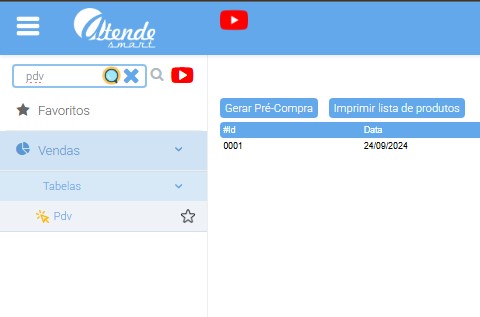
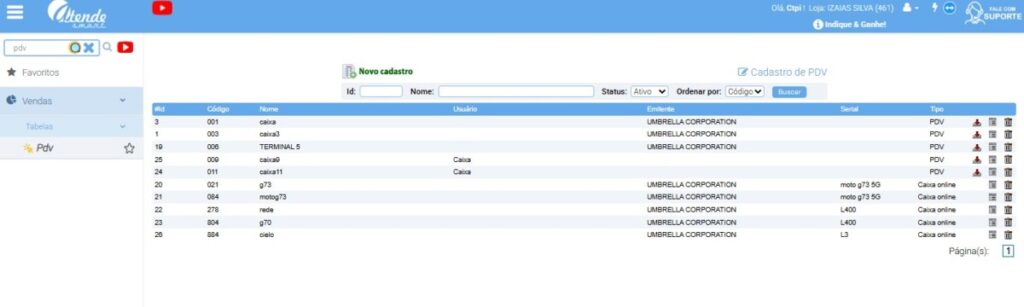
Ao abrir, vamos localizar o PDV que foi criado
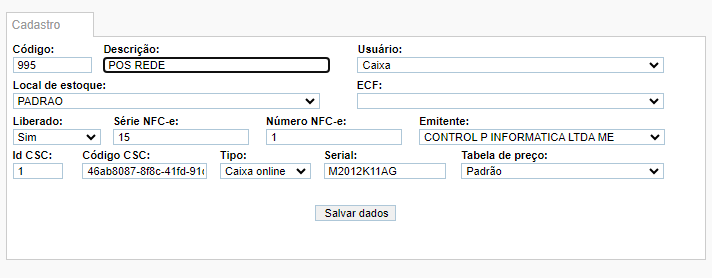
PDV localizado, iremos abrir e configurar como abaixo, note que é possível colocar id e código CSC distintos por caixa, para usar contadores diferentes para a NFC-e
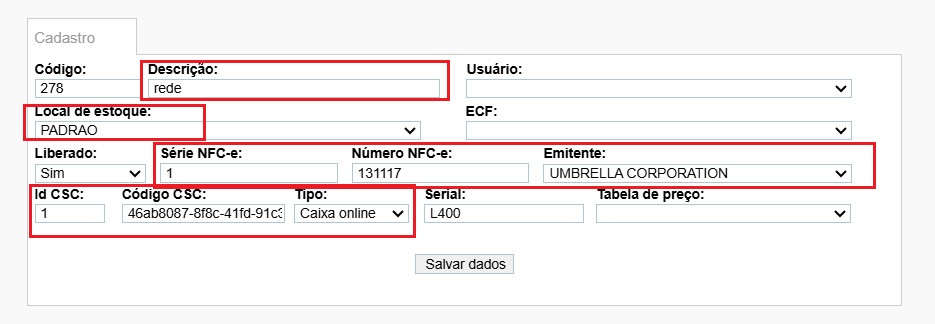
Claro, também é necessário informar a senha do certificado A1, assim como definir o regime tributario
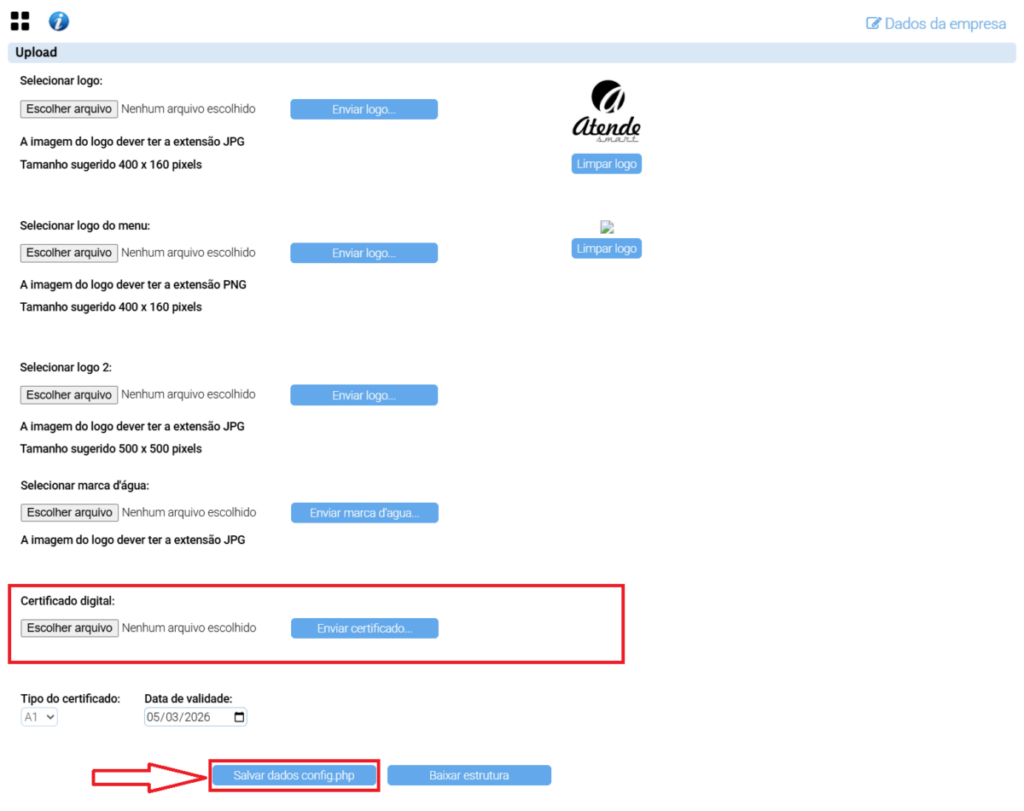
Importante fazer o upload do certificado A1
Em caso de Erros temos consulte o link abaixo, para validar o XML
Emissão NFCe através do PDV
Caso cliente que possua contrato Atendesmart e queira emitir NFCe usando PDV, faça o preenchimento dos dados Atendesmart acima e continue a configuração através deste manual: https://www.help.atendesmart.com.br/emissao-nfce-no-pdv-configuracao-e-utilizacao/
IMPORTANTE – por segurança algumas informações foram bloqueada
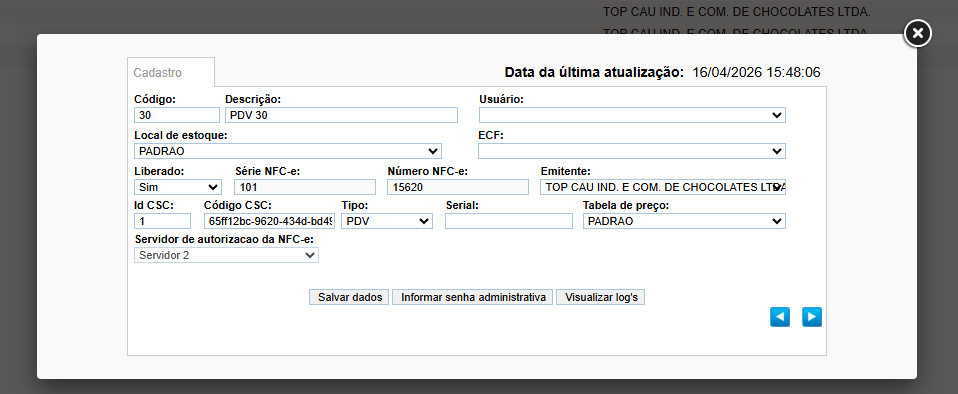
Agora é necessário informar a senha administrativa para alterar
Abaixo as alterações reportadas pelo Cicero
- Bloquear o campo da serie para edição/insert
- Bloquear o campo Numero NFCE para edit/inert
- Liberar o campo serie e numero da NFCe com senha do aplicativo do Campos para edição
- Atribuir uma serie automaticamente ao se cadastrar o CSC (Mesmo numero do PDV_CONTROLE)
- Mostrar o campo datahoramodificacao na tela, pois ao trocar o numero da nfce esse campo deve ser atualizado
- criar uma tabela PDV_LOG com datahora, usuário, senha, cpf, serie, numero nfce e status para monitoramento das inclusões/alterações
Configurando Atendesmart para usar o SMARTPDV POS NFCe Caixa Online
1 – Claro, necessário liberação do comercial para o campos habilitar no painel dele
2 – no atende, necessário habilitar nos dados da empresa
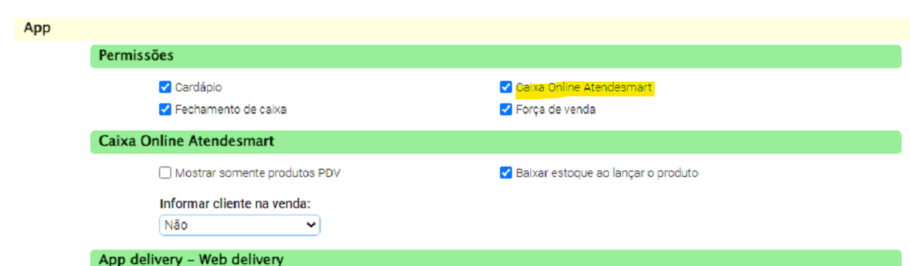
2.a – caso esteja mostrando esta tela, é pq não fez o passo 2
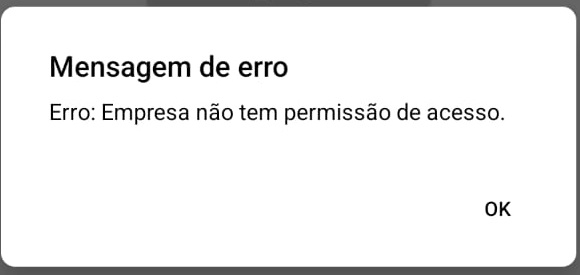
2.b – se exibir esta mensagem abaixo, é pq não configurou o vendedor… ou esta tentando logar com o usuário do atende.. neste modulo usamos o usuário do PDV
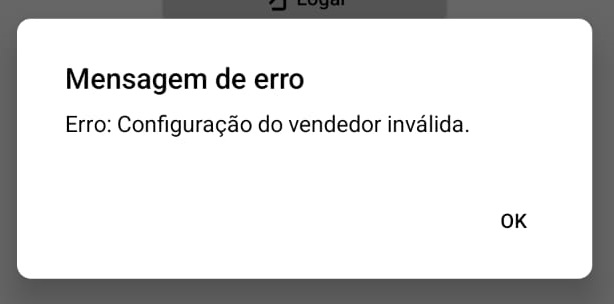
3 – Configuração de logo e certificado, são as padrões do atende, caso tenha duvidas, já existe material no fórum
4 – depois do login feito no app, sera criado no atendesmart, no menu vendas PDV, localize ele e abra-o para continuar a configuraçao
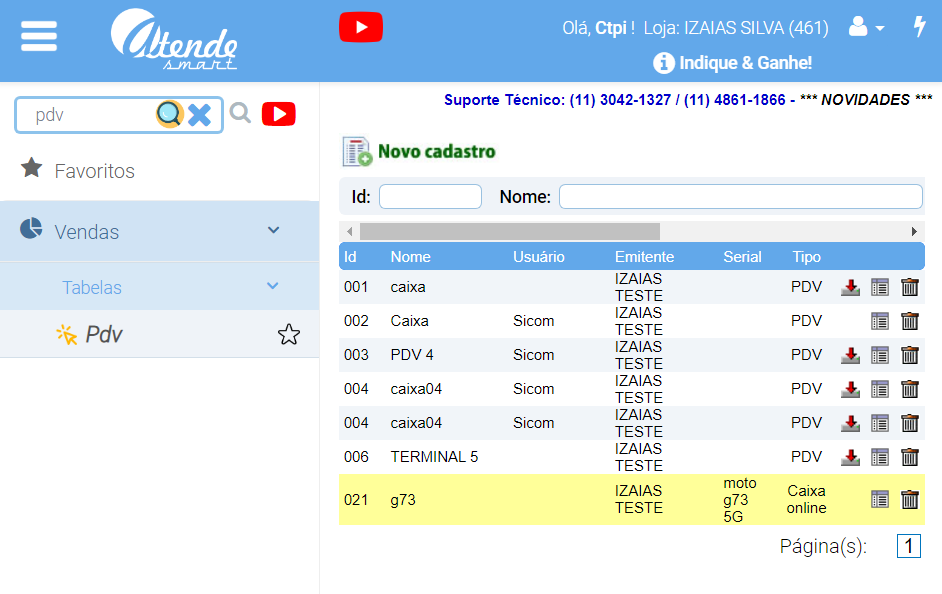
4.a – neste PDV configuramos o PDV, é possível alterar a descrição, trocar ou manter o usuário do caixa (lembrando que estas configurações ficaram presas ao usuário selecionado, também é possível selecionar de qual local de estoque será feita as baixas de estoque, e qual tabela de preço ira praticar, assim como a SERIE, NUMERO e CODIGO CSC para o NFC-e
Baixar Arquivo “INI” do PDV
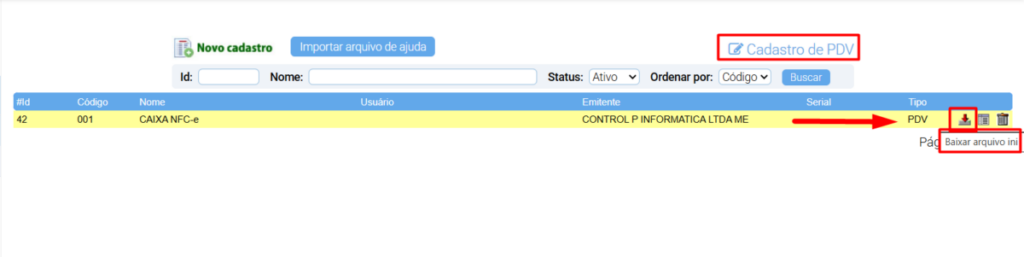
Para quando se realizar a Instalação ou a Reinstalação de um PDV, não esqueça de baixar o arquivo INI através do botão destacado na imagem abaixo.
Passo a Passo
[01] Acessando o o módulo PDV no caminho VENDAS > TABELAS > PDV, clique no botão “Baixar arquivo ini“.
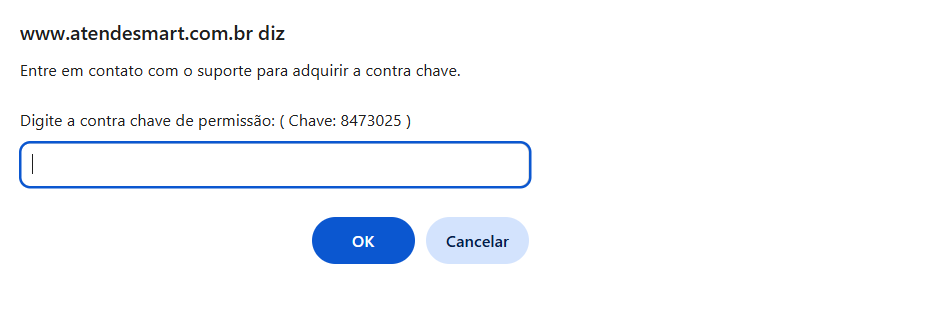
[02] Será solicitado a “Chave de acesso”, digitar no campo a Contra-chave e clicar no botão OK.
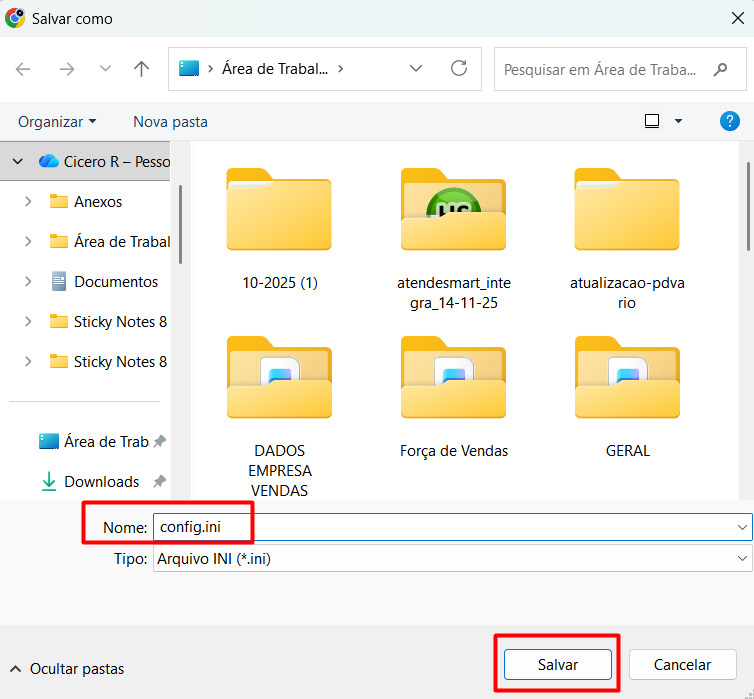
[03] Salvar o arquivo no local desejado, recomendado que seja na pasta onde está o executável PDV.EXE.
Share this content: